

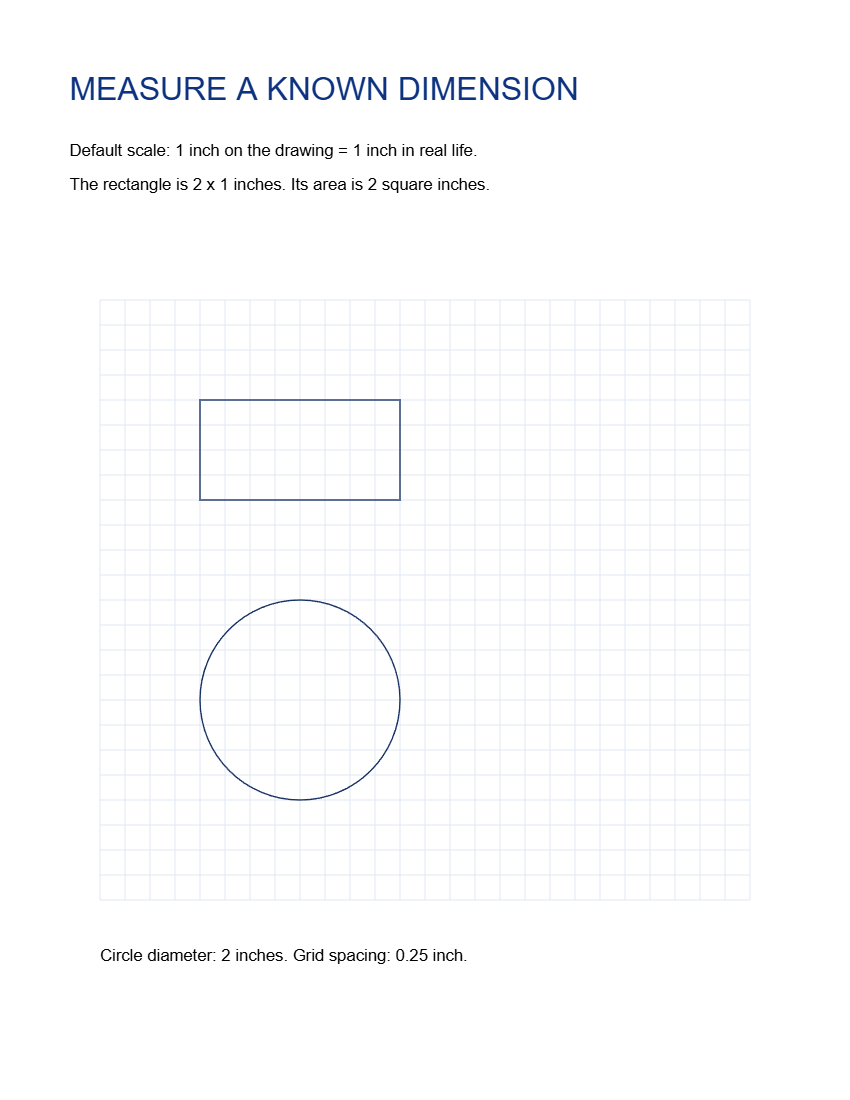
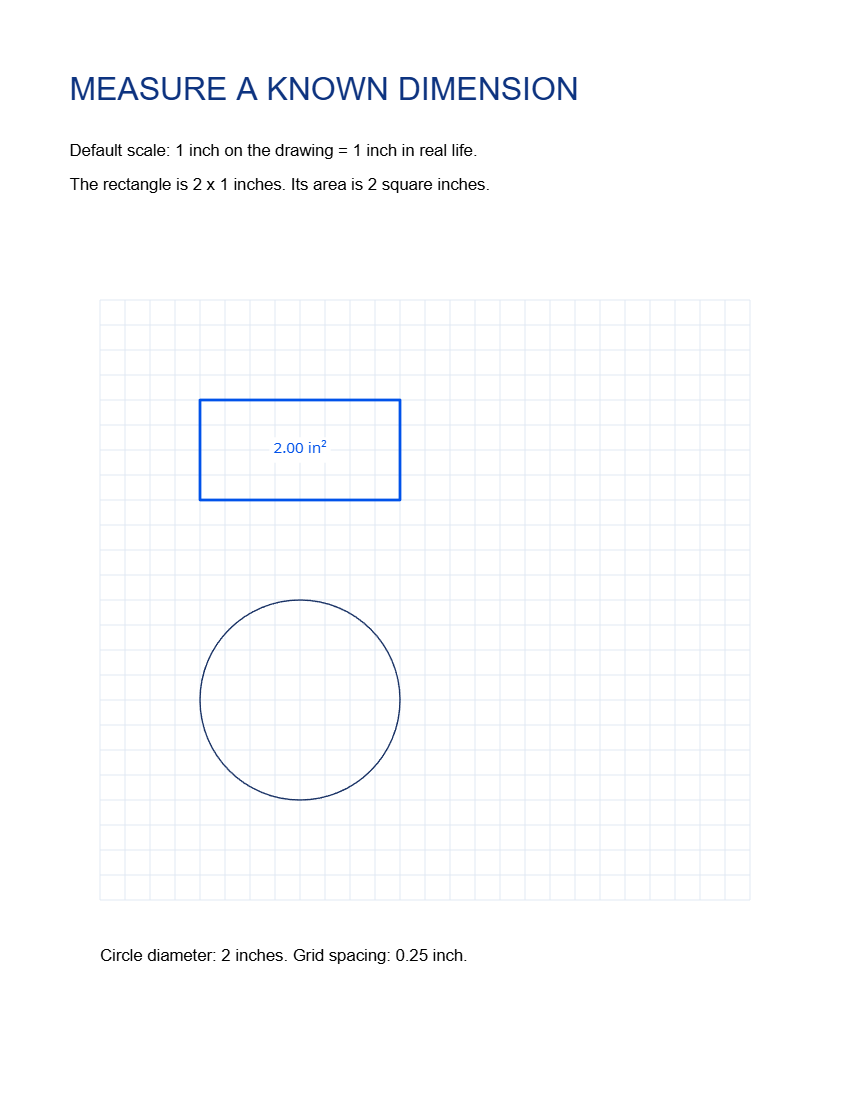

Åbn Measure PDF, indstil forholdet mellem tegningen og de virkelige dimensioner, og placer derefter en måling. Vores eksempel-rektangel er 2 tommer bredt og 1 tomme højt ved en 1:1 skala.
Åbn tegningen og indstil dens skala
Tilføj din PDF eller vælg eksemplet, og åbn derefter Drawing scale. Indstil On the drawing og Equals in real life, og vælg de passende enheder for hver.
For det viste eksempel skal du lade 1 tomme svare til 1 tomme og Decimal places stå til 2. For en plan, hvor 1 cm repræsenterer 1 m, skal du indtaste disse værdier og enheder, før du måler. Bekræft skalaen ved hjælp af en dimension, du allerede kender.
Vælg en måling og spor den
Vælg en pil eller polylinje til længde, eller et rektangel, en ellipse eller en polygon til areal. Spor den relevante grænse omhyggeligt; det hjælper at zoome ind, når du placerer endepunkterne.
For eksemplet skal du vælge Rectangle og matche omridset af prøvens 2-gange-1-tommer rektangel. Dets arealmærkat viser 2.00 in². Juster formen, hvis kanterne ikke matcher tegningen.
Tjek værdien og gem PDF'en
Sammenlign resultatet med en kendt dimension og tjek enheden, der vises ved siden af værdien. Areal bruger kvadratet af skalaen, så en forkert skala påvirker arealmålinger særligt kraftigt.
Vælg Start og download PDF'en. Åbn den gemte kopi for at tjekke måleformerne og de synlige mærkater. Sørg for, at der er plads nok omkring et mærkat, så det forbliver læsbart.
Almindelige spørgsmål
Kan jeg måle en scannet plan?
Du kan placere målinger på billedet, men sammenlign først flere kendte dimensioner. Scanning, strækning eller perspektiv kan forvrænge skalaen på tværs af siden.
Fortæller sidens papirstørrelse mig tegneskalaen?
Nej. Papirstørrelsen angiver dimensionerne på PDF-siden. Indstil tegneskalaen ud fra planens angivne skala eller en pålidelig kendt dimension, og bekræft den, før du bruger resultaterne.
Prøv det med dit dokument
Gennemse resultatet, og gem derefter den version, du har brug for.


