

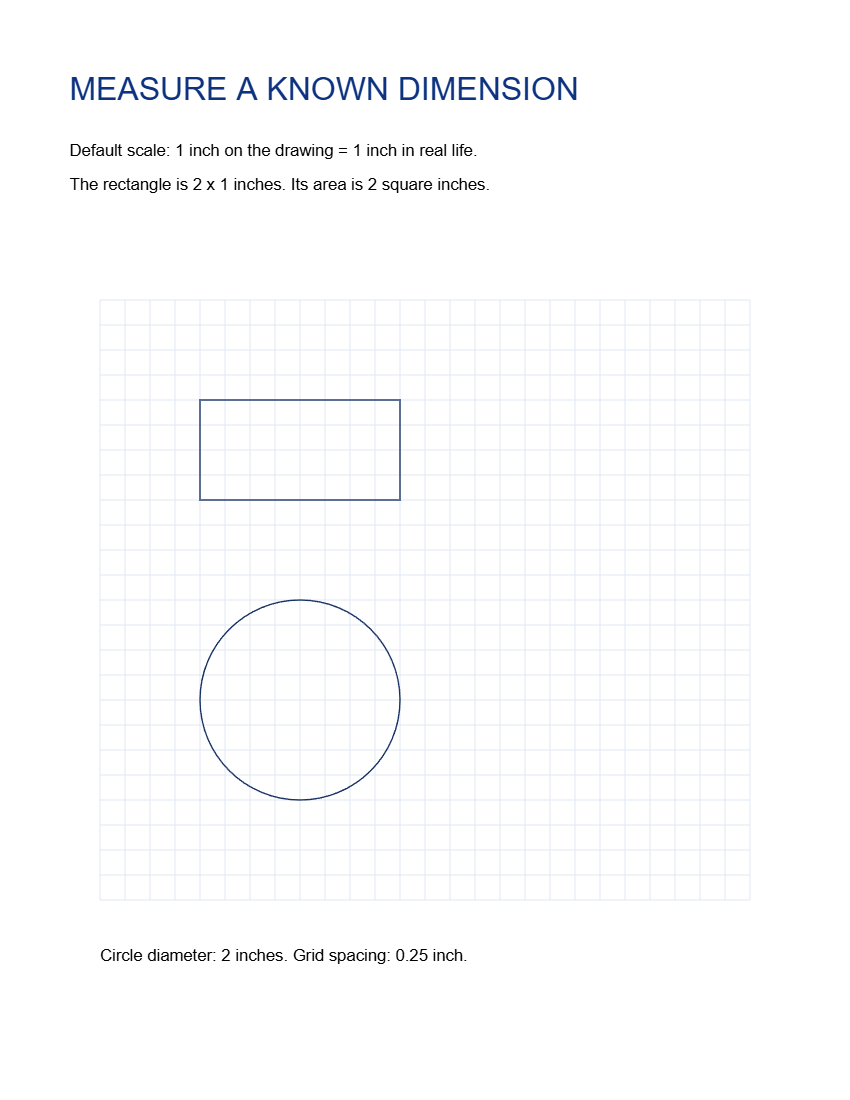
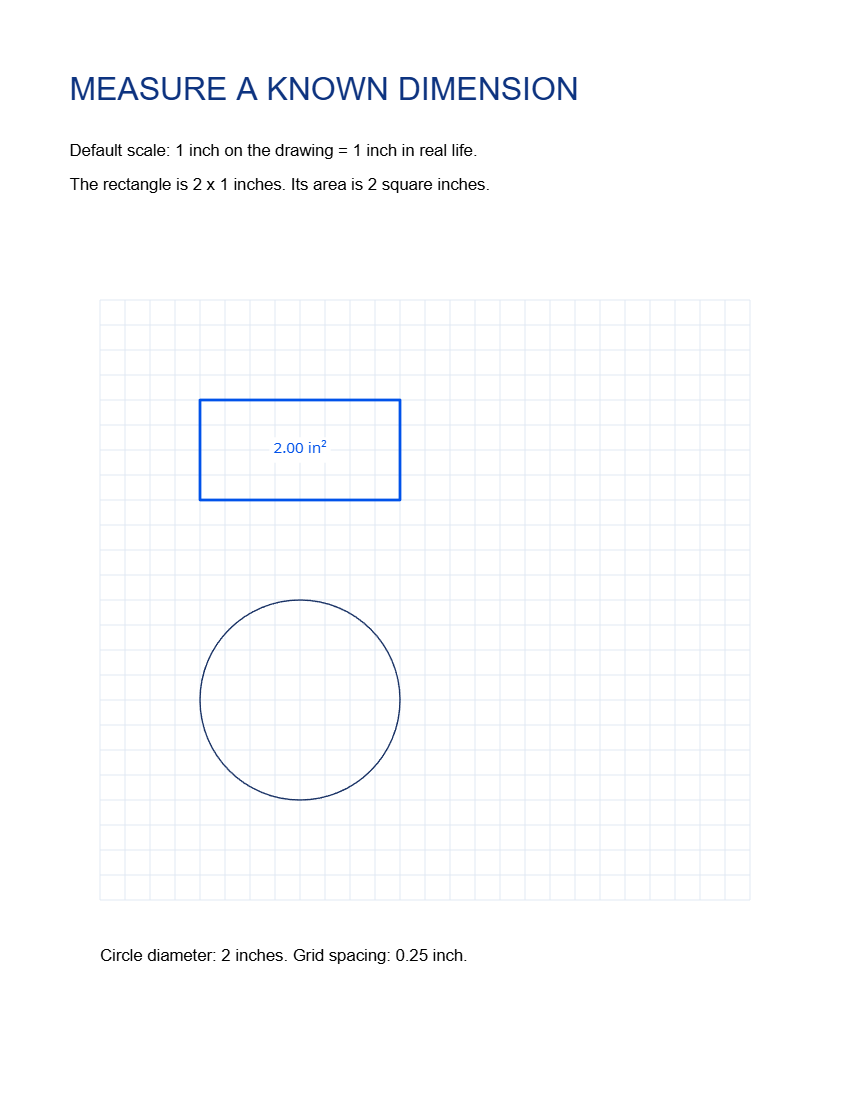

Measure PDF کھولیں، ڈرائنگ اور حقیقی طول و عرض کے درمیان تعلق قائم کریں، پھر پیمائش رکھیں۔ ہمارا نمونہ مستطیل 1:1 اسکیل پر 2 انچ چوڑا اور 1 انچ اونچا ہے۔
ڈرائنگ کھولیں اور اس کا اسکیل سیٹ کریں
اپنی پی ڈی ایف شامل کریں یا نمونہ منتخب کریں، پھر Drawing scale کھولیں۔ On the drawing اور Equals in real life سیٹ کریں، اور ہر ایک کے لیے مناسب یونٹس منتخب کریں۔
مظاہرہ کردہ نمونے کے لیے، 1 انچ کو 1 انچ کے برابر رکھیں اور Decimal places کو 2 پر رکھیں۔ ایسے پلان کے لیے جہاں 1 سینٹی میٹر 1 میٹر کی نمائندگی کرتا ہو، پیمائش کرنے سے پہلے وہ اقدار اور یونٹس درج کریں۔ پہلے سے معلوم طول و عرض کا استعمال کرتے ہوئے اسکیل کی تصدیق کریں۔
پیمائش منتخب کریں اور اسے ٹریس کریں
لمبائی کے لیے تیر یا پولی لائن، یا رقبے کے لیے مستطیل، بیضوی یا کثیر الاضلاع کا انتخاب کریں۔ متعلقہ حد کو احتیاط سے ٹریس کریں؛ زوم ان کرنے سے آپ کو اس کے اختتامی پوائنٹس رکھنے میں مدد ملتی ہے۔
مثال کے لیے، Rectangle منتخب کریں اور نمونے کے 2 ضرب 1 انچ کے مستطیل کے خاکہ سے مماثلت کریں۔ اس کا رقبہ لیبل 2.00 in² پڑھتا ہے۔ اگر شکل کے کنارے ڈرائنگ سے میل نہیں کھاتے تو اسے ایڈجسٹ کریں۔
قدر چیک کریں اور پی ڈی ایف محفوظ کریں
نتیجے کا موازنہ معلوم طول و عرض سے کریں اور قدر کے ساتھ دکھائے گئے یونٹ کو چیک کریں۔ رقبہ اسکیل کے مربع کا استعمال کرتا ہے، لہذا غلط اسکیل رقبے کی پیمائش کو خاص طور پر سختی سے متاثر کرتا ہے۔
Start منتخب کریں اور پی ڈی ایف ڈاؤن لوڈ کریں۔ پیمائش کی شکلیں اور نظر آنے والے لیبل چیک کرنے کے لیے محفوظ کردہ کاپی کھولیں۔ لیبل کے ارد گرد کافی جگہ رکھیں تاکہ وہ پڑھنے کے قابل رہے۔
عام سوالات
کیا میں اسکین شدہ پلان کی پیمائش کر سکتا ہوں؟
آپ اس کی تصویر پر پیمائش رکھ سکتے ہیں، لیکن پہلے کئی معلوم طول و عرض کا موازنہ کریں۔ اسکیننگ، کھینچنا یا نقطہ نظر پورے صفحے پر اسکیل کو بگاڑ سکتا ہے۔
کیا صفحہ کا کاغذ کا سائز مجھے ڈرائنگ اسکیل بتاتا ہے؟
نہیں۔ کاغذ کا سائز پی ڈی ایف صفحہ کے طول و عرض دیتا ہے۔ پلان کے بیان کردہ اسکیل یا قابل اعتماد معلوم طول و عرض سے ڈرائنگ اسکیل سیٹ کریں، اور نتائج استعمال کرنے سے پہلے اس کی تصدیق کریں۔
اپنی دستاویز کے ساتھ آزمائیں
نتیجے کا جائزہ لیں، پھر وہ ورژن محفوظ کریں جس کی آپ کو ضرورت ہے۔


