

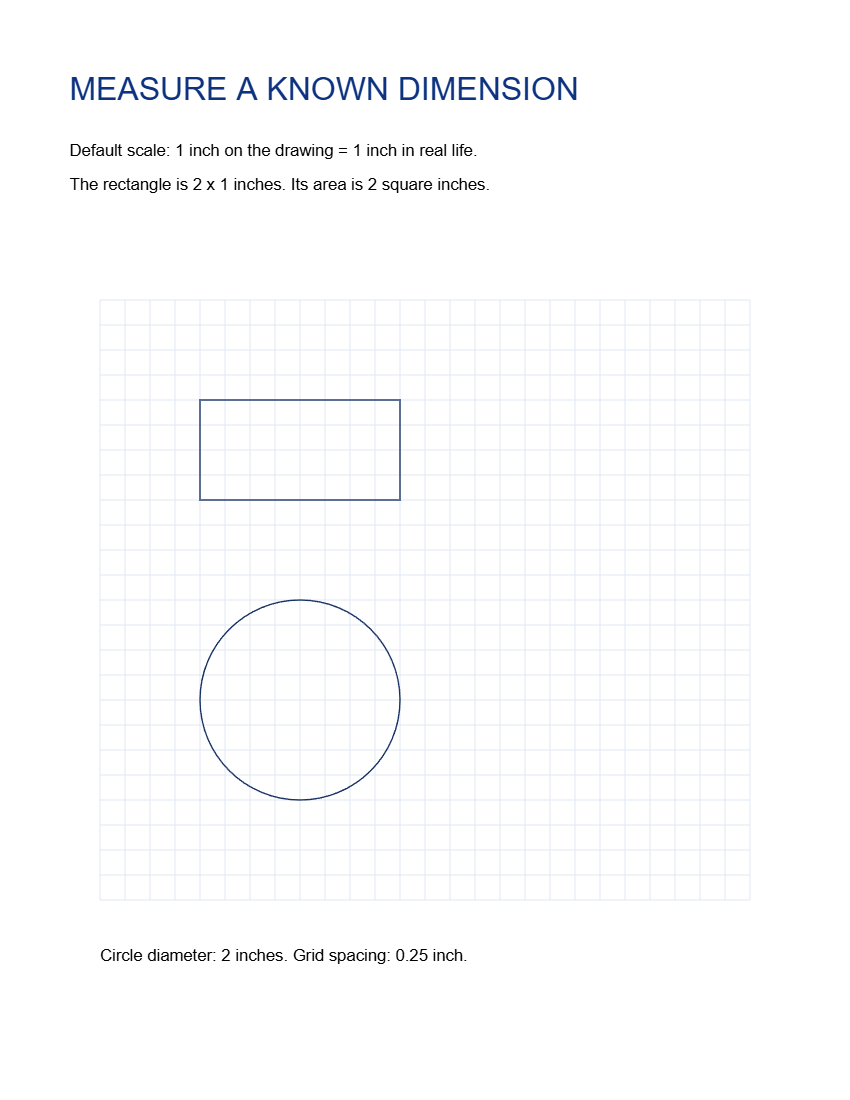
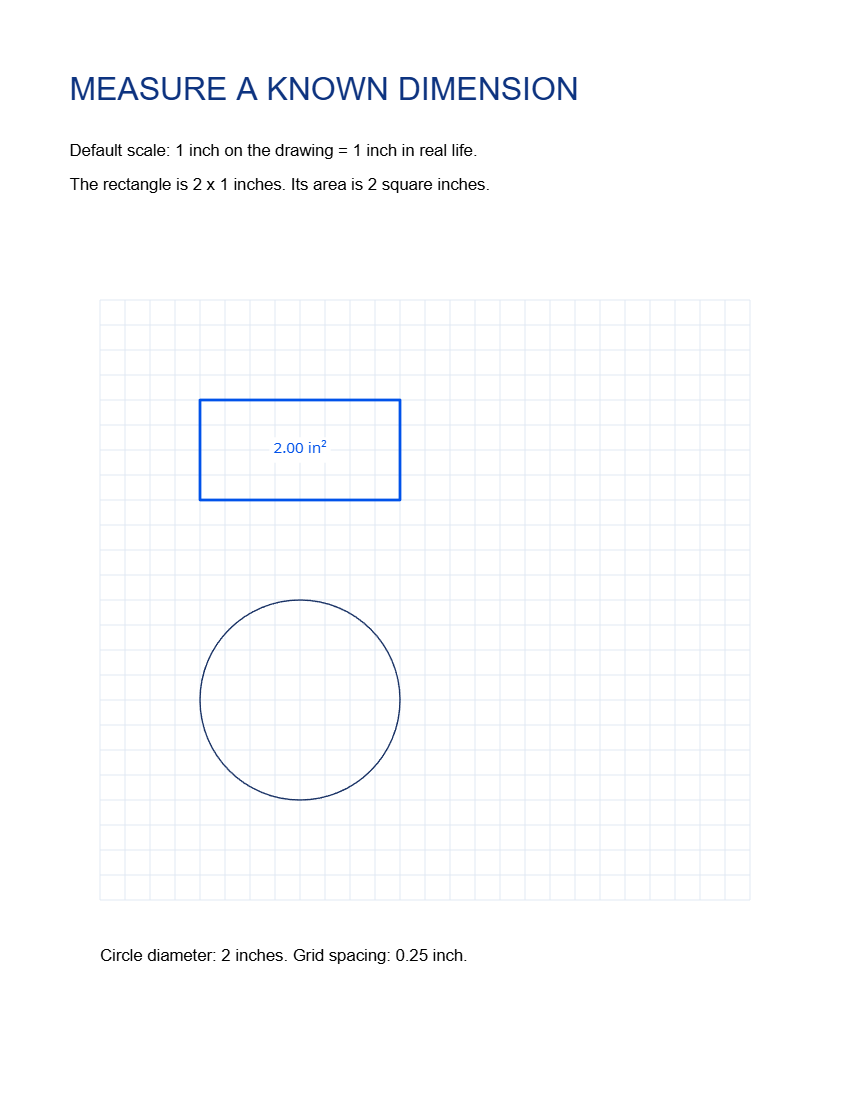

Measure PDF खोलें, ड्राइंग और वास्तविक आयामों के बीच संबंध सेट करें, फिर एक माप रखें। हमारा नमूना आयत 2 इंच चौड़ा और 1 इंच ऊंचा है, जिसका स्केल 1:1 है।
ड्राइंग खोलें और उसका स्केल सेट करें
अपनी PDF जोड़ें या नमूना चुनें, फिर Drawing scale खोलें। On the drawing और Equals in real life सेट करें, और प्रत्येक के लिए उपयुक्त इकाइयां चुनें।
प्रदर्शित नमूने के लिए, 1 इंच को 1 इंच के बराबर रखें और Decimal places को 2 पर रखें। ऐसी योजना के लिए जहां 1 सेमी 1 मीटर का प्रतिनिधित्व करता है, मापने से पहले उन मानों और इकाइयों को दर्ज करें। पहले से ज्ञात आयाम का उपयोग करके स्केल की पुष्टि करें।
एक माप चुनें और उसे ट्रेस करें
लंबाई के लिए तीर या पॉलीलाइन, या क्षेत्रफल के लिए आयत, दीर्घवृत्त या बहुभुज चुनें। प्रासंगिक सीमा को सावधानीपूर्वक ट्रेस करें; ज़ूम इन करने से आपको इसके अंतिम बिंदुओं को रखने में मदद मिलती है।
उदाहरण के लिए, Rectangle चुनें और नमूने के 2-गुणा-1-इंच आयत की रूपरेखा का मिलान करें। इसका क्षेत्रफल लेबल 2.00 in² पढ़ता है। यदि आकार के किनारे ड्राइंग से मेल नहीं खाते हैं तो उन्हें समायोजित करें।
मान की जांच करें और PDF सहेजें
परिणाम की तुलना ज्ञात आयाम से करें और मान के बगल में दिखाई गई इकाई की जांच करें। क्षेत्रफल स्केल के वर्ग का उपयोग करता है, इसलिए गलत स्केल क्षेत्रफल माप को विशेष रूप से प्रभावित करता है।
Start चुनें और PDF डाउनलोड करें। माप आकृतियों और दृश्य लेबल की जांच करने के लिए सहेजी गई प्रति खोलें। लेबल के चारों ओर पर्याप्त जगह रखें ताकि वह पढ़ने योग्य बना रहे।
सामान्य प्रश्न
क्या मैं स्कैन की गई योजना को माप सकता हूँ?
आप इसकी छवि पर माप रख सकते हैं, लेकिन पहले कई ज्ञात आयामों की तुलना करें। स्कैनिंग, स्ट्रेचिंग या परिप्रेक्ष्य पूरे पृष्ठ पर स्केल को विकृत कर सकते हैं।
क्या पृष्ठ का कागज का आकार मुझे ड्राइंग स्केल बताता है?
नहीं। कागज का आकार PDF पृष्ठ के आयाम देता है। ड्राइंग स्केल को योजना के बताए गए स्केल या विश्वसनीय ज्ञात आयाम से सेट करें, और परिणामों का उपयोग करने से पहले इसे सत्यापित करें।
इसे अपने दस्तावेज़ के साथ आज़माएं
परिणाम की समीक्षा करें, फिर उस संस्करण को सहेजें जिसकी आपको आवश्यकता है।


