

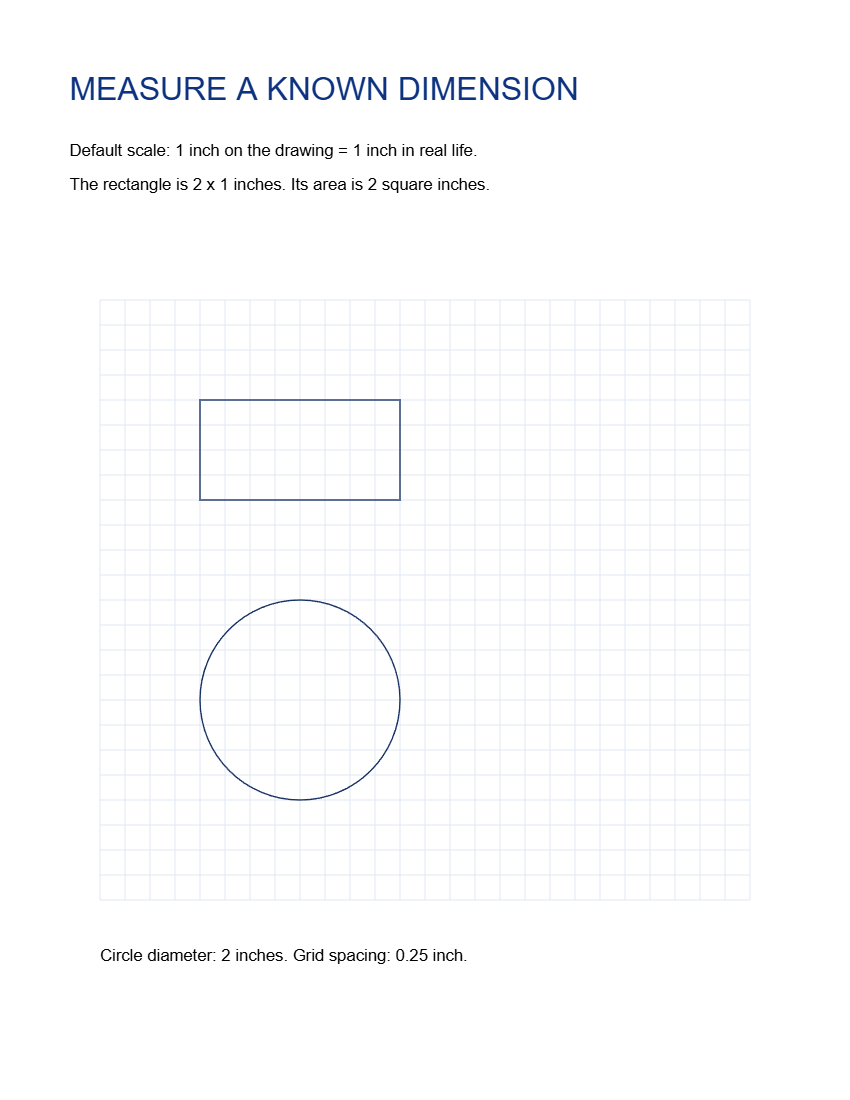
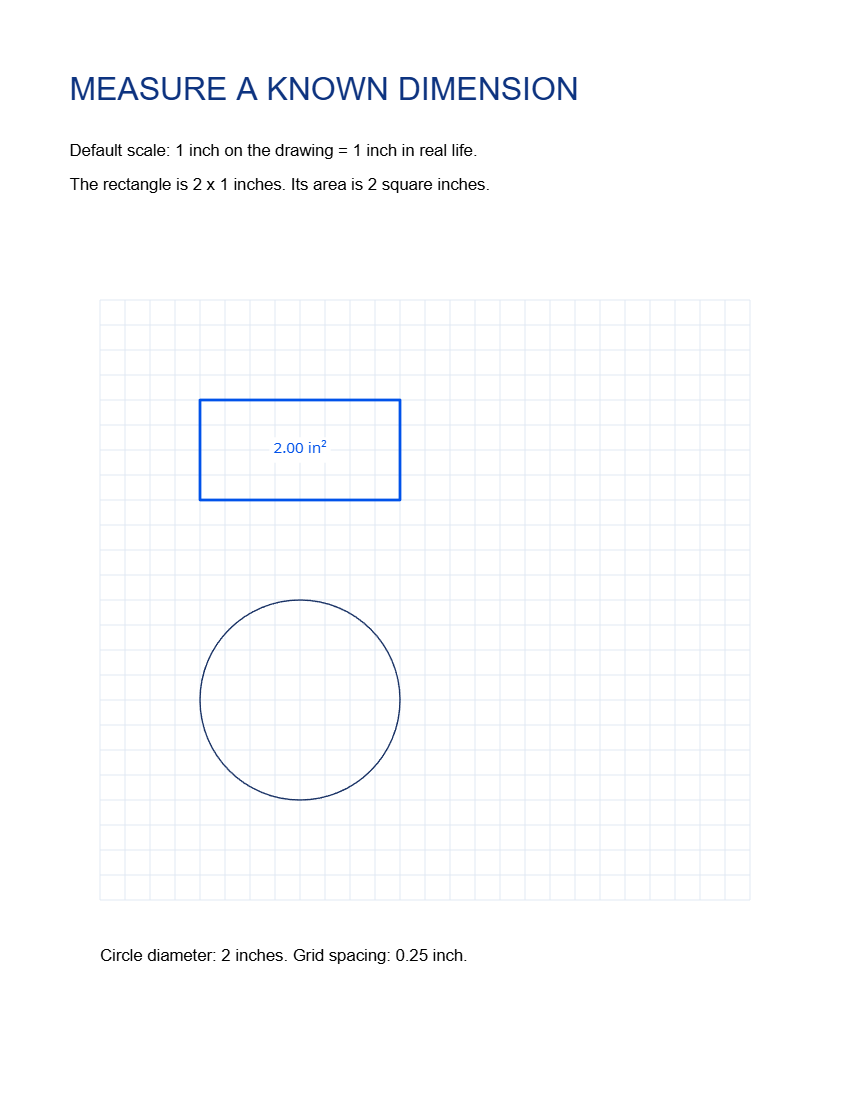

פתחו את Measure PDF, הגדירו את היחס בין השרטוט למידות האמיתיות, ולאחר מכן בצעו מדידה. המלבן לדוגמה שלנו הוא ברוחב 2 אינץ' ובגובה 1 אינץ' בקנה מידה של 1:1.
פתחו את השרטוט והגדירו את קנה המידה שלו
הוסיפו את קובץ ה-PDF שלכם או בחרו בדוגמה, ולאחר מכן פתחו את Drawing scale. הגדירו את On the drawing ואת Equals in real life, תוך בחירת היחידות המתאימות לכל אחד.
עבור הדוגמה המוצגת, השאירו 1 אינץ' שווה ל-1 אינץ' ואת Decimal places על 2. עבור תוכנית שבה 1 ס"מ מייצגים 1 מ', הזינו את הערכים והיחידות הללו לפני המדידה. אשרו את קנה המידה באמצעות מידה שאתם כבר מכירים.
בחרו מדידה ועקבו אחריה
בחרו חץ או קו פוליגוני לאורך, או מלבן, אליפסה או מצולע לשטח. עקבו בזהירות אחר הגבול הרלוונטי; התקרבות (Zoom) תעזור לכם למקם את נקודות הקצה שלו.
עבור הדוגמה, בחרו Rectangle והתאימו את קווי המתאר של המלבן לדוגמה בגודל 2 על 1 אינץ'. תווית השטח שלו מציגה 2.00 in². כווננו את הצורה אם הקצוות שלה אינם תואמים לשרטוט.
בדקו את הערך ושמרו את ה-PDF
השוו את התוצאה עם מידה ידועה ובדקו את היחידה המוצגת לצד הערך. שטח משתמש בריבוע של קנה המידה, לכן קנה מידה שגוי משפיע באופן משמעותי במיוחד על מדידות שטח.
בחרו Start והורידו את ה-PDF. פתחו את העותק השמור כדי לבדוק את צורות המדידה והתוויות הגלויות. השאירו מספיק מקום סביב תווית כדי שתישאר קריאה.
שאלות נפוצות
האם ניתן למדוד תוכנית סרוקה?
ניתן למקם מדידות על התמונה שלו, אך תחילה השוו מספר מידות ידועות. סריקה, מתיחה או פרספקטיבה עלולים לעוות את קנה המידה לאורך הדף.
האם גודל הנייר של הדף אומר לי את קנה המידה של השרטוט?
לא. גודל הנייר נותן את המידות של דף ה-PDF. הגדירו את קנה המידה של השרטוט לפי קנה המידה המוצהר של התוכנית או לפי מידה ידועה ואמינה, ואמתו אותו לפני השימוש בתוצאות.
נסו זאת עם המסמך שלכם
בדקו את התוצאה, ולאחר מכן שמרו את הגרסה הדרושה לכם.


