

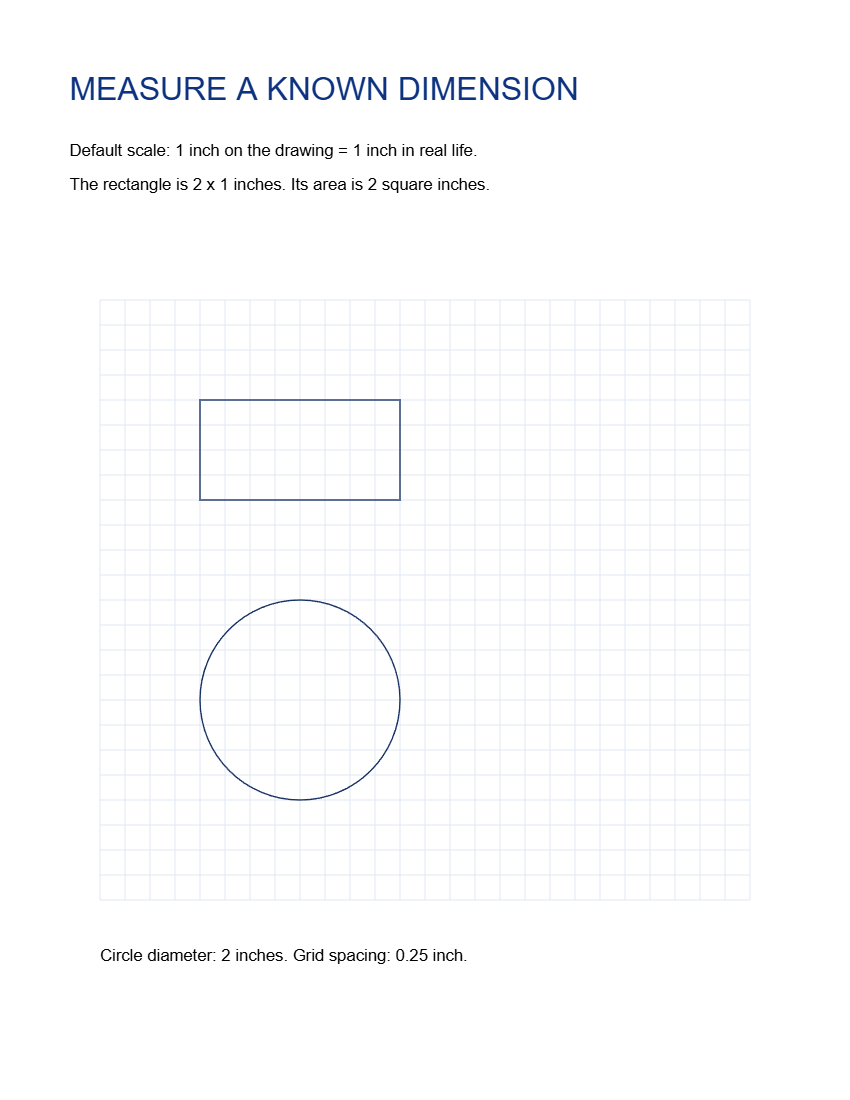

PDFを測定を開き、図面と実際の寸法の関係を設定してから、測定値を配置します。サンプルの長方形は、1:1の縮尺で幅2インチ、高さ1インチです。
図面を開いて縮尺を設定する
PDFを追加するかサンプルを選択し、図面の縮尺を開きます。図面上の長さと実際の長さを設定し、それぞれ適切な単位を選択します。
デモ用のサンプルでは、1インチを1インチに等しく設定し、小数点以下の桁数を2にします。1cmが1mを表す図面の場合は、測定前にそれらの値と単位を入力してください。既知の寸法を使用して縮尺を確認します。
測定箇所を選択してトレースする
長さには矢印またはポリラインを、面積には長方形、楕円、またはポリゴンを選択してください。対象の境界線を慎重になぞります。ズームインすると端点を配置しやすくなります。
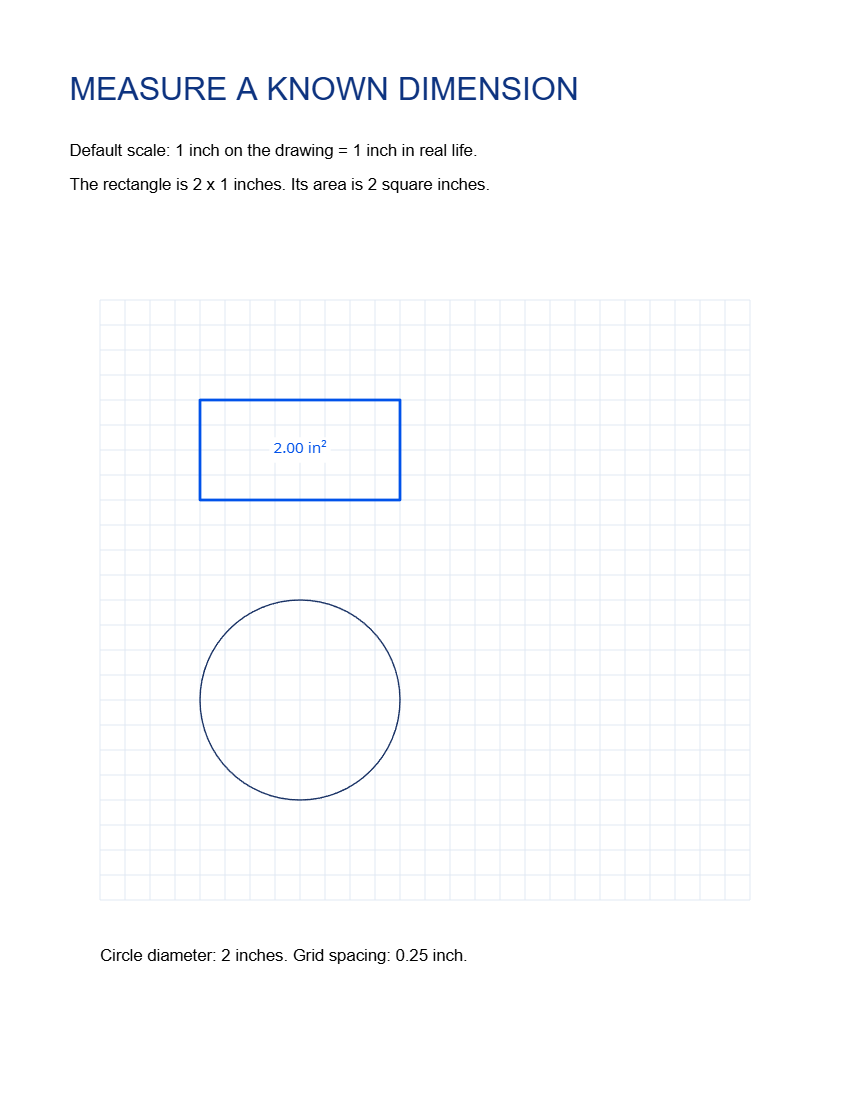
例として、長方形を選択し、サンプルの2 x 1インチの長方形の輪郭に合わせてください。面積ラベルには2.00 in²と表示されます。図形が図面と一致しない場合は、形状を調整してください。
値を確認してPDFを保存する
結果を既知の寸法と比較し、値の横に表示されている単位を確認してください。面積は縮尺の2乗を使用するため、縮尺が正しくないと面積の測定値に特に大きな影響を与えます。
Startを選択してPDFをダウンロードします。保存したコピーを開き、測定図形と表示ラベルを確認してください。ラベルの周囲には、読みやすさを保つために十分なスペースを確保してください。
よくある質問
スキャンした図面を測定できますか?
画像上に測定値を配置することは可能ですが、まずは既知の寸法をいくつか比較してください。スキャン、引き伸ばし、または遠近法によって、ページ全体の縮尺が歪む可能性があります。
ページの用紙サイズから図面の縮尺がわかりますか?
いいえ。用紙サイズはPDFページの寸法を示すものです。図面の縮尺または信頼できる既知の寸法から図面スケールを設定し、結果を使用する前に確認してください。
お手元のドキュメントで試す
結果を確認し、必要なバージョンを保存します。


