

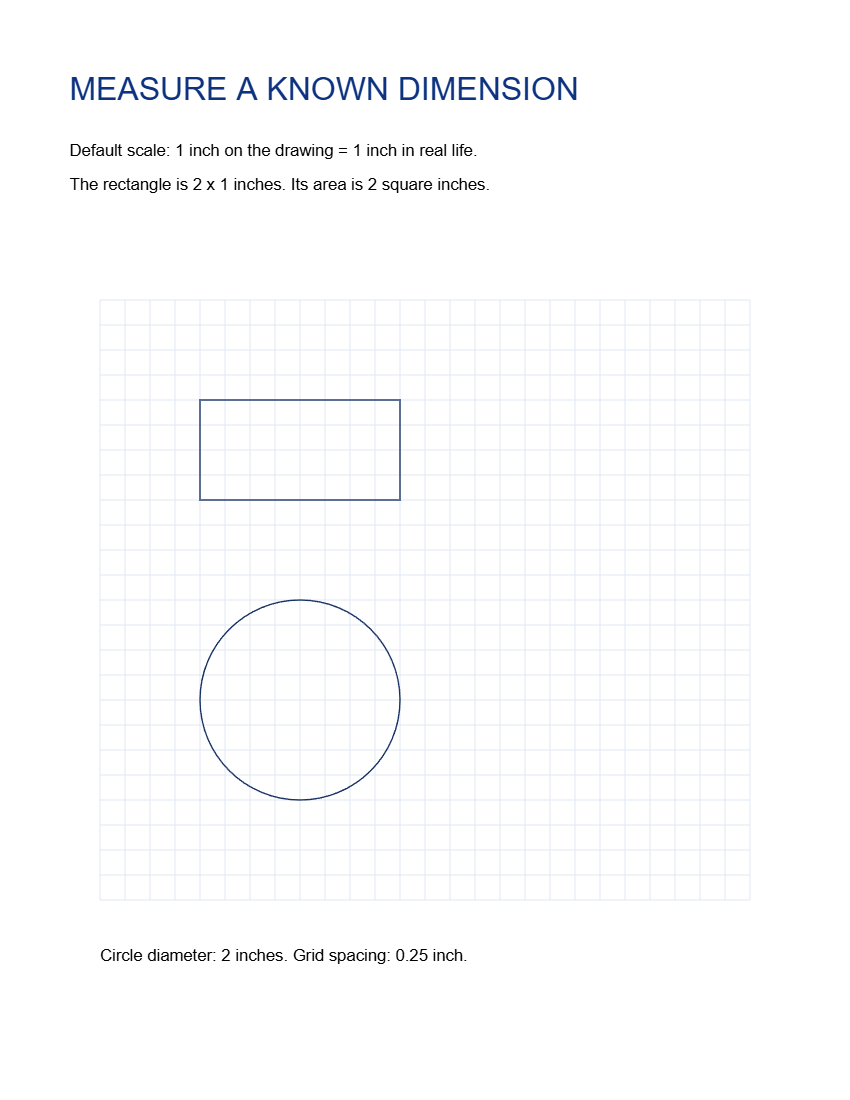
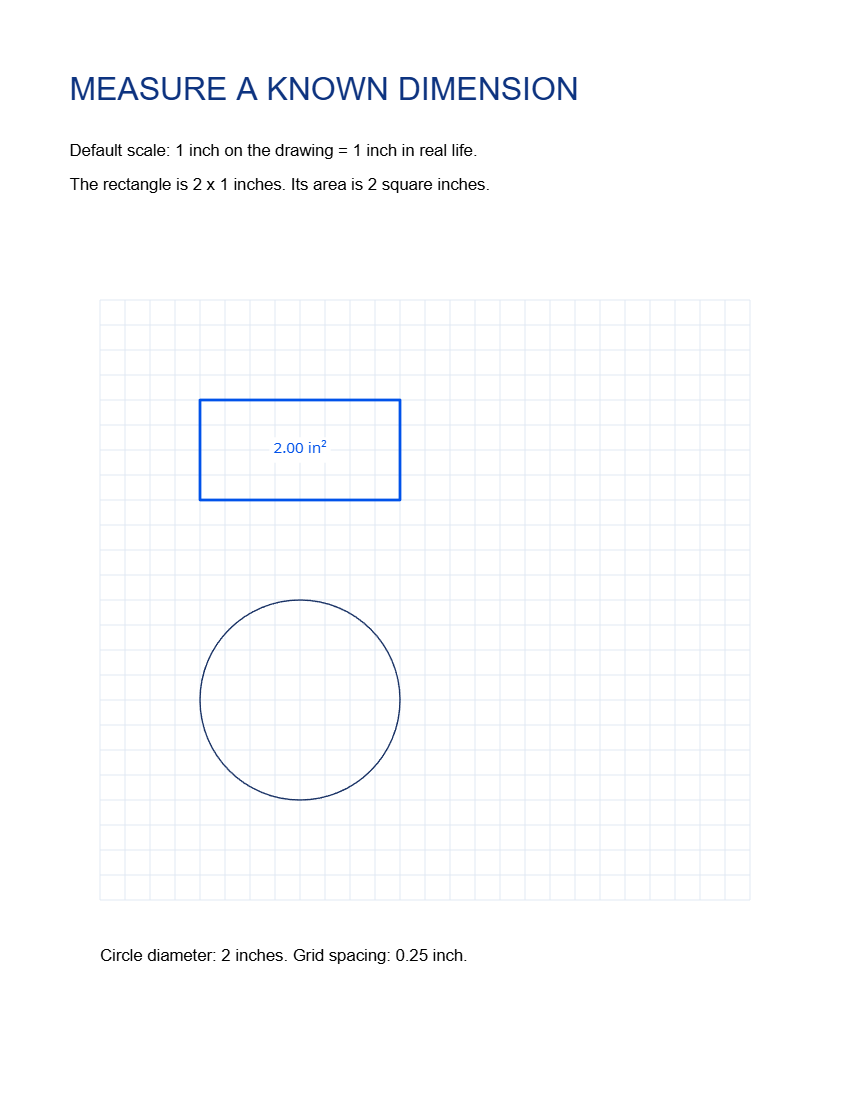

Öffnen Sie PDF messen, legen Sie das Verhältnis zwischen der Zeichnung und den realen Abmessungen fest und platzieren Sie dann eine Messung. Unser Beispielrechteck ist 2 Zoll breit und 1 Zoll hoch bei einem Maßstab von 1:1.
Öffnen Sie die Zeichnung und legen Sie deren Maßstab fest
Fügen Sie Ihr PDF hinzu oder wählen Sie das Beispiel aus, und öffnen Sie dann Zeichenmaßstab. Stellen Sie Auf der Zeichnung und Entspricht in der Realität ein und wählen Sie die entsprechenden Einheiten für beides.
Behalten Sie für das gezeigte Beispiel 1 Zoll gleich 1 Zoll bei und Dezimalstellen auf 2. Geben Sie bei einem Plan, bei dem 1 cm 1 m entspricht, diese Werte und Einheiten ein, bevor Sie messen. Überprüfen Sie den Maßstab anhand einer Dimension, die Sie bereits kennen.
Wählen Sie eine Messung und zeichnen Sie diese nach
Wählen Sie einen Pfeil oder eine Polylinie für die Länge oder ein Rechteck, eine Ellipse oder ein Polygon für die Fläche. Zeichnen Sie die entsprechende Begrenzung sorgfältig nach; das Heranzoomen hilft Ihnen dabei, die Endpunkte genau zu platzieren.
Wählen Sie für das Beispiel Rechteck und passen Sie es an die Umrisse des 2-mal-1-Zoll-Rechtecks der Vorlage an. Das Flächenetikett zeigt 2,00 in² an. Passen Sie die Form an, falls die Kanten nicht mit der Zeichnung übereinstimmen.
Überprüfen Sie den Wert und speichern Sie das PDF
Vergleichen Sie das Ergebnis mit einem bekannten Maß und prüfen Sie die Einheit neben dem Wert. Die Fläche verwendet das Quadrat des Maßstabs, daher wirken sich falsche Maßstäbe besonders stark auf Flächenmessungen aus.
Wählen Sie Start und laden Sie das PDF herunter. Öffnen Sie die gespeicherte Kopie, um die Messformen und sichtbaren Beschriftungen zu überprüfen. Lassen Sie um eine Beschriftung herum genügend Platz, damit sie lesbar bleibt.
Häufig gestellte Fragen
Kann ich einen gescannten Plan messen?
Sie können Messungen auf dem Bild platzieren, sollten aber zuvor mehrere bekannte Maße vergleichen. Scannen, Dehnen oder Perspektive können den Maßstab auf der Seite verzerren.
Gibt mir die Papiergröße einer Seite den Maßstab der Zeichnung an?
Nein. Die Papiergröße gibt die Abmessungen der PDF-Seite an. Legen Sie den Maßstab der Zeichnung anhand des angegebenen Maßstabs des Plans oder eines zuverlässig bekannten Maßes fest und überprüfen Sie diesen, bevor Sie die Ergebnisse verwenden.
Probieren Sie es mit Ihrem Dokument aus
Überprüfen Sie das Ergebnis und speichern Sie dann die benötigte Version.


