

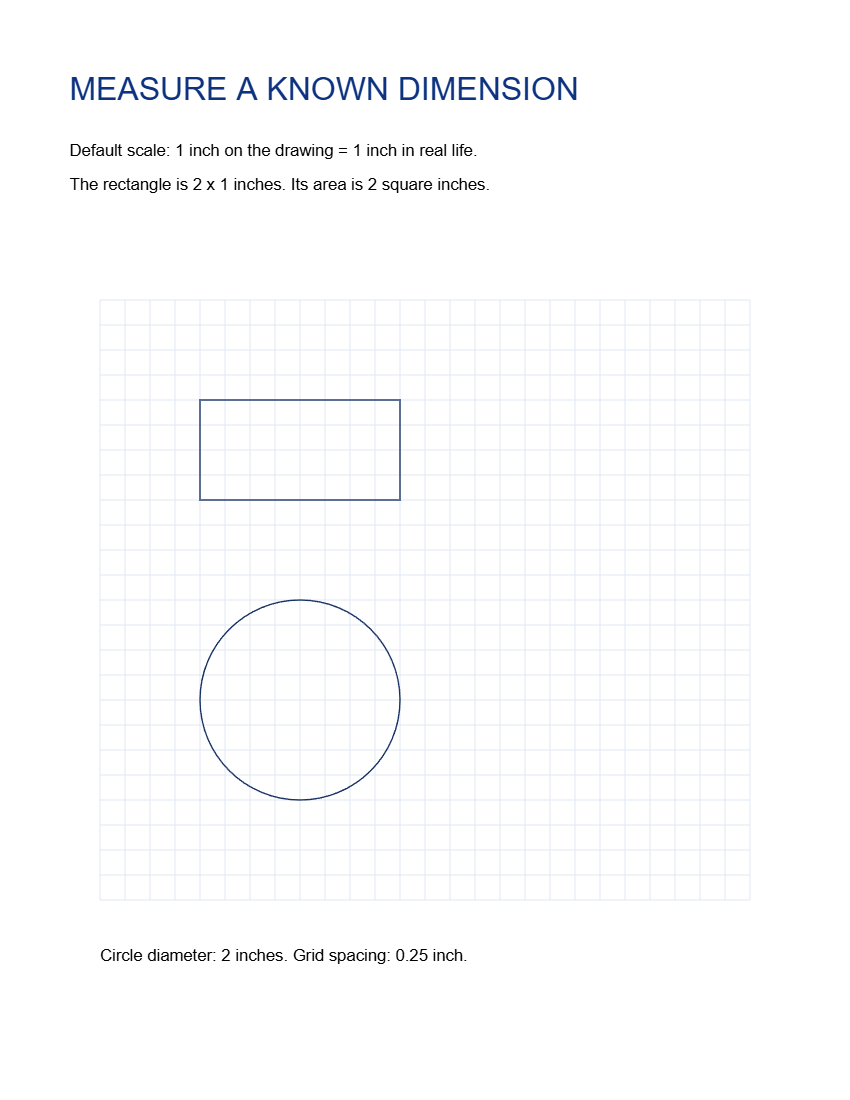
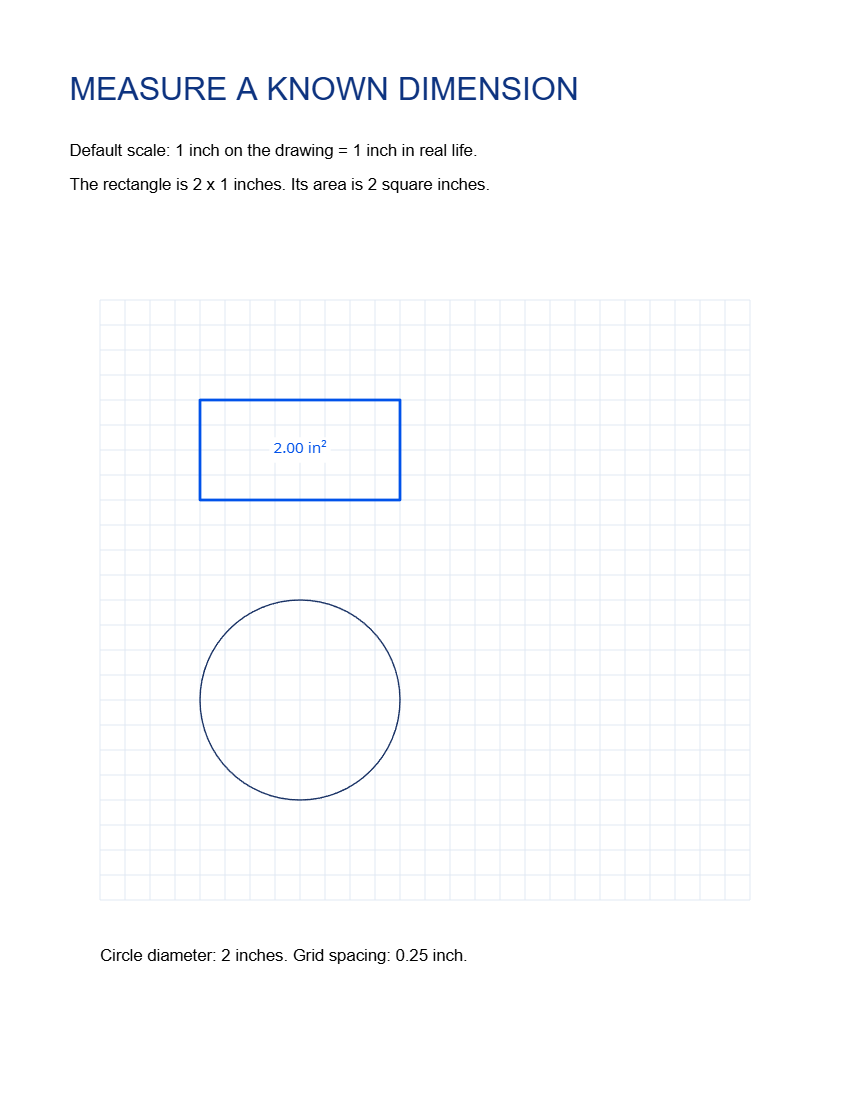

PDF Ölç aracını açın, çizim ile gerçek boyutlar arasındaki ilişkiyi ayarlayın ve ardından bir ölçüm yerleştirin. Örnek dikdörtgenimiz 2 inç genişliğinde ve 1 inç yüksekliğinde, 1:1 ölçeğindedir.
Çizimi açın ve ölçeğini ayarlayın
PDF'nizi ekleyin veya örneği seçin, ardından Çizim ölçeği kısmını açın. Çizim üzerinde ve Gerçek hayatta eşittir değerlerini ayarlayarak her biri için uygun birimleri seçin.
Gösterilen örnek için 1 inç değerini 1 inç'e ve Ondalık basamaklar ayarını 2 değerine getirin. 1 cm'nin 1 m'yi temsil ettiği bir planda, ölçüm yapmadan önce bu değerleri ve birimleri girin. Bildiğiniz bir boyutu kullanarak ölçeği doğrulayın.
Bir ölçüm seçin ve üzerinden geçin
Uzunluk için bir ok veya çoklu çizgi, alan için ise bir dikdörtgen, elips veya çokgen seçin. İlgili sınırı dikkatlice çizin; yakınlaştırma yapmak uç noktaları yerleştirmenize yardımcı olur.
Örnek için Dikdörtgen aracını seçin ve örneğin 2x1 inçlik dikdörtgeninin ana hatlarıyla eşleştirin. Alan etiketi 2.00 in² değerini gösterir. Kenarlar çizimle uyuşmuyorsa şekli ayarlayın.
Değeri kontrol edin ve PDF'i kaydedin
Sonucu bilinen bir boyutla karşılaştırın ve değerin yanındaki birimi kontrol edin. Alan, ölçeğin karesini kullandığından, yanlış bir ölçek alan ölçümlerini özellikle güçlü bir şekilde etkiler.
Başlat seçeneğini belirleyin ve PDF'i indirin. Ölçüm şekillerini ve görünür etiketleri kontrol etmek için kaydedilen kopyayı açın. Etiketin okunabilir kalması için çevresinde yeterli boşluk bırakın.
Sıkça sorulan sorular
Taranmış bir planı ölçebilir miyim?
Ölçümleri görselin üzerine yerleştirebilirsiniz, ancak önce bilinen birkaç boyutu karşılaştırın. Tarama, esnetme veya perspektif, ölçeği sayfa genelinde bozabilir.
Bir sayfanın kağıt boyutu bana çizim ölçeğini söyler mi?
Hayır. Kağıt boyutu, PDF sayfasının boyutlarını verir. Çizim ölçeğini, planın belirtilen ölçeğinden veya güvenilir bilinen bir boyuttan ayarlayın ve sonuçları kullanmadan önce doğrulayın.
Belgenizle deneyin
Sonucu inceleyin, ardından ihtiyacınız olan sürümü kaydedin.


