

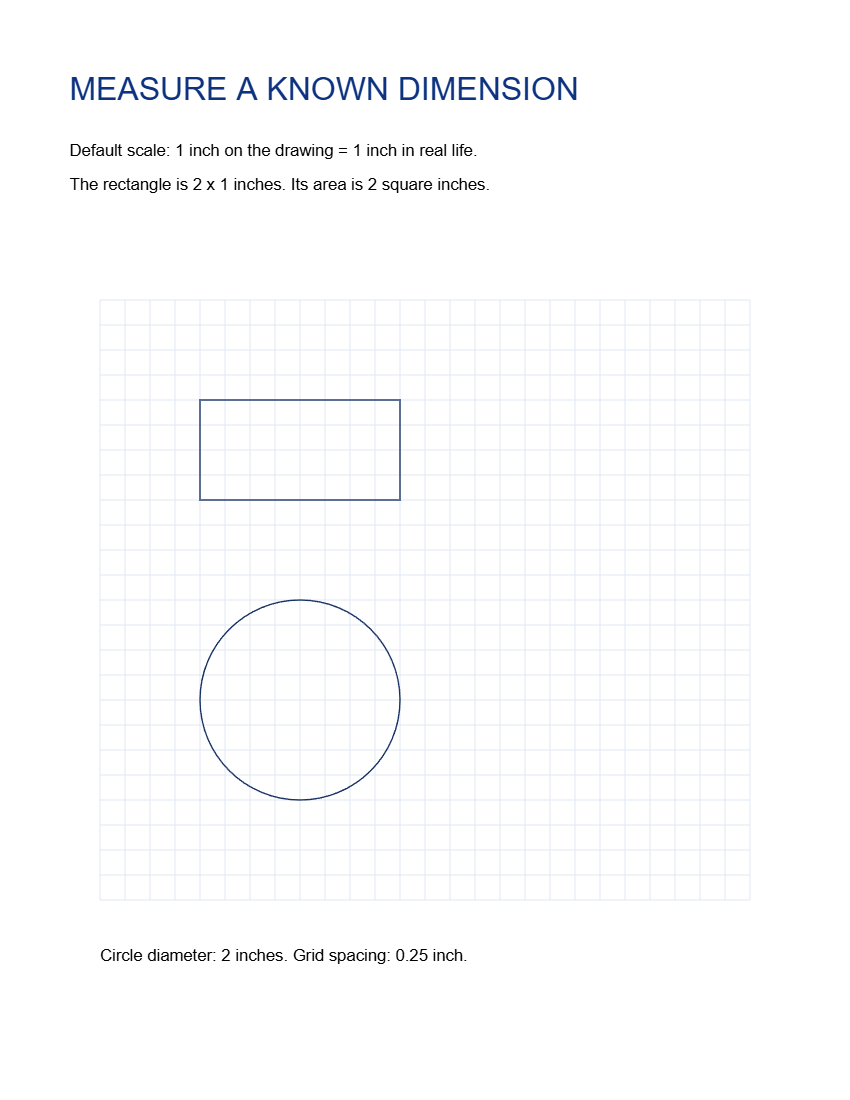
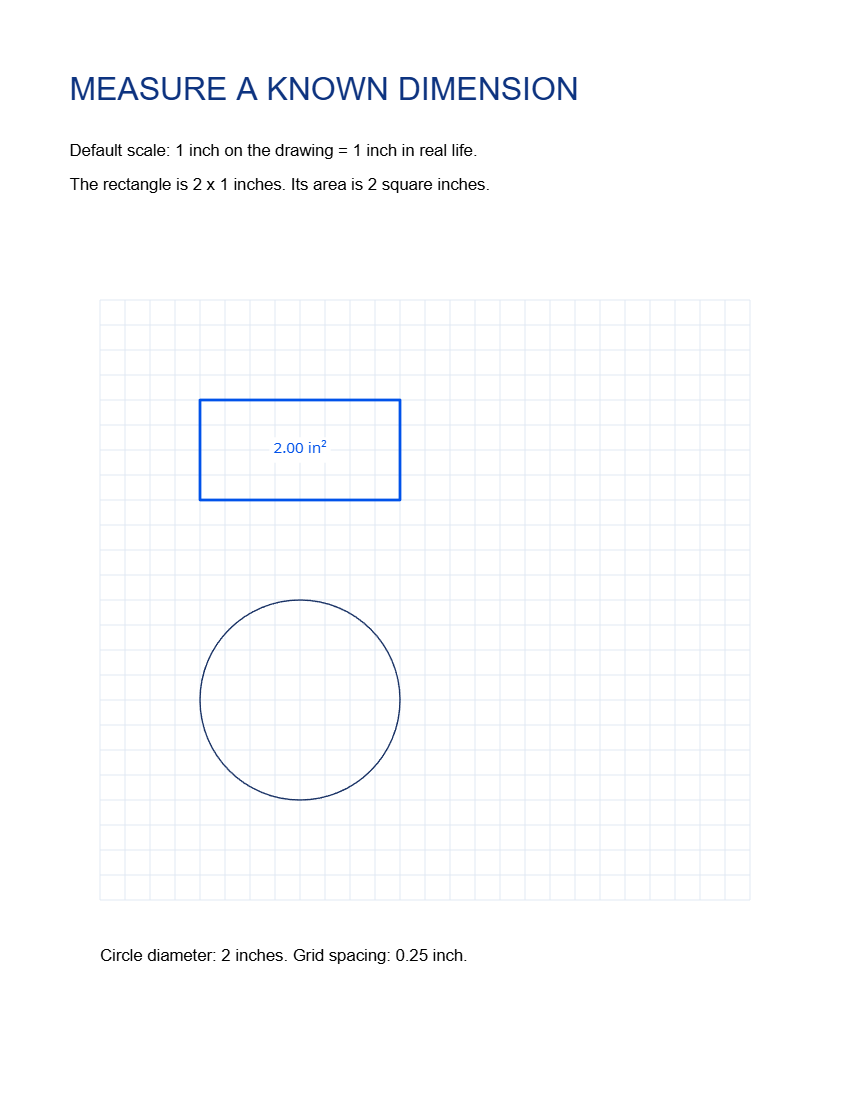

Откройте Measure PDF, установите соотношение между чертежом и реальными размерами, затем разместите измерение. Наш пример прямоугольника имеет ширину 2 дюйма и высоту 1 дюйм при масштабе 1:1.
Откройте чертеж и установите его масштаб
Добавьте ваш PDF или выберите пример, затем откройте Drawing scale. Установите On the drawing и Equals in real life, выбрав соответствующие единицы измерения для каждого.
Для данного примера оставьте 1 дюйм равным 1 дюйму, а Decimal places — 2. Для плана, где 1 см представляет 1 м, введите эти значения и единицы перед измерением. Подтвердите масштаб, используя уже известный вам размер.
Выберите измерение и обведите его
Выберите стрелку или полилинию для длины, либо прямоугольник, эллипс или многоугольник для площади. Тщательно обведите соответствующую границу; увеличение масштаба поможет вам точно расставить конечные точки.
Для примера выберите Rectangle и обведите контур прямоугольника 2 на 1 дюйм из примера. Метка площади будет гласить 2.00 in². Скорректируйте фигуру, если ее края не совпадают с чертежом.
Проверьте значение и сохраните PDF
Сравните результат с известным размером и проверьте единицу измерения рядом со значением. Площадь использует квадрат масштаба, поэтому неверный масштаб особенно сильно влияет на измерения площади.
Выберите Start и скачайте PDF. Откройте сохраненную копию, чтобы проверить фигуры измерения и видимые метки. Оставляйте достаточно места вокруг метки, чтобы она оставалась читаемой.
Часто задаваемые вопросы
Можно ли измерить отсканированный план?
Вы можете размещать измерения на изображении, но сначала сравните несколько известных размеров. Сканирование, растяжение или перспектива могут исказить масштаб по всей странице.
Указывает ли размер бумаги страницы на масштаб чертежа?
Нет. Размер бумаги определяет размеры страницы PDF. Установите масштаб чертежа на основе указанного масштаба плана или надежного известного размера и проверьте его перед использованием результатов.
Попробуйте на своем документе
Проверьте результат, затем сохраните нужную версию.


