

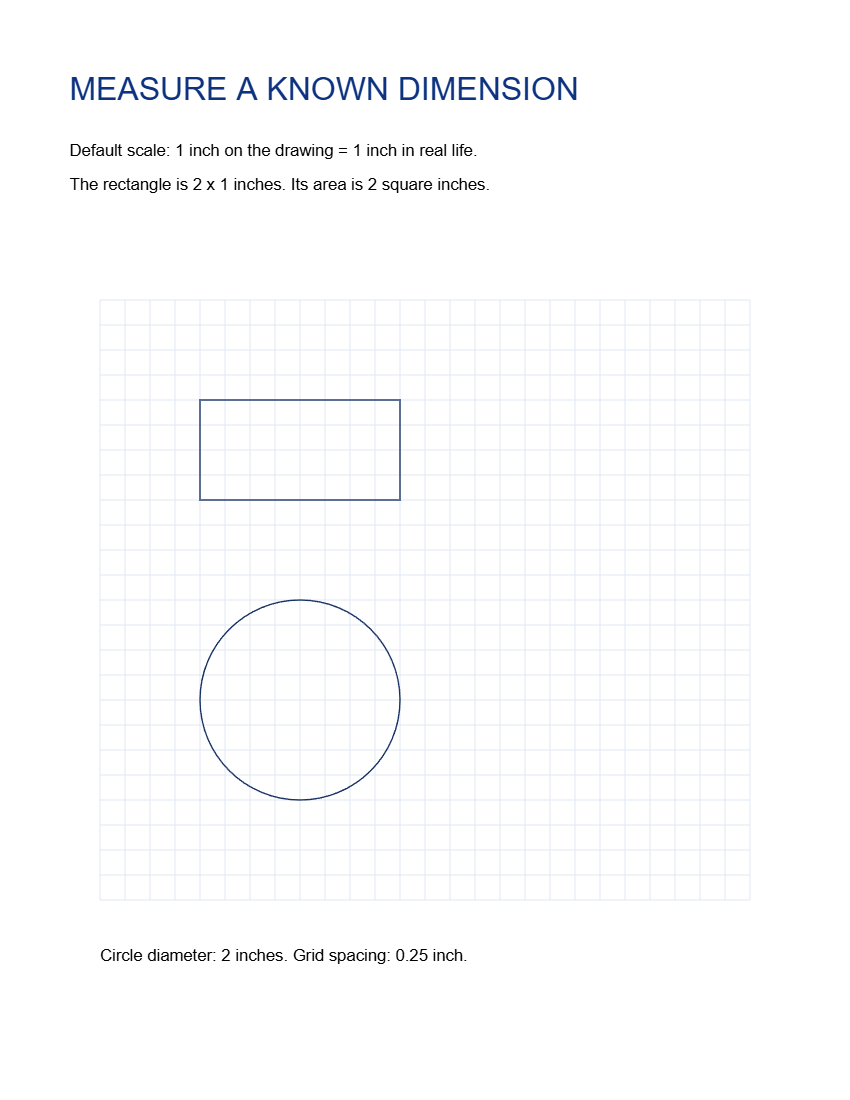
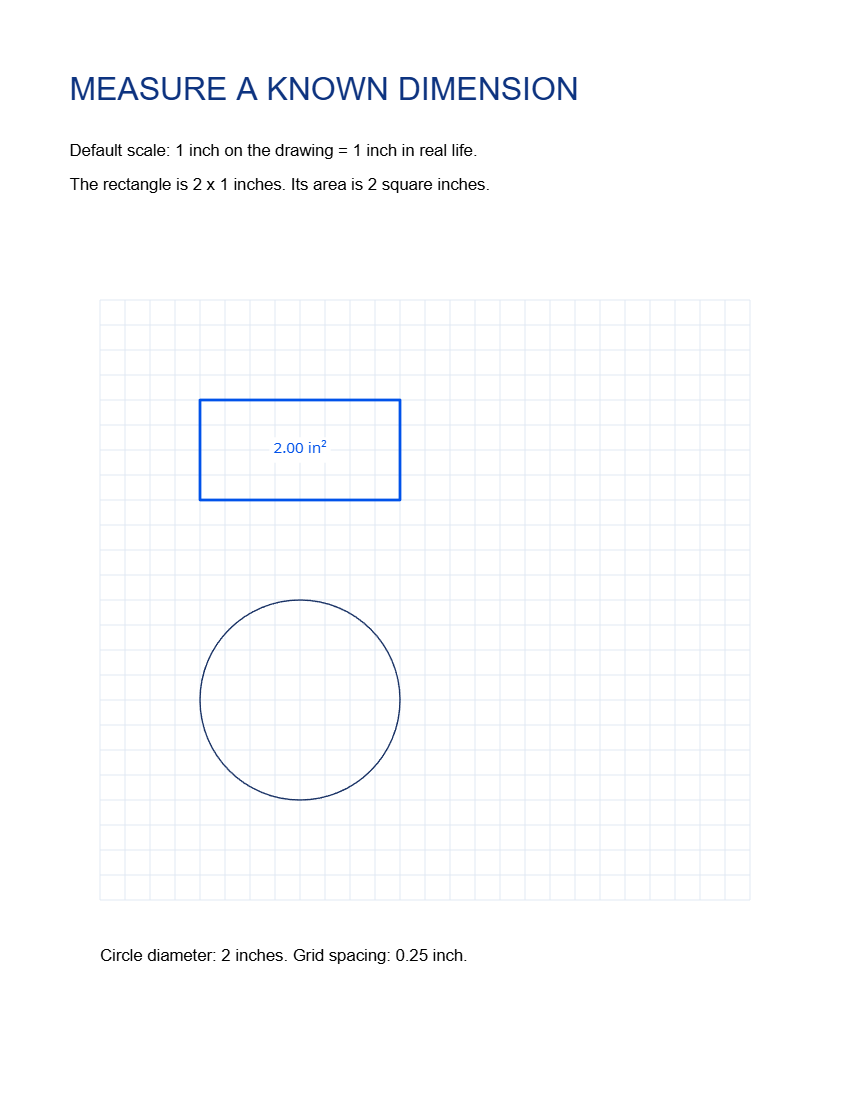

Mở Measure PDF, thiết lập mối quan hệ giữa bản vẽ và kích thước thực tế, sau đó đặt phép đo. Hình chữ nhật mẫu của chúng tôi rộng 2 inch và cao 1 inch ở tỷ lệ 1:1.
Mở bản vẽ và thiết lập tỷ lệ của nó
Thêm tệp PDF của bạn hoặc chọn mẫu, sau đó mở Drawing scale. Thiết lập On the drawing và Equals in real life, chọn đơn vị thích hợp cho mỗi mục.
Đối với mẫu được trình bày, hãy giữ 1 inch bằng 1 inch và Decimal places ở mức 2. Đối với bản vẽ mà 1 cm đại diện cho 1 m, hãy nhập các giá trị và đơn vị đó trước khi đo. Xác nhận tỷ lệ bằng cách sử dụng một kích thước mà bạn đã biết.
Chọn một phép đo và vẽ theo nó
Chọn một mũi tên hoặc đường đa tuyến cho chiều dài, hoặc hình chữ nhật, hình elip hoặc đa giác cho diện tích. Vẽ theo đường biên liên quan một cách cẩn thận; việc phóng to sẽ giúp bạn đặt các điểm cuối chính xác hơn.
Đối với ví dụ này, hãy chọn Rectangle và khớp với đường viền của hình chữ nhật 2 nhân 1 inch trong mẫu. Nhãn diện tích của nó hiển thị 2.00 in². Điều chỉnh hình dạng nếu các cạnh của nó không khớp với bản vẽ.
Kiểm tra giá trị và lưu tệp PDF
So sánh kết quả với một kích thước đã biết và kiểm tra đơn vị hiển thị bên cạnh giá trị. Diện tích sử dụng bình phương của tỷ lệ, vì vậy tỷ lệ không chính xác sẽ ảnh hưởng rất mạnh đến các phép đo diện tích.
Chọn Start và tải xuống tệp PDF. Mở bản sao đã lưu để kiểm tra các hình dạng đo lường và nhãn hiển thị. Giữ đủ không gian xung quanh nhãn để nó vẫn có thể đọc được.
Các câu hỏi thường gặp
Tôi có thể đo một bản vẽ đã quét không?
Bạn có thể đặt các phép đo trên hình ảnh của nó, nhưng trước tiên hãy so sánh một vài kích thước đã biết. Việc quét, kéo giãn hoặc phối cảnh có thể làm biến dạng tỷ lệ trên toàn trang.
Kích thước giấy của trang có cho tôi biết tỷ lệ bản vẽ không?
Không. Kích thước giấy chỉ cho biết kích thước của trang PDF. Hãy thiết lập tỷ lệ bản vẽ từ tỷ lệ đã nêu trên bản vẽ hoặc một kích thước đã biết đáng tin cậy, và xác minh nó trước khi sử dụng kết quả.
Hãy thử với tài liệu của bạn
Xem lại kết quả, sau đó lưu phiên bản bạn cần.


