

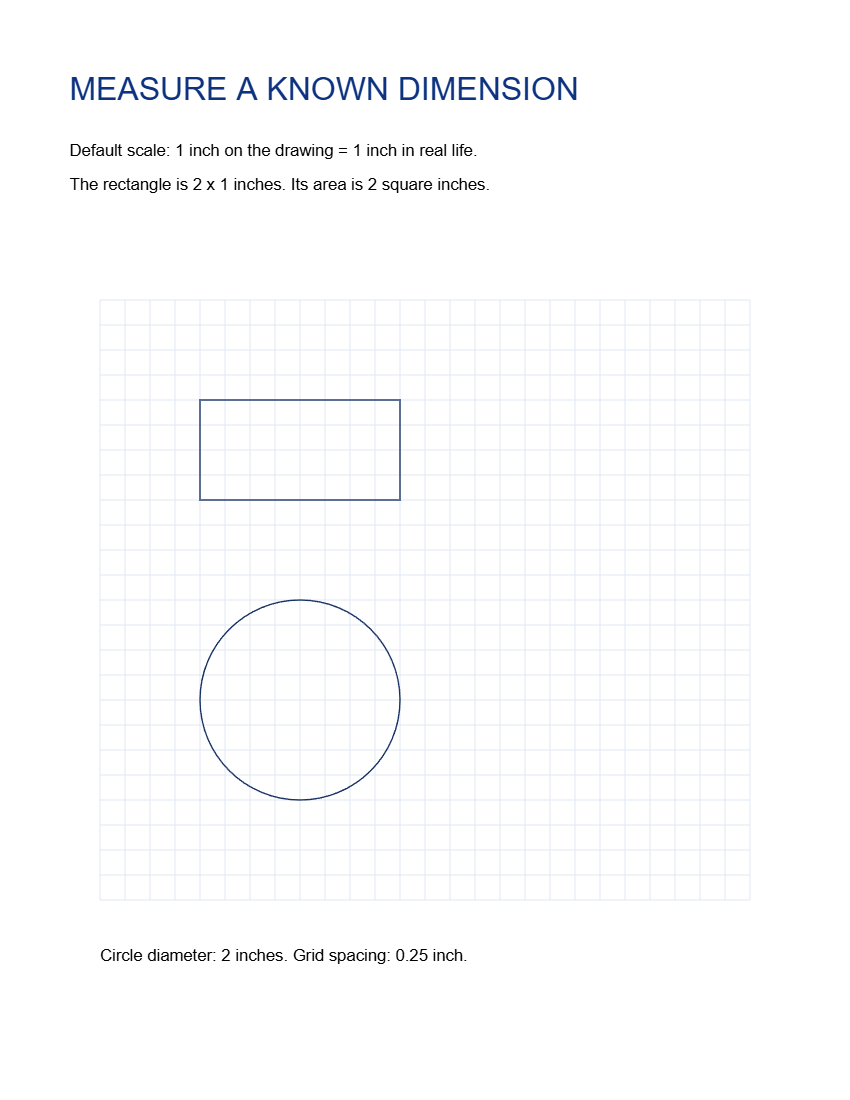
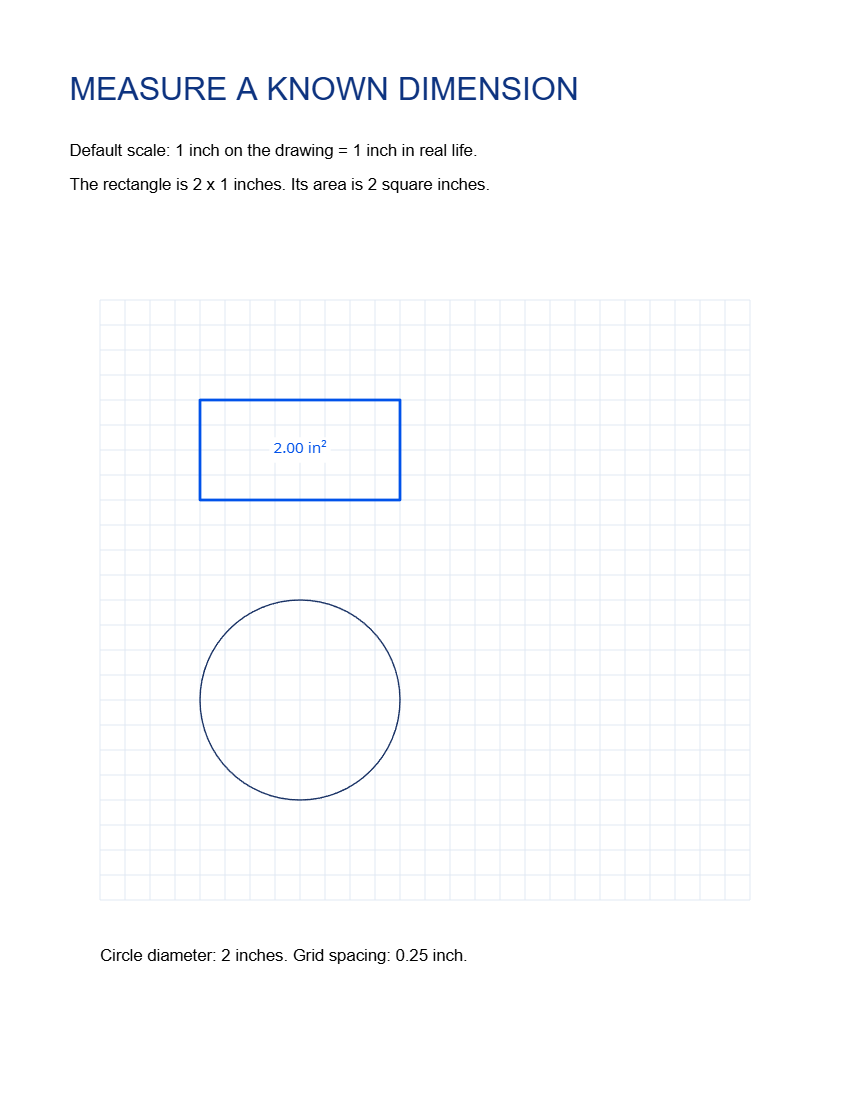

Öppna Measure PDF, ställ in förhållandet mellan ritningen och verkliga mått, och placera sedan en mätning. Vår exempelrektangel är 2 tum bred och 1 tum hög vid en skala på 1:1.
Öppna ritningen och ställ in dess skala
Lägg till din PDF eller välj exemplet, öppna sedan Drawing scale. Ställ in On the drawing och Equals in real life genom att välja lämpliga enheter för varje.
För det demonstrerade exemplet, behåll 1 tum lika med 1 tum och Decimal places på 2. För en ritning där 1 cm motsvarar 1 m, ange dessa värden och enheter innan du mäter. Bekräfta skalan med ett mått du redan känner till.
Välj en mätning och spåra den
Välj en pil eller polylinje för längd, eller en rektangel, ellips eller polygon för area. Spåra den relevanta gränsen noggrant; att zooma in hjälper dig att placera dess ändpunkter.
För exemplet, välj Rectangle och matcha konturen av exempelrektangeln på 2 gånger 1 tum. Dess areaetikett visar 2.00 in². Justera formen om dess kanter inte matchar ritningen.
Kontrollera värdet och spara PDF-filen
Jämför resultatet med ett känt mått och kontrollera enheten som visas bredvid värdet. Area använder kvadraten på skalan, så en felaktig skala påverkar areamätningar särskilt kraftigt.
Välj Start och ladda ner PDF-filen. Öppna den sparade kopian för att kontrollera mätformerna och de synliga etiketterna. Lämna tillräckligt med utrymme runt en etikett så att den förblir läsbar.
Vanliga frågor
Kan jag mäta en skannad ritning?
Du kan placera mätningar på dess bild, men jämför först flera kända mått. Skanning, utsträckning eller perspektiv kan förvränga skalan över sidan.
Anger sidans pappersstorlek ritningsskalan?
Nej. Pappersstorleken anger måtten på PDF-sidan. Ställ in ritningsskalan utifrån ritningens angivna skala eller ett tillförlitligt känt mått, och verifiera den innan du använder resultaten.
Prova med ditt dokument
Granska resultatet och spara sedan den version du behöver.


