

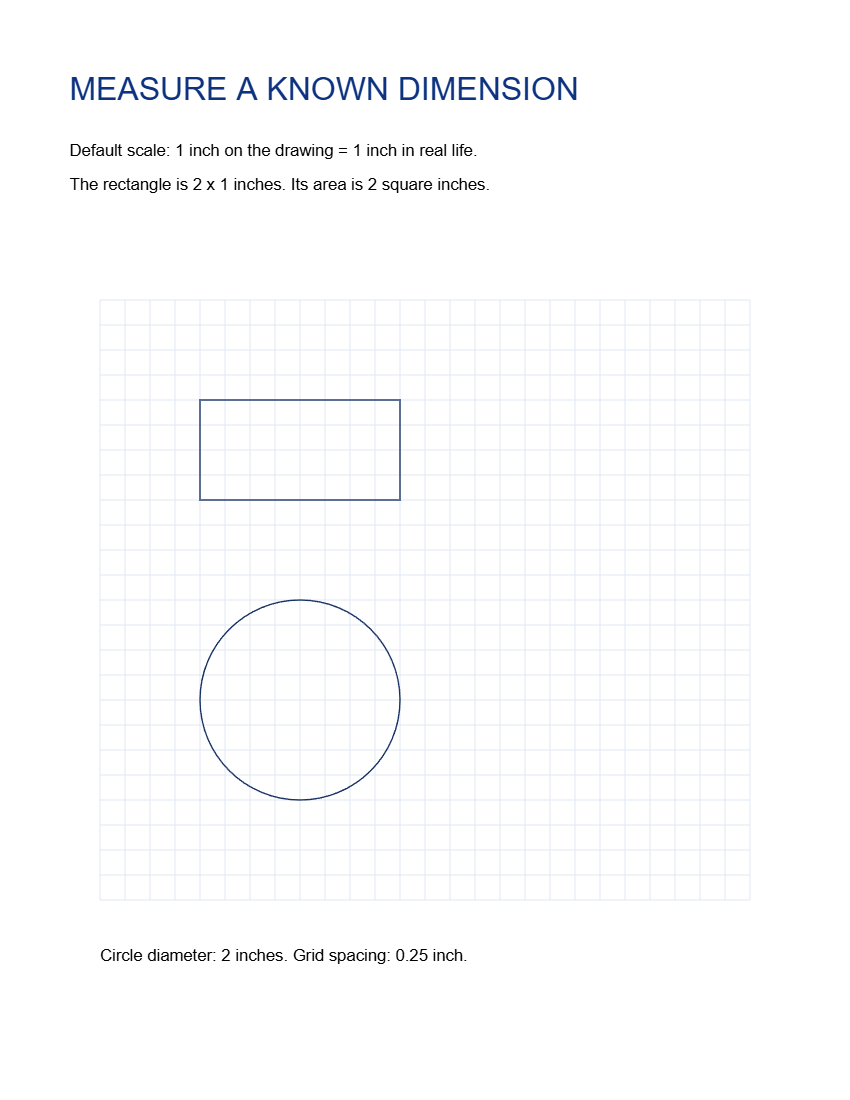
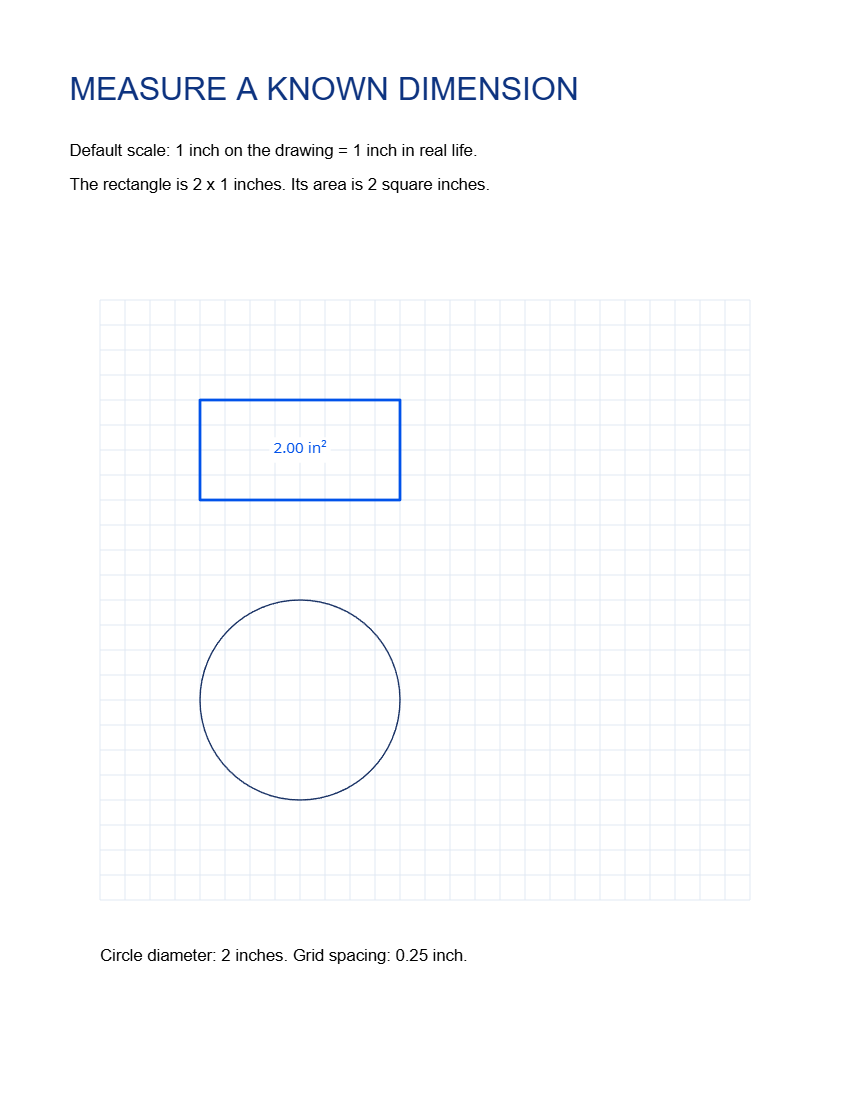

Otevřete Measure PDF, nastavte vztah mezi výkresem a skutečnými rozměry a poté umístěte měření. Náš vzorový obdélník je 2 palců široký a 1 palec vysoký při měřítku 1:1.
Otevřete výkres a nastavte jeho měřítko
Přidejte své PDF nebo vyberte vzorek a poté otevřete Drawing scale. Nastavte On the drawing a Equals in real life a pro každou z nich zvolte příslušné jednotky.
Pro předvedený vzorek ponechte 1 palec roven 1 palci a Decimal places na 2. U plánu, kde 1 cm představuje 1 m, zadejte tyto hodnoty a jednotky před měřením. Potvrďte měřítko pomocí rozměru, který již znáte.
Vyberte měření a obkreslete jej
Pro délku zvolte šipku nebo křivku, pro plochu obdélník, elipsu nebo polygon. Pečlivě obkreslete příslušnou hranici; přiblížení vám pomůže umístit její koncové body.
Pro tento příklad zvolte Rectangle a obtáhněte obrys vzorového obdélníku o rozměrech 2 na 1 palců. Štítek jeho plochy zobrazuje 2.00 in². Pokud hrany neodpovídají výkresu, tvar upravte.
Zkontrolujte hodnotu a uložte PDF
Porovnejte výsledek se známým rozměrem a zkontrolujte jednotku zobrazenou vedle hodnoty. Plocha využívá druhou mocninu měřítka, takže nesprávné měřítko ovlivňuje měření plochy obzvláště silně.
Zvolte Start a stáhněte PDF. Otevřete uloženou kopii a zkontrolujte tvary měření a viditelné štítky. Kolem štítku ponechte dostatek místa, aby zůstal čitelný.
Časté dotazy
Mohu měřit skenovaný plán?
Měření můžete umístit na jeho obrázek, ale nejprve porovnejte několik známých rozměrů. Skenování, natažení nebo perspektiva mohou zkreslit měřítko napříč stránkou.
Říká mi velikost papíru stránky měřítko výkresu?
Ne. Velikost papíru udává rozměry stránky PDF. Nastavte měřítko výkresu podle uvedeného měřítka plánu nebo spolehlivého známého rozměru a před použitím výsledků jej ověřte.
Vyzkoušejte to se svým dokumentem
Zkontrolujte výsledek a poté uložte verzi, kterou potřebujete.


