

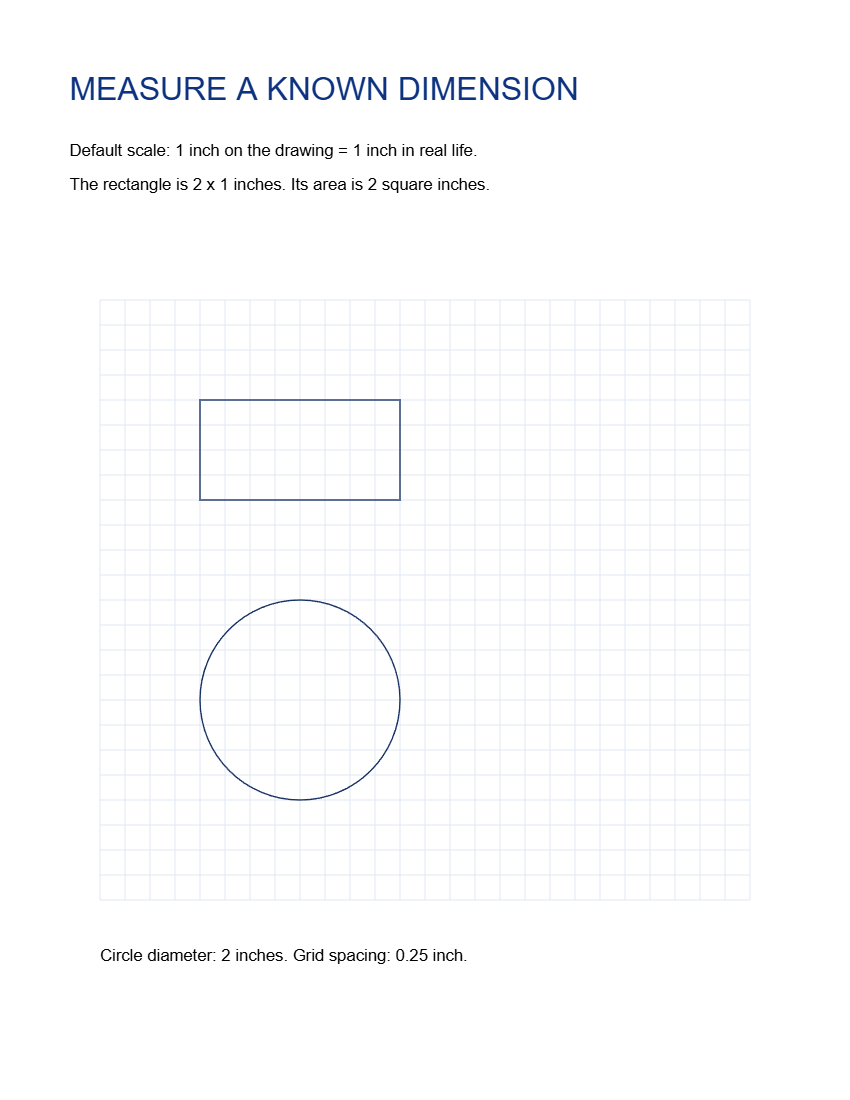
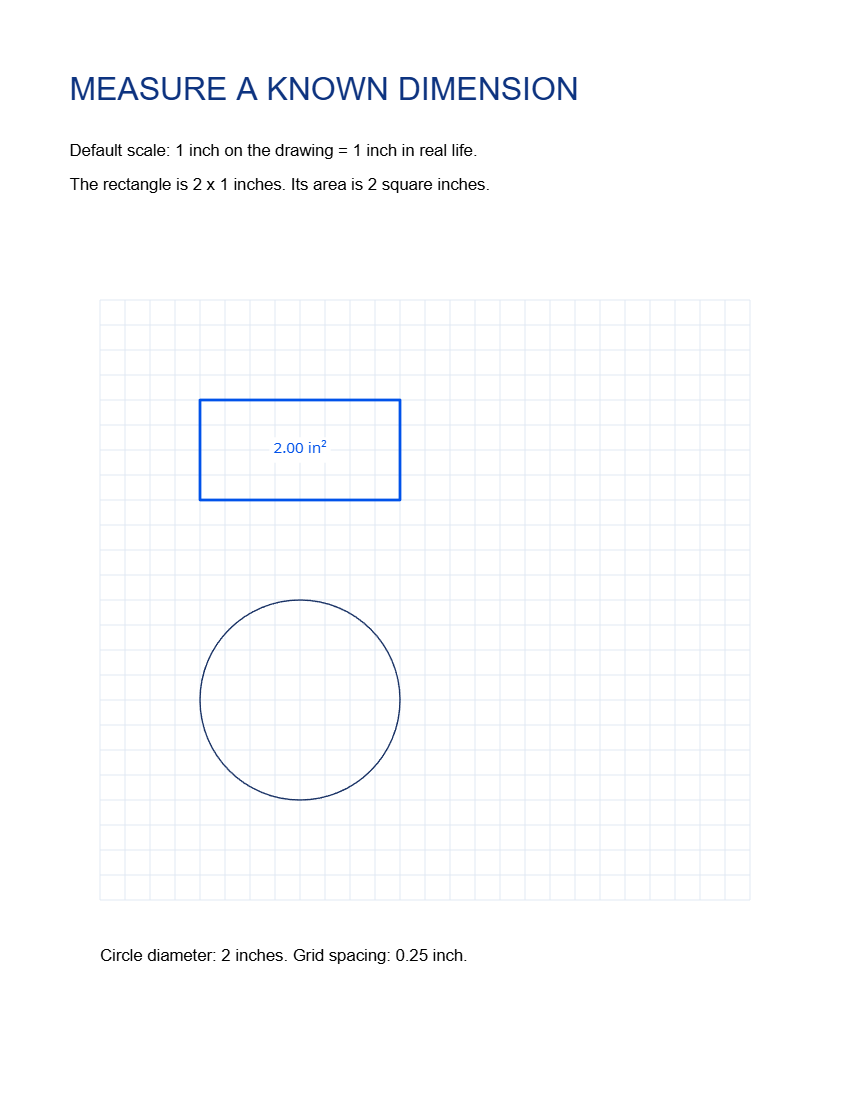

PDF 측정을 열고 도면과 실제 치수 간의 관계를 설정한 다음 측정을 배치하세요. 샘플 직사각형은 1:1 축척에서 너비 2인치, 높이 1인치입니다.
도면을 열고 축척 설정
PDF를 추가하거나 샘플을 선택한 후 도면 축척을 여세요. 도면상과 실제 치수를 설정하고 각각 적절한 단위를 선택하세요.
데모 샘플의 경우 1인치를 1인치와 같게 설정하고 소수점 자리를 2로 유지하세요. 1cm가 1m를 나타내는 도면의 경우, 측정 전에 해당 값과 단위를 입력하세요. 이미 알고 있는 치수를 사용하여 축척을 확인하세요.
측정 항목 선택 및 추적
길이 측정을 위해 화살표나 폴리라인을, 면적 측정을 위해 직사각형, 타원 또는 다각형을 선택하세요. 관련 경계를 신중하게 추적하세요. 확대하면 끝점을 배치하는 데 도움이 됩니다.
예시의 경우 직사각형을 선택하고 샘플의 2x1인치 직사각형 윤곽선에 맞추세요. 면적 라벨은 2.00 in²로 표시됩니다. 가장자리가 도면과 일치하지 않으면 모양을 조정하세요.
값 확인 및 PDF 저장
결과를 알려진 치수와 비교하고 값 옆에 표시된 단위를 확인하세요. 면적은 축척의 제곱을 사용하므로, 잘못된 축척은 면적 측정에 특히 큰 영향을 미칩니다.
시작을 선택하고 PDF를 다운로드하세요. 저장된 사본을 열어 측정 모양과 표시된 라벨을 확인하세요. 라벨이 읽기 쉽도록 주변에 충분한 공간을 확보하세요.
자주 묻는 질문
스캔한 도면을 측정할 수 있나요?
이미지 위에 측정을 배치할 수 있지만, 먼저 몇 가지 알려진 치수를 비교해 보세요. 스캔, 늘어남 또는 원근감으로 인해 페이지 전체의 축척이 왜곡될 수 있습니다.
페이지의 용지 크기로 도면 축척을 알 수 있나요?
아니요. 용지 크기는 PDF 페이지의 치수를 나타냅니다. 도면의 명시된 축척이나 신뢰할 수 있는 알려진 치수를 기준으로 도면 축척을 설정하고, 결과를 사용하기 전에 확인하세요.
문서로 시도해 보기
결과를 검토한 후 필요한 버전을 저장하세요.


