

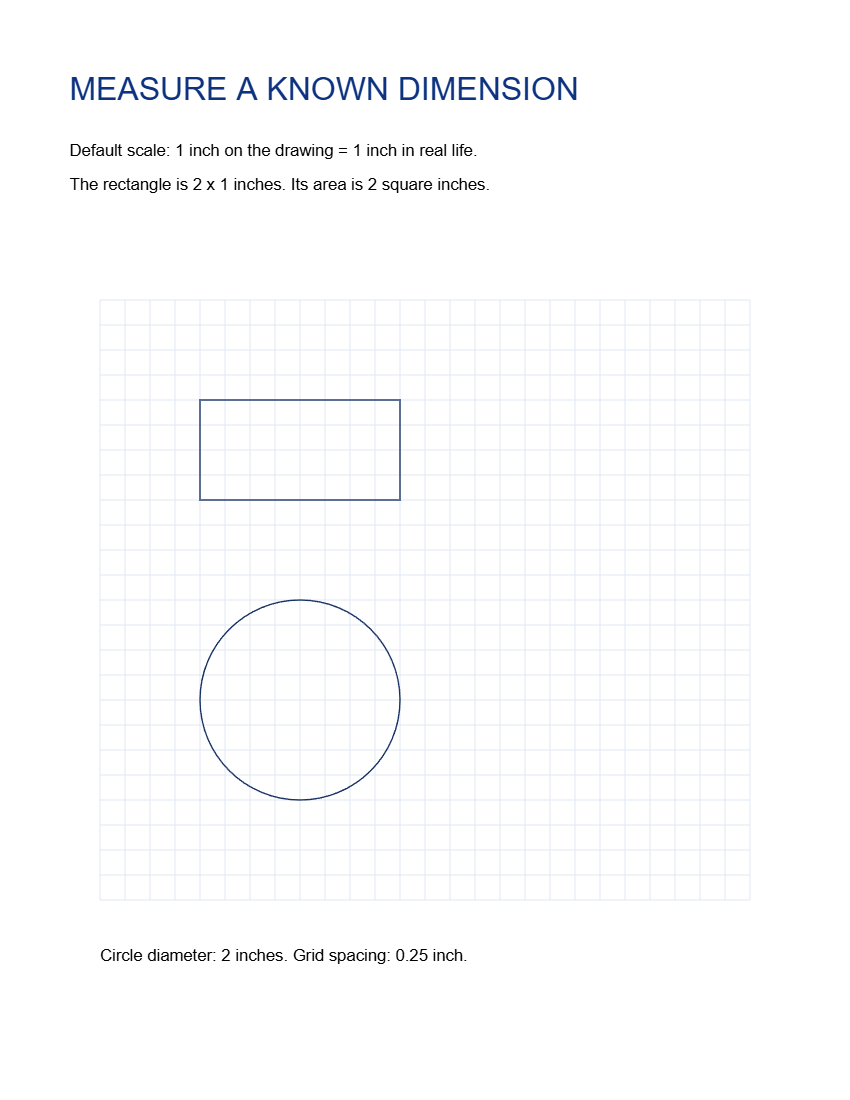

Buksan ang Measure PDF, itakda ang ugnayan sa pagitan ng drawing at ng totoong dimensyon, pagkatapos ay maglagay ng sukat. Ang aming sample na parihaba ay 2 inches ang lapad at 1 inch ang taas sa scale na 1:1.
Buksan ang drawing at itakda ang scale nito
Idagdag ang iyong PDF o piliin ang sample, pagkatapos ay buksan ang Drawing scale. Itakda ang On the drawing at Equals in real life, at piliin ang angkop na unit para sa bawat isa.
Para sa ipinakitang sample, panatilihing ang 1 inch ay katumbas ng 1 inch at ang Decimal places ay nasa 2. Para sa isang plano kung saan ang 1 cm ay kumakatawan sa 1 m, ilagay ang mga value at unit na iyon bago sumukat. Kumpirmahin ang scale gamit ang dimensyong alam mo na.
Pumili ng sukat at bakatin ito
Pumili ng arrow o polyline para sa haba, o parihaba, ellipse, o polygon para sa area. Bakatin nang maingat ang kaugnay na hangganan; ang pag-zoom in ay makakatulong sa iyo na mailagay ang mga endpoint nito.
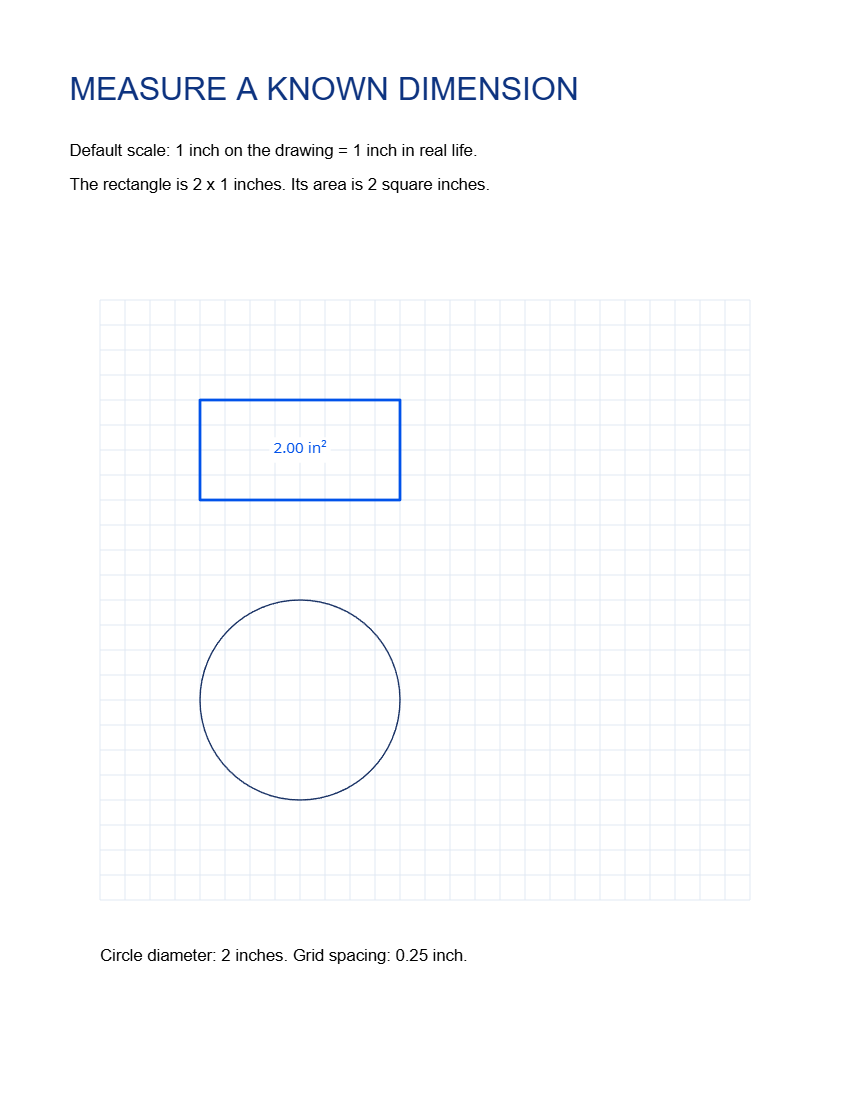
Para sa halimbawa, piliin ang Rectangle at itugma sa outline ng 2-by-1-inch na parihaba ng sample. Ang label ng area nito ay nagbabasa ng 2.00 in². I-adjust ang hugis kung ang mga gilid nito ay hindi tumutugma sa drawing.
Suriin ang value at i-save ang PDF
Ihambing ang resulta sa isang kilalang dimensyon at suriin ang unit na ipinapakita sa tabi ng value. Ang area ay gumagamit ng square ng scale, kaya ang maling scale ay may napakalakas na epekto sa mga sukat ng area.
Piliin ang Start at i-download ang PDF. Buksan ang na-save na kopya upang suriin ang mga hugis ng sukat at mga nakikitang label. Maglaan ng sapat na espasyo sa paligid ng label upang manatili itong nababasa.
Mga karaniwang tanong
Maaari ko bang sukatin ang isang na-scan na plano?
Maaari kang maglagay ng mga sukat sa imahe nito, ngunit ihambing muna ang ilang kilalang dimensyon. Ang pag-scan, pag-stretch, o perspektibo ay maaaring makapag-distort ng scale sa buong pahina.
Sinasabi ba sa akin ng laki ng papel ng pahina ang scale ng drawing?
Hindi. Ang laki ng papel ay nagbibigay ng mga dimensyon ng pahina ng PDF. Itakda ang scale ng drawing mula sa nakasaad na scale ng plano o isang maaasahang kilalang dimensyon, at i-verify ito bago gamitin ang mga resulta.
Subukan ito sa iyong dokumento
Suriin ang resulta, pagkatapos ay i-save ang bersyong kailangan mo.


