

工具150

实用的 PDF 指南

如何在 PDF 中测量距离和面积

在进行测量之前设置比例。

设置绘图比例,选择测量形状并保存可见尺寸。跟随一个测量两平方英寸矩形的实际示例。

跟随指南操作
真实的工具示例
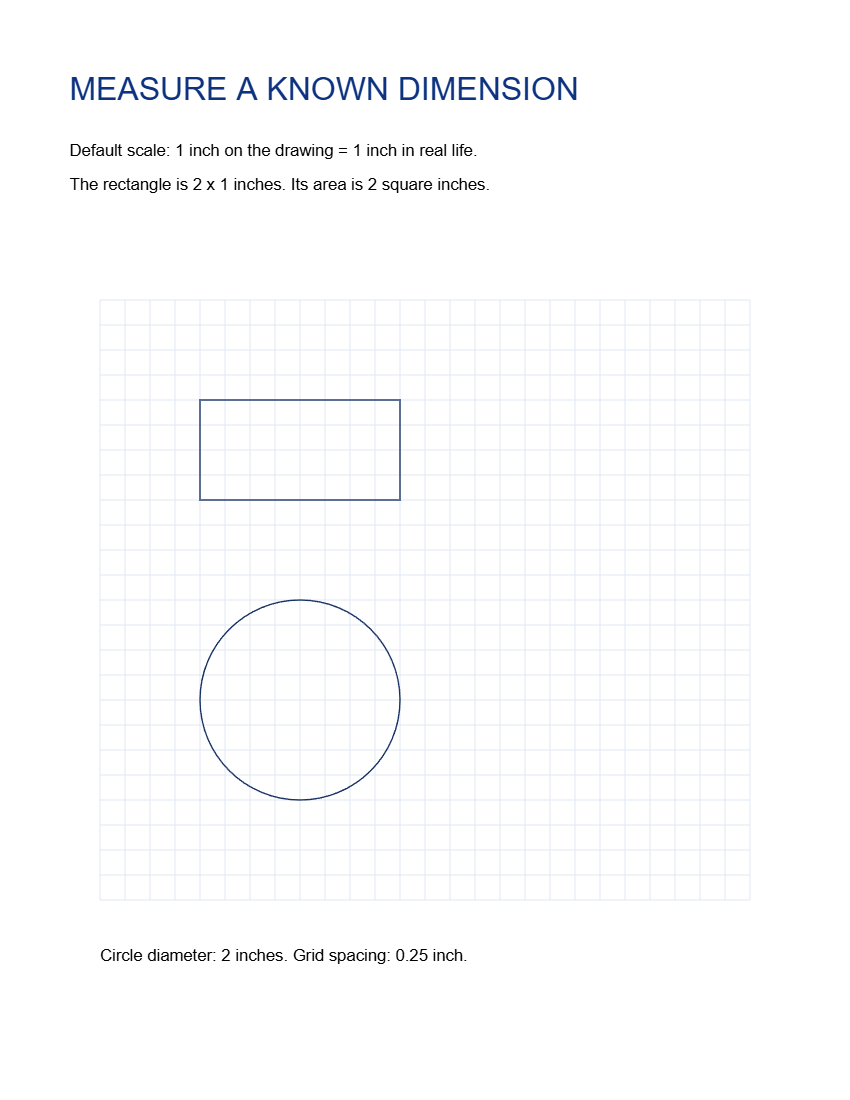
之前带有标注为 2 英寸乘以 1 英寸矩形的示例图纸。
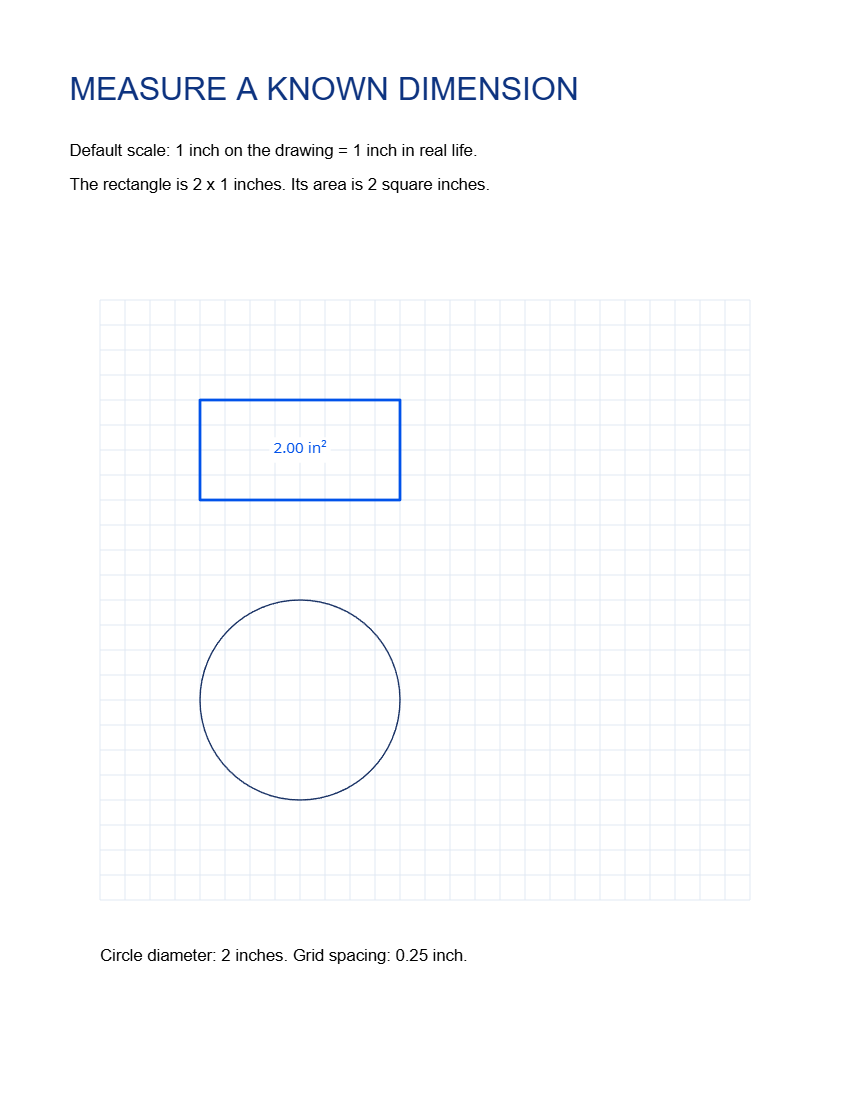
之后带有 2.00 in² 矩形测量结果的已保存图纸。
在绘图上 1 英寸对应现实中 1 英寸的比例下,所选矩形的测量面积为 2.00 平方英寸。保存的 PDF 包含可见的面积标签及其注释。
Advertisements
快速视频教程 如何在 PDF 中测量距离和面积 在进行测量之前设置比例。 英语旁白 观看视频

如何在 PDF 中测量距离和面积

Advertisements

打开 测量 PDF,设置绘图与实际尺寸之间的关系,然后放置测量标记。我们的示例矩形在 1:1 比例下,宽 2 英寸,高 1 英寸。

01

打开图纸并设置比例

添加您的 PDF 或选择示例,然后打开 绘图比例。设置 绘图上 和 现实中等于,并为每一项选择合适的单位。

对于演示示例,保持 1 英寸等于 1 英寸,并将 小数位数 设置为 2。对于 1 厘米代表 1 米的图纸,请在测量前输入这些数值和单位。使用您已知的尺寸确认比例。

02

选择测量工具并进行描绘

选择箭头或多段线测量长度,或选择矩形、椭圆或多边形测量面积。仔细描绘相关边界;放大视图有助于您放置端点。

对于本示例,选择 矩形 并匹配示例中 2 乘以 1 英寸矩形的轮廓。其面积标签显示为 2.00 in²。如果形状边缘与绘图不匹配,请进行调整。

03

检查数值并保存 PDF

将结果与已知尺寸进行比较,并检查数值旁显示的单位。面积使用比例的平方,因此错误的比例对面积测量影响尤为显著。

选择 开始 并下载 PDF。打开保存的副本以检查测量形状和可见标签。在标签周围留出足够的空间以保持其可读性。

一些有用的细节

常见问题

我可以测量扫描的图纸吗?

您可以在其图像上放置测量标记,但请先比较几个已知尺寸。扫描、拉伸或透视可能会导致页面上的比例失真。

页面的纸张尺寸能告诉我绘图比例吗?

不是。纸张尺寸仅给出 PDF 页面的尺寸。请根据图纸标注的比例或可靠的已知尺寸设置绘图比例,并在使用结果前进行验证。

轮到你了

用您的文档试一试

检查结果,然后保存您需要的版本。

打开测量 PDF

图片详情

Advertisements

語38

English العربية Français Italiano Deutsch Español Português Nederlands Русский Türkçe 日本語 中文 हिन्दी Bahasa Indonesia Bahasa Melayu 한국어 Tiếng Việt ไทย Polski Svenska Українська Norsk বাংলা Ελληνικά فارسی اردو Čeština Dansk Magyar Română Suomi Български Filipino ქართული Slovenčina Azərbaycanca עברית Slovenščina


