

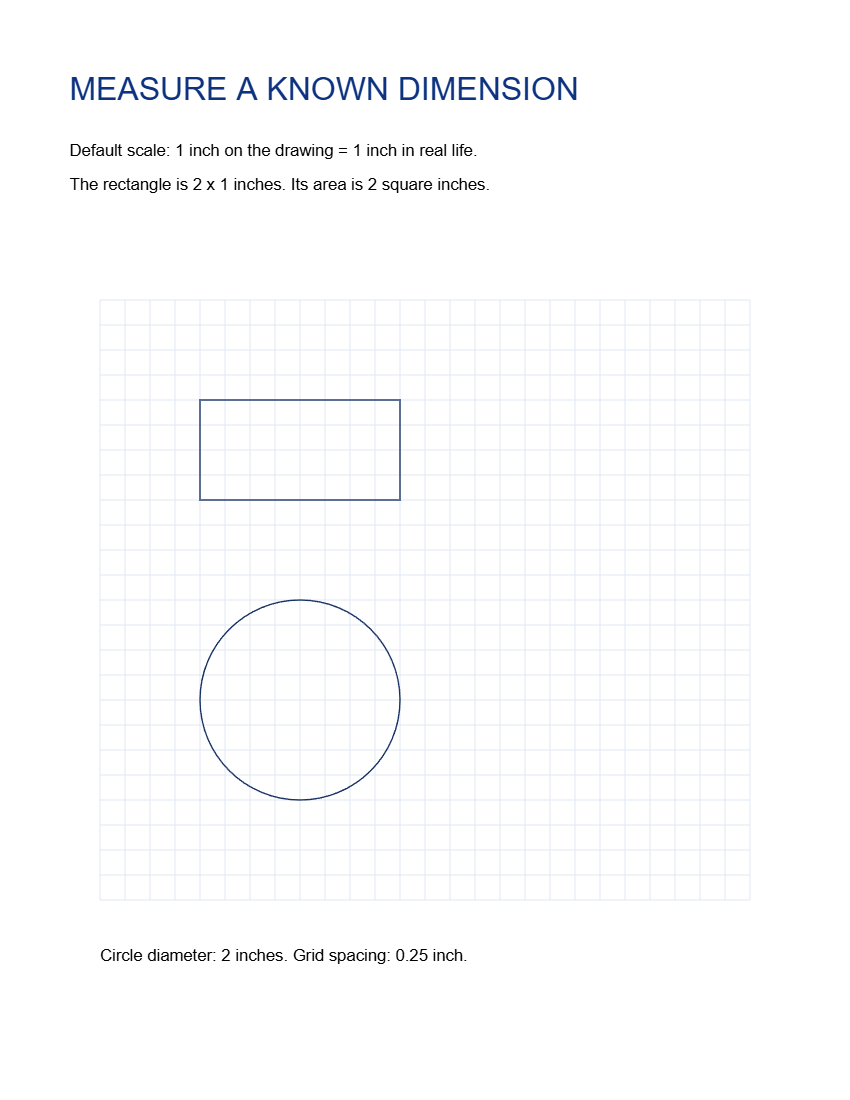

გახსენით Measure PDF, დააყენეთ კავშირი ნახაზსა და რეალურ ზომებს შორის, შემდეგ განათავსეთ გაზომვა. ჩვენი საცდელი მართკუთხედი არის 2 დიუმი სიგანეში და 1 დიუმი სიმაღლეში 1:1 მასშტაბით.
გახსენით ნახაზი და დააყენეთ მისი მასშტაბი
დაამატეთ თქვენი PDF ან აირჩიეთ ნიმუში, შემდეგ გახსენით Drawing scale. დააყენეთ On the drawing და Equals in real life, თითოეულისთვის შესაბამისი ერთეულების არჩევით.
დემონსტრირებული ნიმუშისთვის, დატოვეთ 1 დიუმი 1 დიუმის ტოლად და Decimal places დააყენეთ 2-ზე. გეგმისთვის, სადაც 1 სმ წარმოადგენს 1 მ-ს, შეიყვანეთ ეს მნიშვნელობები და ერთეულები გაზომვამდე. დაადასტურეთ მასშტაბი თქვენთვის უკვე ცნობილი ზომის გამოყენებით.
აირჩიეთ გაზომვა და შემოხაზეთ ის
აირჩიეთ ისარი ან პოლიხაზი სიგრძისთვის, ან მართკუთხედი, ელიფსი ან პოლიგონი ფართობისთვის. ფრთხილად შემოხაზეთ შესაბამისი საზღვარი; მასშტაბირება (zoom) დაგეხმარებათ ბოლო წერტილების ზუსტად განთავსებაში.
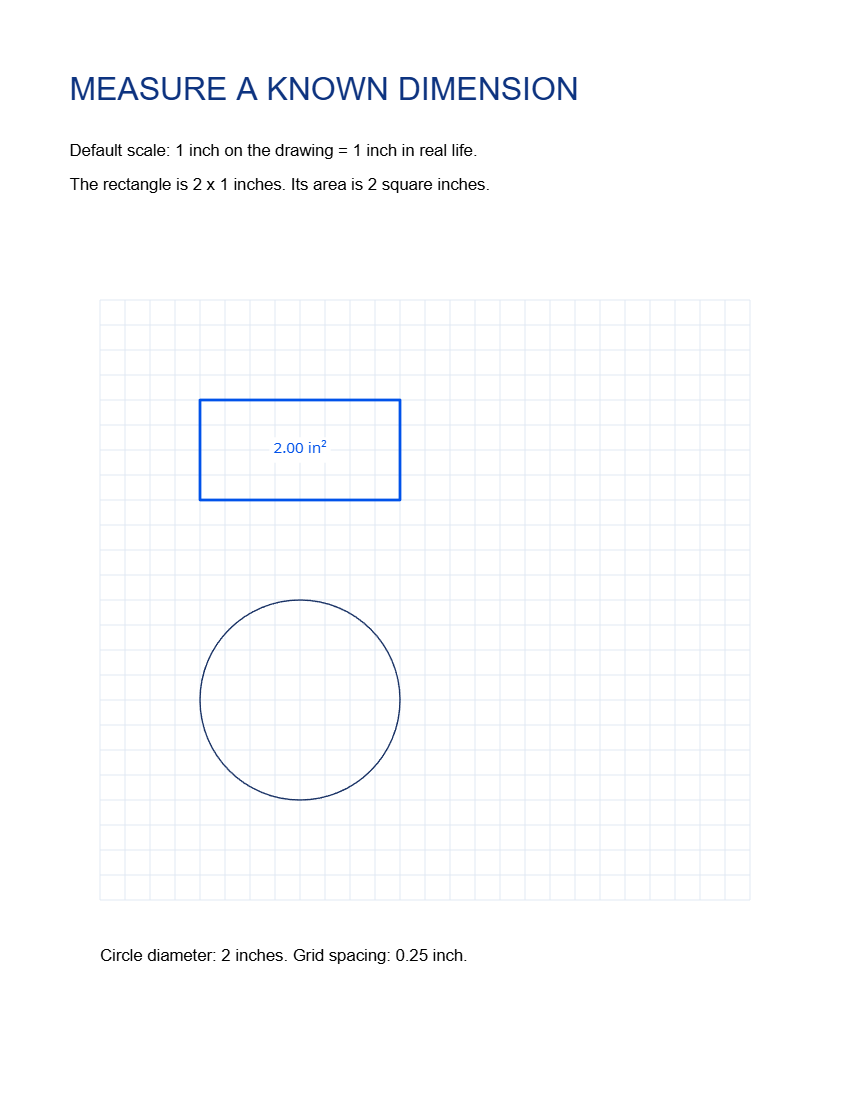
მაგალითისთვის, აირჩიეთ Rectangle და დაამთხვიეთ ნიმუშის 2x1-დიუმიანი მართკუთხედის კონტურს. მისი ფართობის ეტიკეტი აჩვენებს 2.00 in². დაარეგულირეთ ფიგურა, თუ მისი კიდეები არ ემთხვევა ნახაზს.
შეამოწმეთ მნიშვნელობა და შეინახეთ PDF
შეადარეთ შედეგი ცნობილ ზომას და შეამოწმეთ მნიშვნელობის გვერდით მითითებული ერთეული. ფართობი იყენებს მასშტაბის კვადრატს, ამიტომ არასწორი მასშტაბი განსაკუთრებით ძლიერ მოქმედებს ფართობის გაზომვებზე.
აირჩიეთ Start და ჩამოტვირთეთ PDF. გახსენით შენახული ასლი საზომი ფიგურებისა და ხილული ეტიკეტების შესამოწმებლად. დატოვეთ საკმარისი ადგილი ეტიკეტის გარშემო, რათა ის დარჩეს წაკითხვადი.
ხშირად დასმული კითხვები
შემიძლია თუ არა დასკანერებული გეგმის გაზომვა?
თქვენ შეგიძლიათ განათავსოთ გაზომვები მის გამოსახულებაზე, მაგრამ ჯერ შეადარეთ რამდენიმე ცნობილი ზომა. დასკანერებამ, გაჭიმვამ ან პერსპექტივამ შეიძლება დაამახინჯოს მასშტაბი გვერდის მასშტაბით.
მიჩვენებს თუ არა გვერდის ქაღალდის ზომა ნახაზის მასშტაბს?
არა. ქაღალდის ზომა განსაზღვრავს PDF გვერდის ზომებს. დააყენეთ ნახაზის მასშტაბი გეგმაზე მითითებული მასშტაბის ან სანდო ცნობილი ზომის მიხედვით და გადაამოწმეთ ის შედეგების გამოყენებამდე.
სცადეთ თქვენს დოკუმენტთან ერთად
გადახედეთ შედეგს, შემდეგ შეინახეთ საჭირო ვერსია.


