

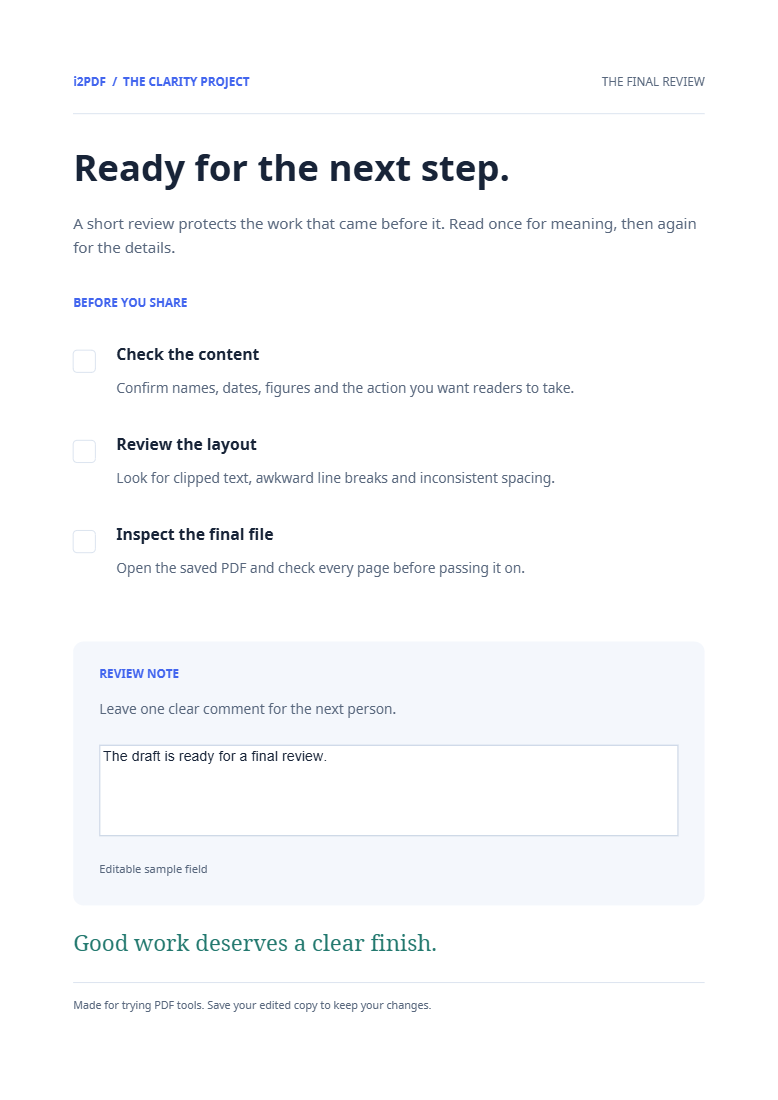
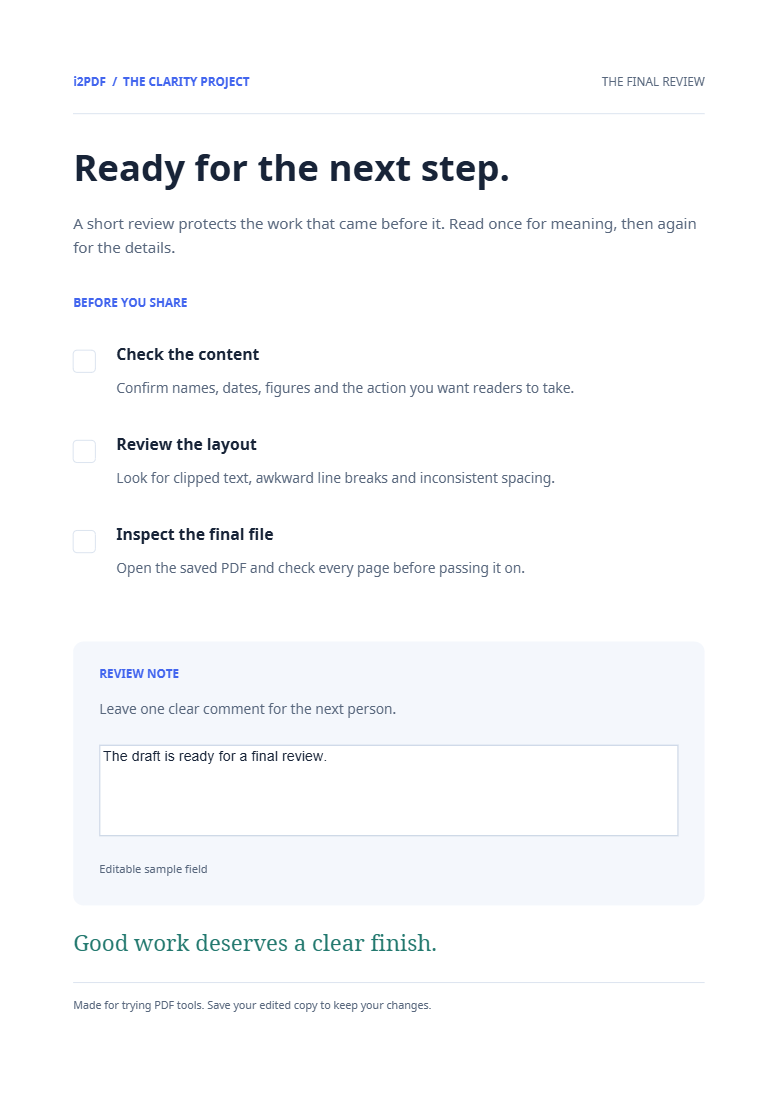

PDFのフラット化を開き、フォームフィールドと注釈をページに焼き付けます。サンプルのレビューメモ欄は表示可能なページコンテンツとなり、インタラクティブなウィジェットは削除されます。
01
フラット化する前にフォームへの入力を完了してください
完成したPDFを選択します。入力されたテキスト、選択したボックス、表示されている注釈を確認してください。後で回答を変更する必要がある場合に備えて、編集可能なソースコピーを保存しておいてください。
02
フラット化されたコピーを作成する
開始を選択します。このツールは、サポートされている注釈とウィジェットの外観をページコンテンツに焼き付けます。この例では、メモに「ドラフトは最終レビューの準備ができています」と表示されます。
03
外観とインタラクティブ性を確認する
出力ファイルをダウンロードして開きます。回答がそのまま表示されていること、および以前のフィールドをクリックしても入力できなくなっていることを確認してください。この例では4ページとメモのテキストが保持され、フォームウィジェットの数は1から0に減少します。
よくある質問
入力した回答は消えてしまいますか?
目的は、固定されたコンテンツとして見た目を維持することです。エクスポートされたファイルの重要なフィールド、特に特殊なフォントや長い回答についてはすべて確認してください。
注釈の削除とは何が違うのですか?
フラット化することで、ページ上の見た目を維持できます。注釈を削除は、サポートされているマークアップを削除します。
次はあなたの番です
Flatten PDF を開くお使いのドキュメントで試してみる
結果を確認し、必要なバージョンを保存してください。


