

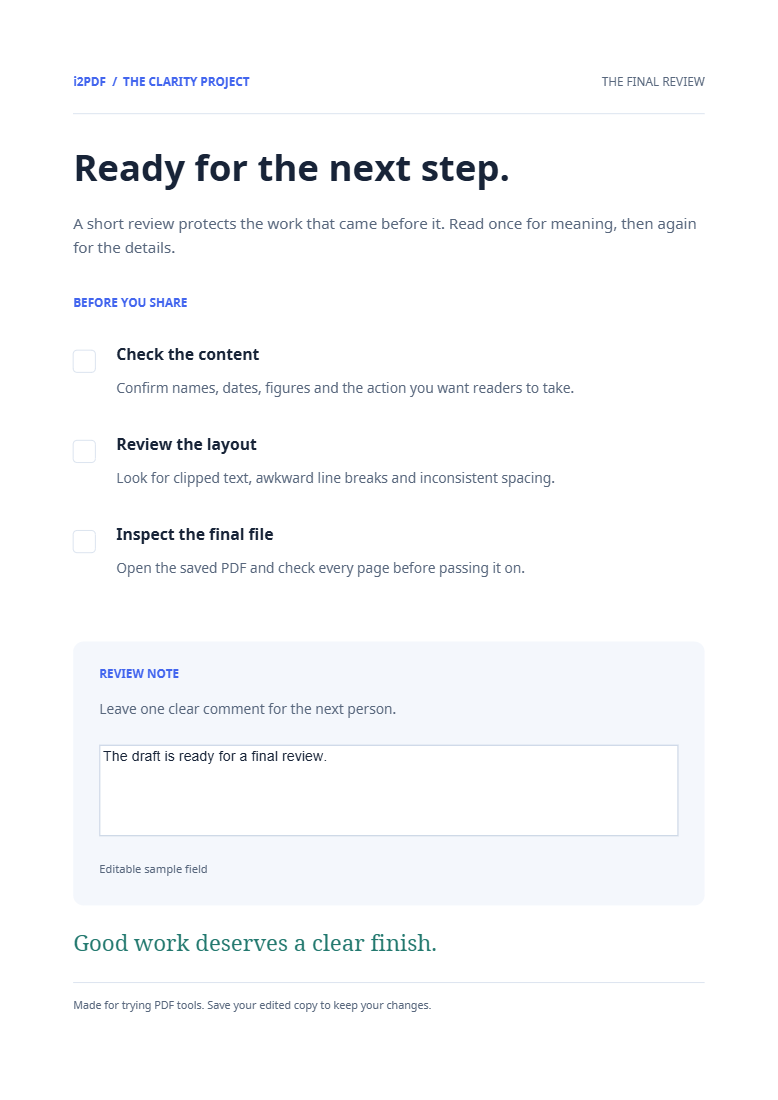
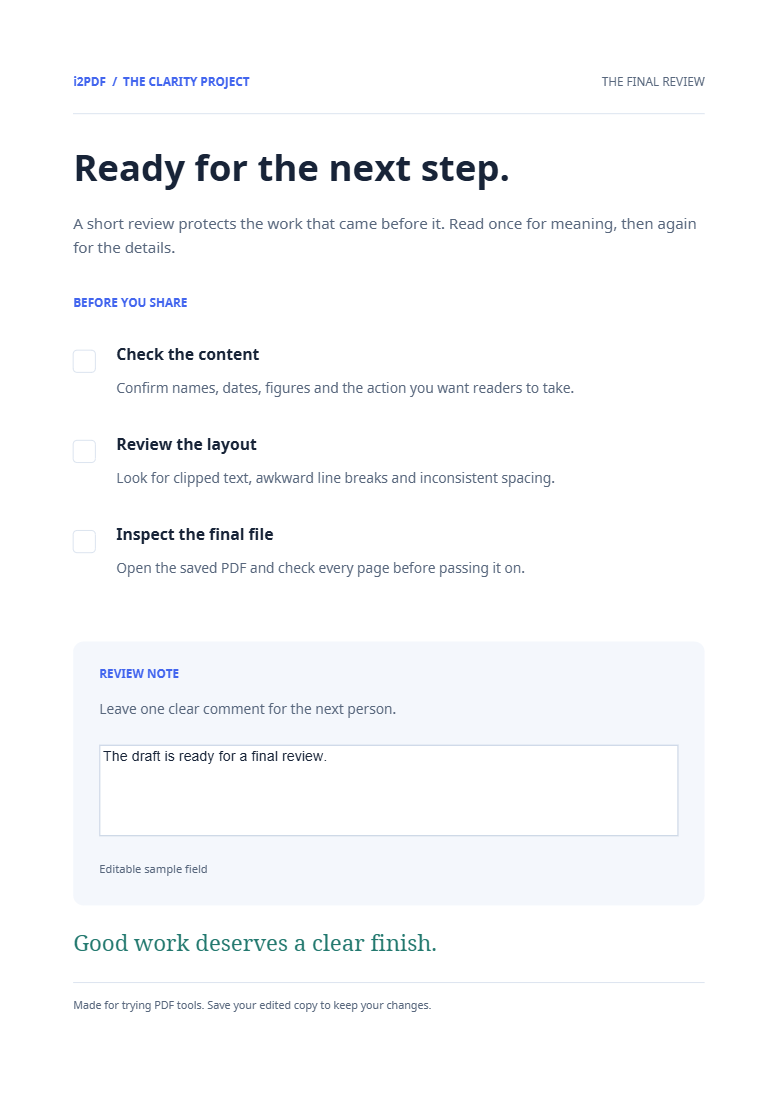

Otwórz Spłaszcz PDF, aby wtopić pola formularza i adnotacje w strony. Pole notatki recenzenta z naszego przykładu staje się widoczną zawartością strony, podczas gdy jego interaktywny widżet zostaje usunięty.
Wypełnij formularz przed spłaszczeniem
Wybierz wypełniony plik PDF. Sprawdź wprowadzony tekst, zaznaczone pola i widoczne adnotacje. Zapisz edytowalną kopię źródłową, jeśli w przyszłości może zajść potrzeba zmiany odpowiedzi.
Utwórz spłaszczoną kopię
Wybierz Start. Narzędzie wtapia obsługiwane adnotacje i wygląd widżetów w zawartość strony. W naszym przykładzie notatka brzmi: Szkic jest gotowy do ostatecznej recenzji.
Sprawdź wygląd i interaktywność
Pobierz i otwórz wynikowy plik. Potwierdź, że odpowiedź nadal jest widoczna i że kliknięcie dawnego pola nie pozwala już na wpisywanie w nim tekstu. Przykład zachowuje cztery strony i tekst notatki, podczas gdy liczba widżetów formularza spada z jednego do zera.
Często zadawane pytania
Czy wypełnione odpowiedzi znikną?
Celem jest zachowanie ich widocznego wyglądu jako stałej zawartości. Sprawdź każde ważne pole w wyeksportowanym pliku, zwłaszcza nietypowe czcionki lub długie odpowiedzi.
Czym różni się to od usuwania adnotacji?
Spłaszczanie zachowuje ich wygląd na stronie. Usuń adnotacje usuwa obsługiwane znaczniki.
Wypróbuj na swoim dokumencie
Sprawdź wynik, a następnie zapisz wersję, której potrzebujesz.


