

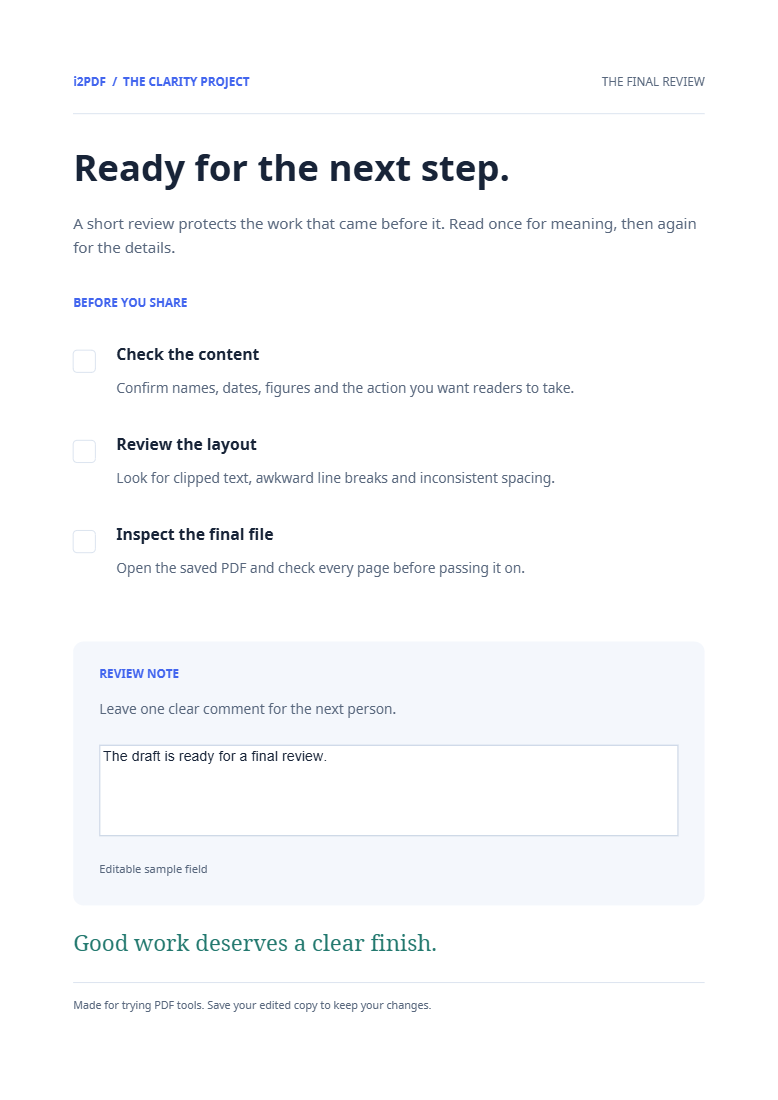
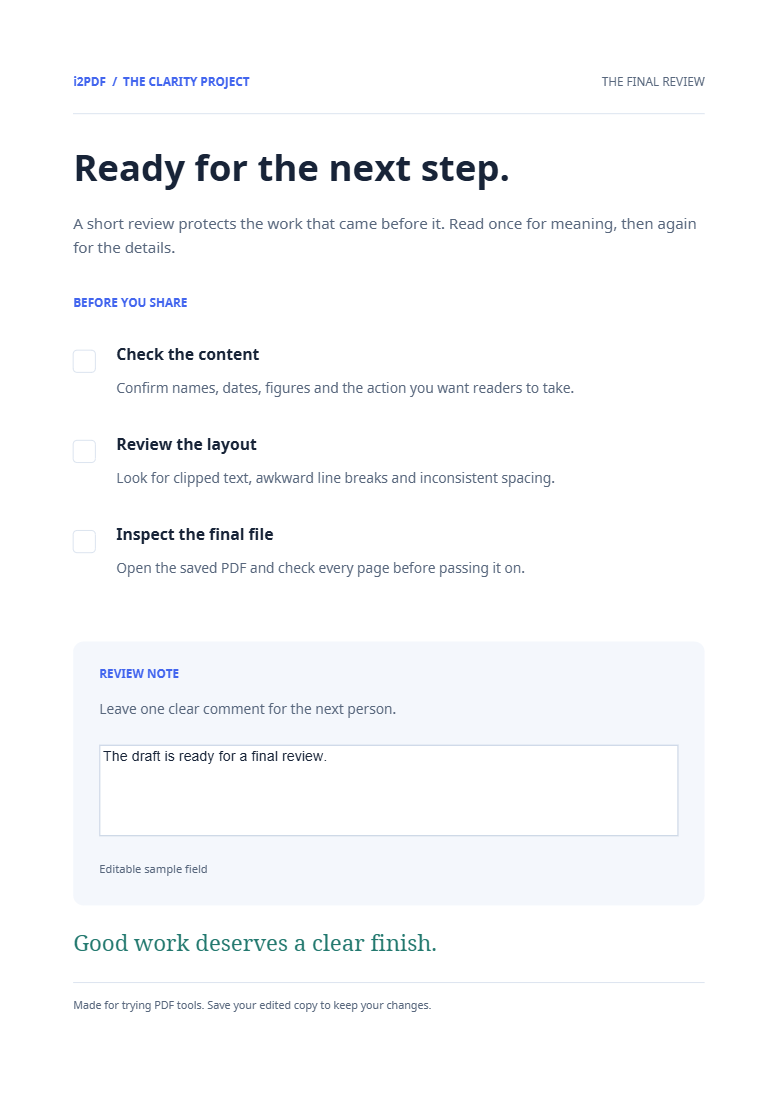

Відкрийте Flatten PDF, щоб вбудувати поля форми та анотації у сторінки. Поле з приміткою в нашому прикладі стає видимим вмістом сторінки, а його інтерактивний віджет видаляється.
Завершіть заповнення форми перед тим, як зробити її «пласкою»
Виберіть заповнений PDF-файл. Перегляньте введений текст, вибрані прапорці та видимі анотації. Збережіть копію вихідного файлу, якщо вам може знадобитися змінити відповіді пізніше.
Створіть «пласку» копію
Виберіть Start. Інструмент вбудовує підтримувані анотації та зовнішній вигляд віджетів у вміст сторінки. У нашому прикладі примітка містить текст: «Чернетка готова до остаточного перегляду».
Перевірте вигляд та інтерактивність
Завантажте та відкрийте отриманий файл. Переконайтеся, що відповідь відображається і що натискання на колишнє поле більше не дозволяє вводити в нього текст. Приклад зберігає чотири сторінки та текст примітки, тоді як кількість віджетів форми зменшується з одного до нуля.
Поширені запитання
Чи зникнуть заповнені відповіді?
Мета полягає в тому, щоб зберегти їхній видимий вигляд як фіксований вміст. Перевірте кожне важливе поле в експортованому файлі, особливо незвичні шрифти або довгі відповіді.
Чим це відрізняється від видалення анотацій?
Цей процес зберігає їхній вигляд на сторінці. Remove Annotations натомість видаляє підтримувану розмітку.
Спробуйте зі своїм документом
Перегляньте результат, а потім збережіть потрібну версію.


