

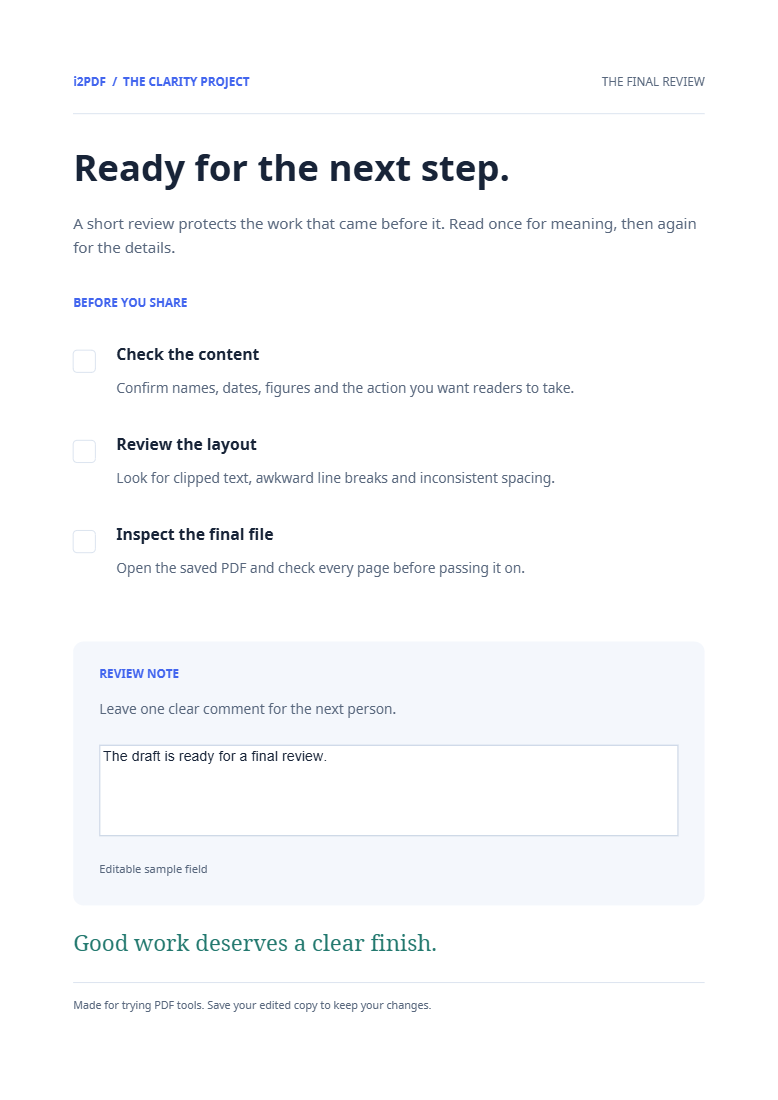
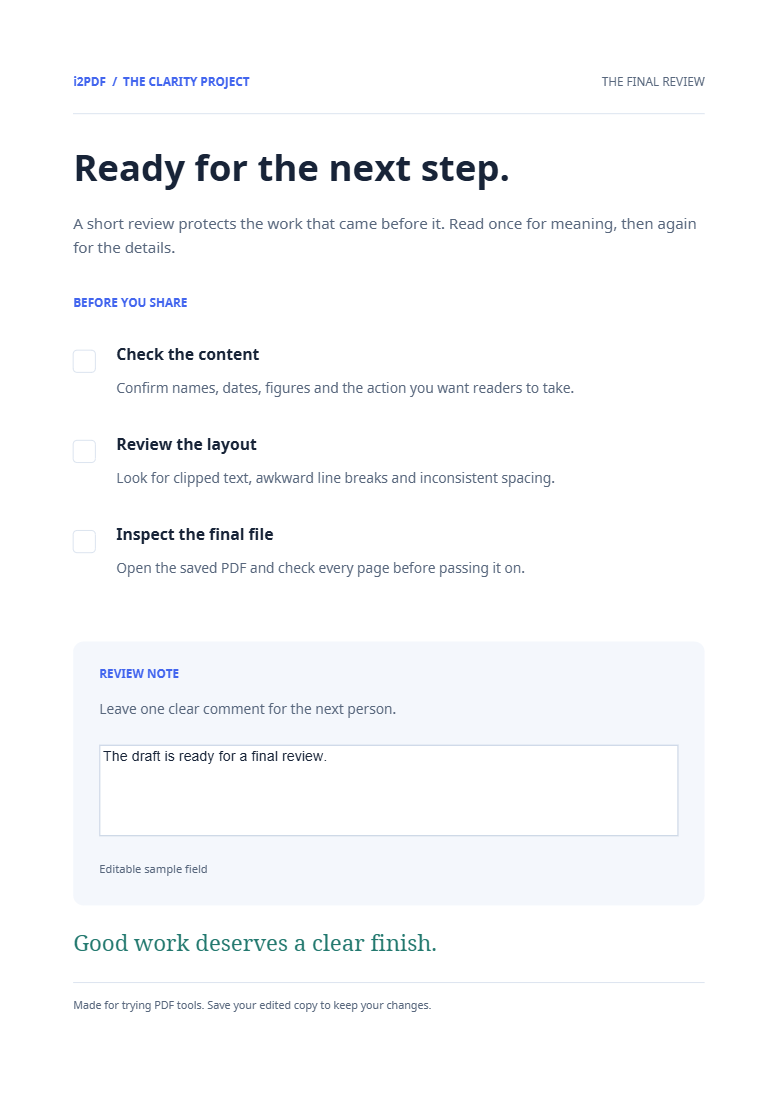

გახსენით PDF-ის გაბრტყელება, რათა ფორმის ველები და ანოტაციები გვერდებში ჩაამაგროთ. ჩვენი ნიმუშის მიმოხილვის შენიშვნის ველი ხდება ხილული გვერდის შინაარსი, ხოლო მისი ინტერაქტიული ვიჯეტი იშლება.
დაასრულეთ ფორმის შევსება გაბრტყელებამდე
აირჩიეთ შევსებული PDF. გადახედეთ შეყვანილ ტექსტს, მონიშნულ ველებს და ხილულ ანოტაციებს. შეინახეთ რედაქტირებადი წყარო ასლი, თუ მოგვიანებით პასუხების შეცვლა დაგჭირდებათ.
შექმენით გაბრტყელებული ასლი
აირჩიეთ დაწყება. ინსტრუმენტი ამაგრებს მხარდაჭერილ ანოტაციებსა და ვიჯეტების ვიზუალს გვერდის შინაარსში. ჩვენს მაგალითში შენიშვნა იკითხება: „პროექტი მზადაა საბოლოო განხილვისთვის“.
შეამოწმეთ ვიზუალი და ინტერაქტიულობა
ჩამოტვირთეთ და გახსენით გამომავალი ფაილი. დაადასტურეთ, რომ პასუხი კვლავ ჩანს და რომ ყოფილ ველზე დაწკაპუნება აღარ გაძლევთ მასში ტექსტის შეყვანის საშუალებას. მაგალითი ინარჩუნებს ოთხ გვერდს და შენიშვნის ტექსტს, ხოლო ფორმის ვიჯეტების რაოდენობა ერთიდან ნულამდე მცირდება.
ხშირად დასმული კითხვები
გაქრება თუ არა შევსებული პასუხები?
მიზანია მათი ხილული ვიზუალის შენარჩუნება ფიქსირებული შინაარსის სახით. შეამოწმეთ ყველა მნიშვნელოვანი ველი ექსპორტირებულ ფაილში, განსაკუთრებით უჩვეულო შრიფტები ან გრძელი პასუხები.
რით განსხვავდება ეს ანოტაციების წაშლისგან?
გაბრტყელება ინარჩუნებს მათ ვიზუალს გვერდზე. ანოტაციების წაშლა შლის მხარდაჭერილ მარკირებას.
სცადეთ თქვენს დოკუმენტთან ერთად
გადახედეთ შედეგს, შემდეგ შეინახეთ თქვენთვის საჭირო ვერსია.


