

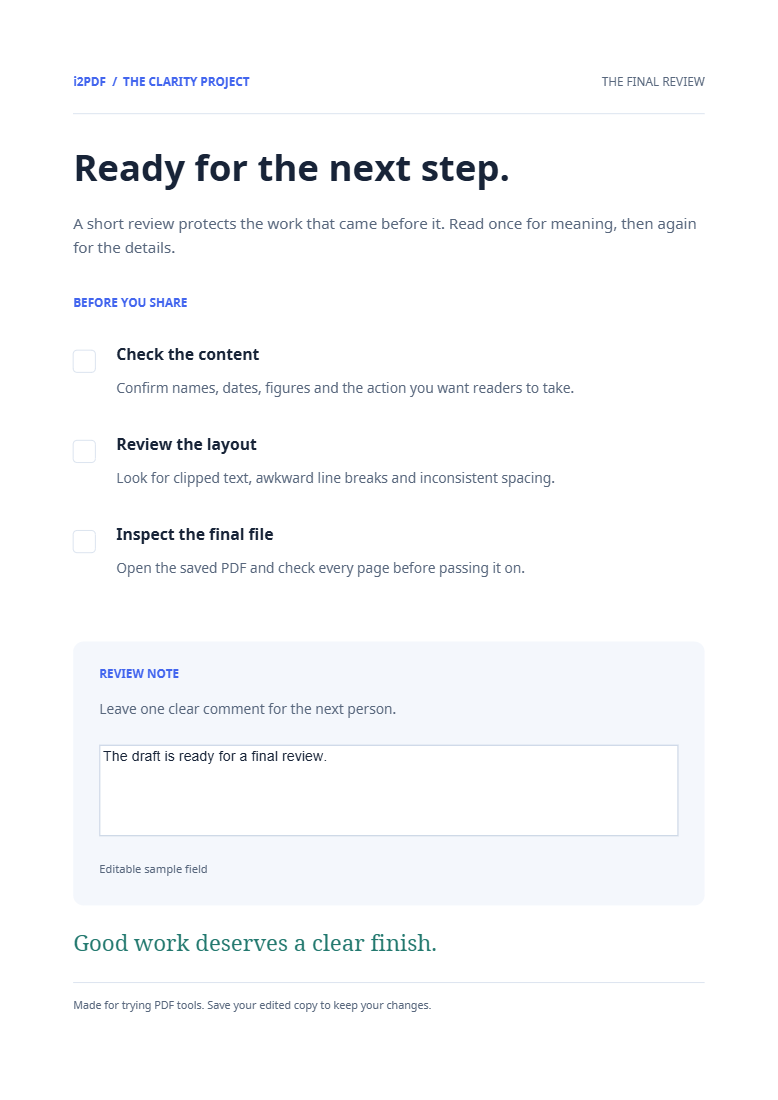
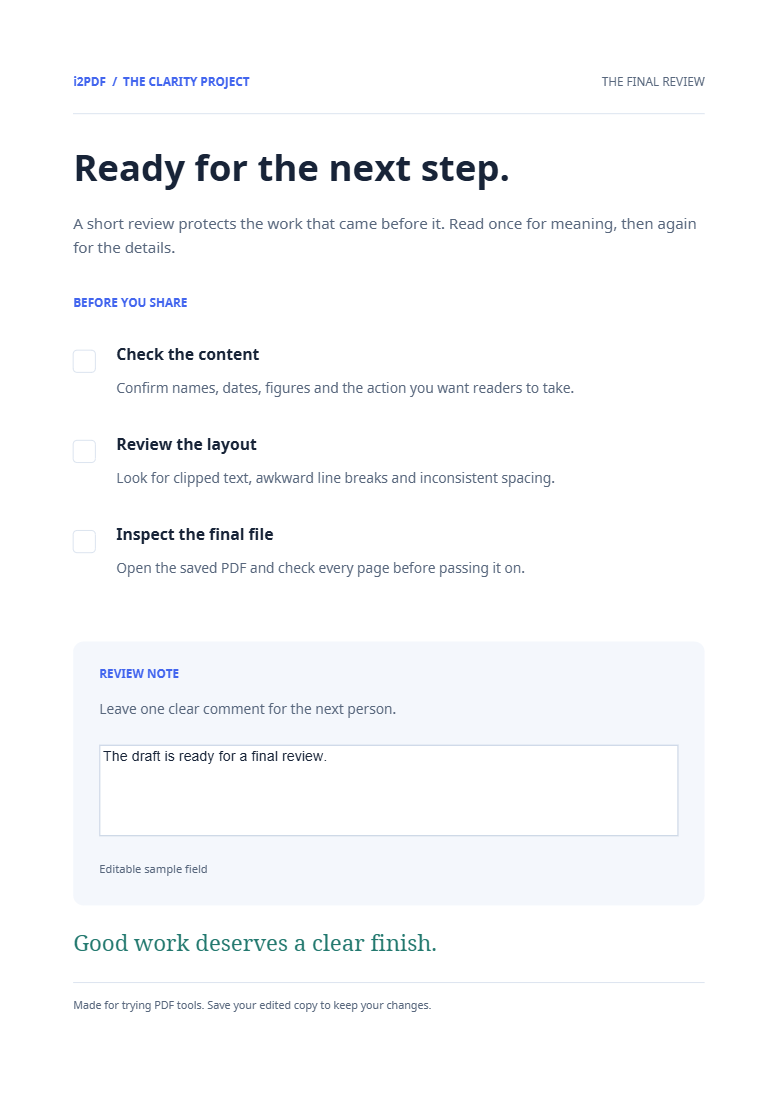

Apri Appiattisci PDF per incorporare i campi modulo e le annotazioni nelle pagine. Il campo nota di revisione del nostro esempio diventa contenuto visibile della pagina mentre il suo widget interattivo viene rimosso.
Completa il modulo prima di appiattire
Scegli il PDF compilato. Controlla il testo inserito, le caselle selezionate e le annotazioni visibili. Salva una copia sorgente modificabile se potessi aver bisogno di cambiare le risposte in seguito.
Crea la copia appiattita
Scegli Avvia. Lo strumento incorpora l'aspetto delle annotazioni e dei widget supportati nel contenuto della pagina. Nel nostro esempio, la nota recita: La bozza è pronta per una revisione finale.
Controlla aspetto e interattività
Scarica e apri l'output. Conferma che la risposta appaia ancora e che cliccare sul precedente campo non permetta più di scriverci dentro. L'esempio mantiene quattro pagine e il testo della nota, mentre il conteggio dei widget modulo scende da uno a zero.
Domande comuni
Le risposte inserite scompariranno?
L'obiettivo è preservarne l'aspetto visibile come contenuto fisso. Controlla ogni campo importante nel file esportato, specialmente font insoliti o risposte lunghe.
In che modo questo differisce dalla rimozione delle annotazioni?
L'appiattimento mantiene il loro aspetto sulla pagina. Rimuovi annotazioni rimuove invece i markup supportati.
Provalo con il tuo documento
Esamina il risultato, quindi salva la versione di cui hai bisogno.


