

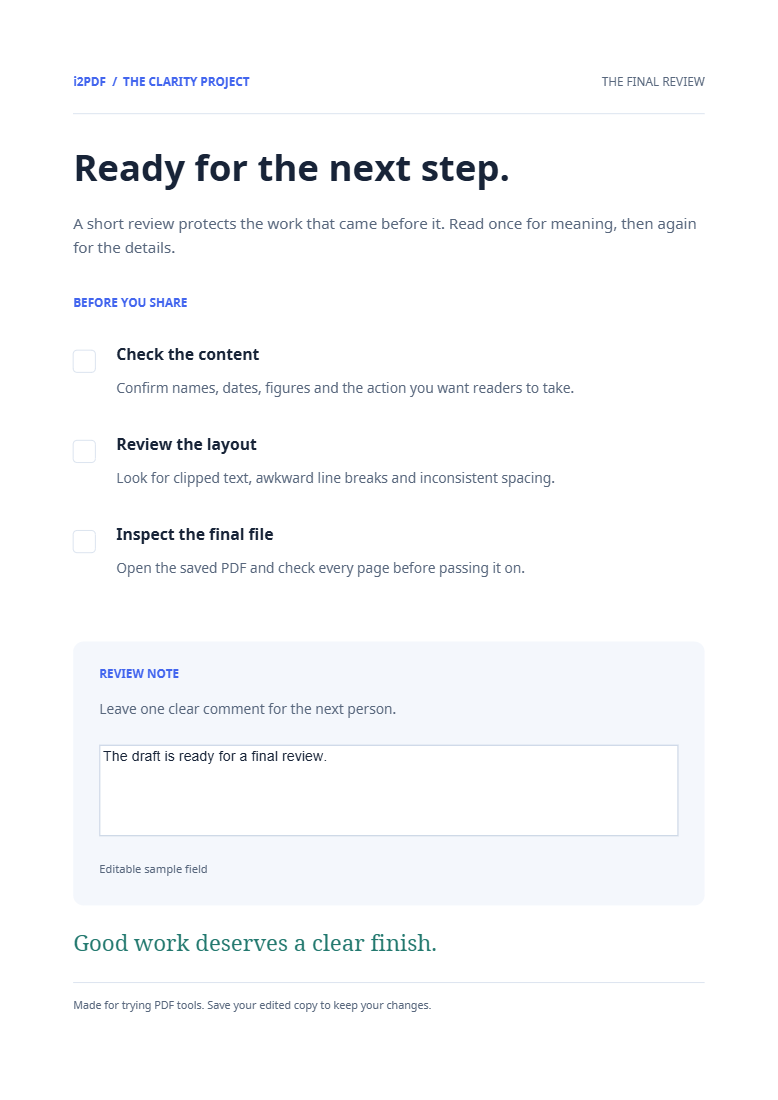
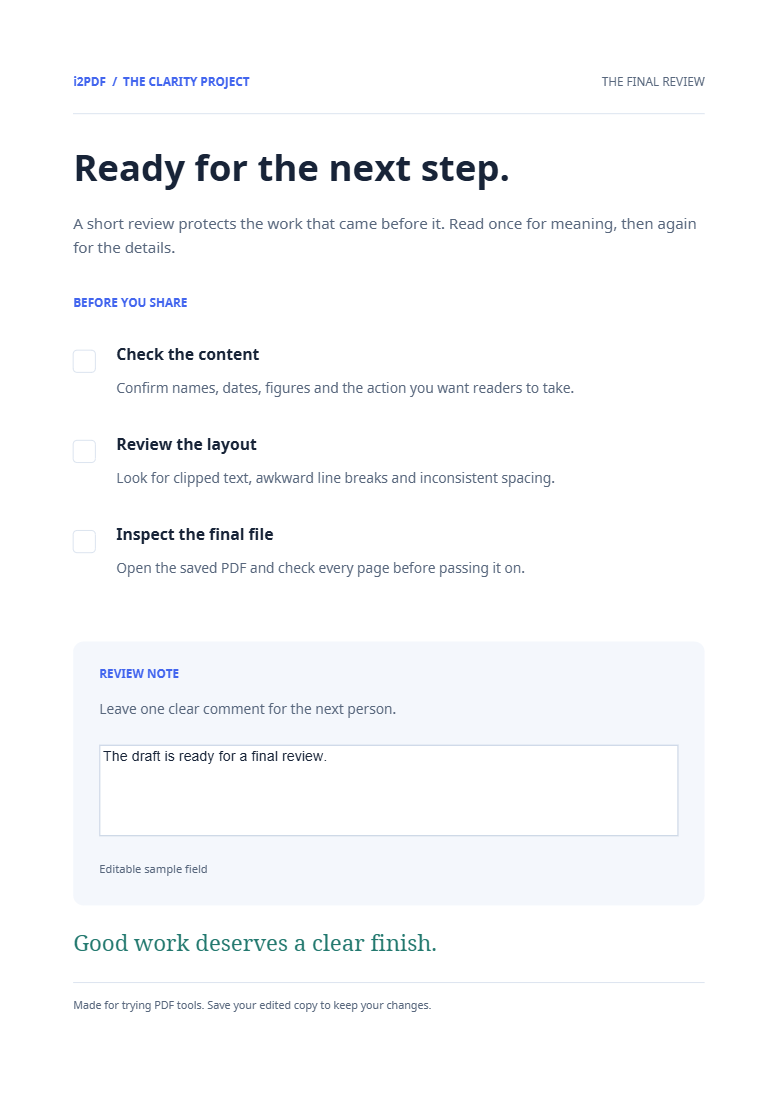

打开 展平 PDF,将表单域和注释嵌入页面。我们示例中的审阅备注域变成了可见的页面内容,而其交互式控件已被移除。
01
在展平前完成表单
选择已完成的 PDF。检查输入的文本、选中的复选框和可见的注释。如果您以后可能需要更改答案,请保存一份可编辑的源文件副本。
02
创建展平后的副本
选择 开始。该工具会将受支持的注释和控件外观嵌入到页面内容中。在我们的示例中,备注显示为“草稿已准备好进行最终审阅”。
03
检查外观和交互性
下载并打开输出文件。确认答案仍然显示,并且点击原来的域不再允许输入内容。该示例保留了四页内容及其备注文本,而表单控件数量从一个变为零。
常见问题
填写的答案会消失吗?
目的是将其外观作为固定内容保留下来。检查导出文件中的每个重要域,尤其是非常规字体或长答案。
这与移除注释有什么不同?
展平会保留它们在页面上的外观。移除注释则会移除受支持的标记。
轮到你了
打开展平 PDF 用您的文档试一试
检查结果,然后保存您需要的版本。


