

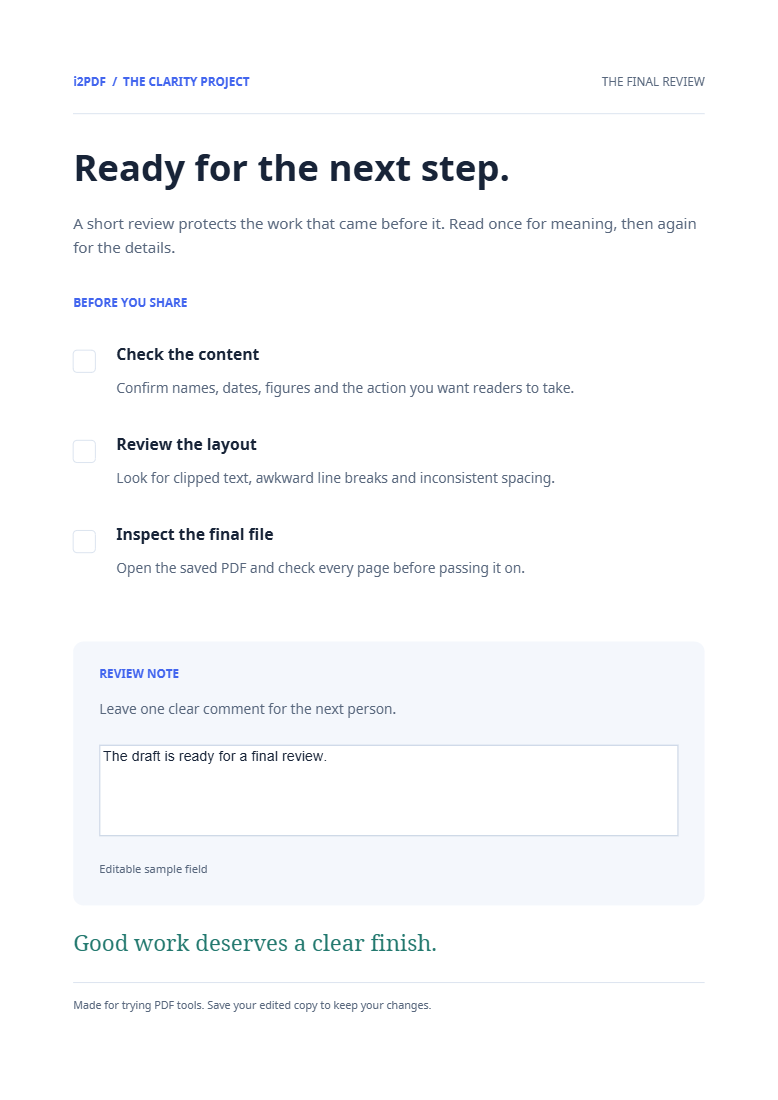
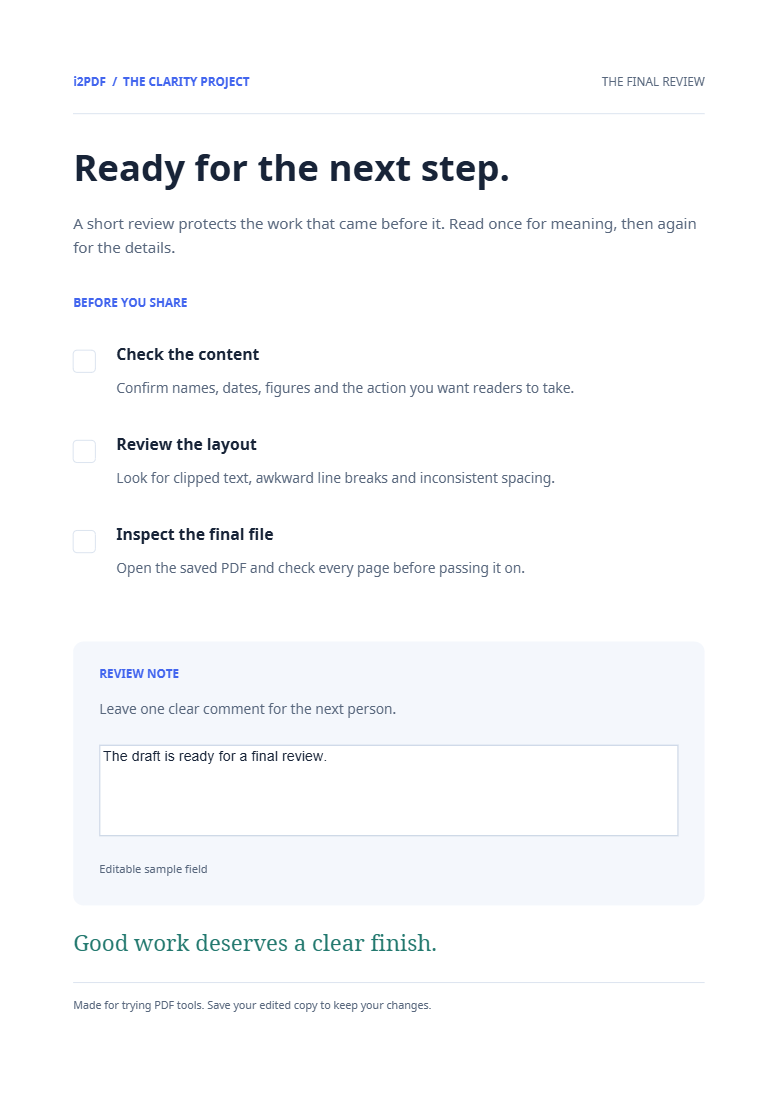

فارم فیلڈز اور تشریحات کو صفحات میں ضم کرنے کے لیے Flatten PDF کھولیں۔ ہمارے نمونے کا ریویو نوٹ فیلڈ صفحے کے مرئی مواد کے طور پر ظاہر ہوتا ہے جبکہ اس کا انٹرایکٹو ویجیٹ ہٹا دیا جاتا ہے۔
فلیٹ کرنے سے پہلے فارم مکمل کریں
مکمل شدہ پی ڈی ایف کا انتخاب کریں۔ درج کردہ متن، منتخب کردہ خانوں اور مرئی تشریحات کا جائزہ لیں۔ اگر آپ کو بعد میں جوابات تبدیل کرنے کی ضرورت پڑ سکتی ہے تو ایک قابل ترمیم سورس کاپی محفوظ کریں۔
فلیٹ شدہ کاپی بنائیں
Start کا انتخاب کریں۔ یہ ٹول معاون تشریحات اور ویجیٹ کی ظاہری شکل کو صفحہ کے مواد میں ضم کر دیتا ہے۔ ہماری مثال میں نوٹ میں لکھا ہے: The draft is ready for a final review.
ظاہری شکل اور انٹرایکٹیویٹی چیک کریں
آؤٹ پٹ کو ڈاؤن لوڈ اور کھولیں۔ تصدیق کریں کہ جواب اب بھی ظاہر ہو رہا ہے، اور یہ کہ سابقہ فیلڈ پر کلک کرنے سے اب آپ اس میں ٹائپ نہیں کر سکتے۔ مثال چار صفحات اور اس کے نوٹ کے متن کو برقرار رکھتی ہے، جبکہ فارم ویجیٹ کی تعداد ایک سے صفر ہو جاتی ہے۔
عام سوالات
کیا پُر شدہ جوابات غائب ہو جائیں گے؟
مقصد ان کی مرئی ظاہری شکل کو فکسڈ مواد کے طور پر محفوظ کرنا ہے۔ ایکسپورٹ شدہ فائل میں ہر اہم فیلڈ کو چیک کریں، خاص طور پر غیر معمولی فونٹس یا طویل جوابات۔
یہ تشریحات کو ہٹانے سے کیسے مختلف ہے؟
فلیٹنگ ان کی صفحے پر ظاہری شکل کو برقرار رکھتی ہے۔ Remove Annotations اس کے برعکس معاون مارک اپ کو ہٹا دیتا ہے۔
اسے اپنی دستاویز کے ساتھ آزمائیں
نتیجے کا جائزہ لیں، پھر اپنی ضرورت کے مطابق ورژن محفوظ کریں۔


