

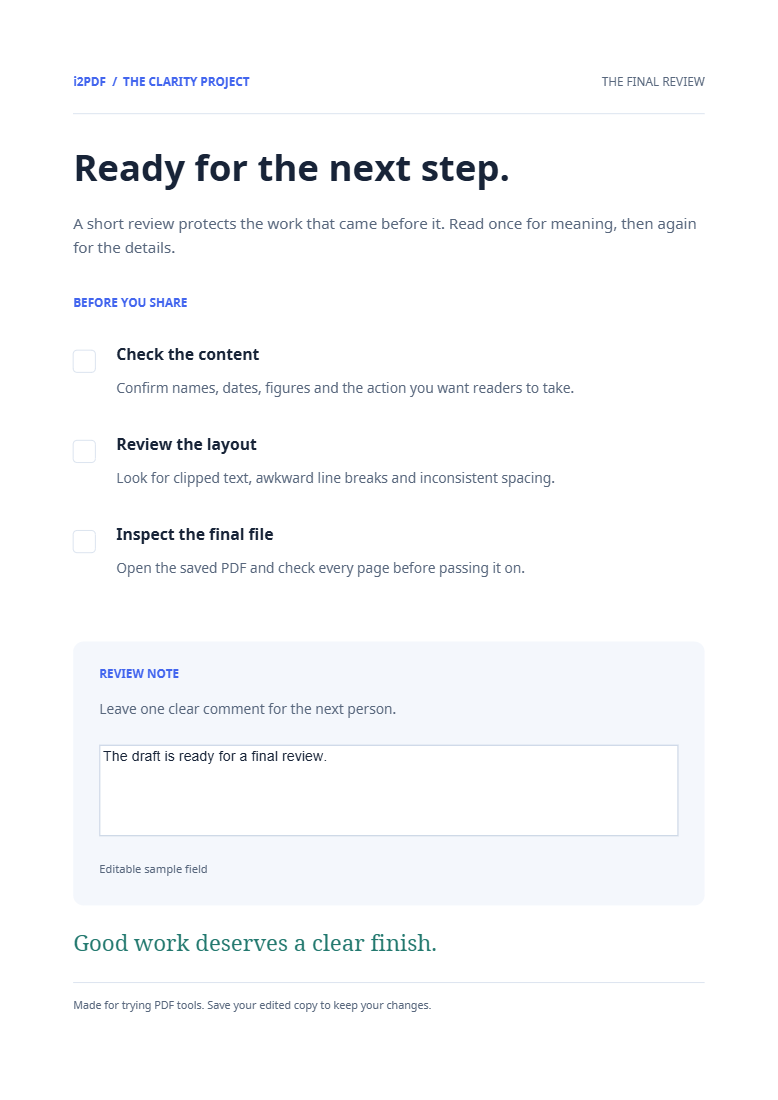
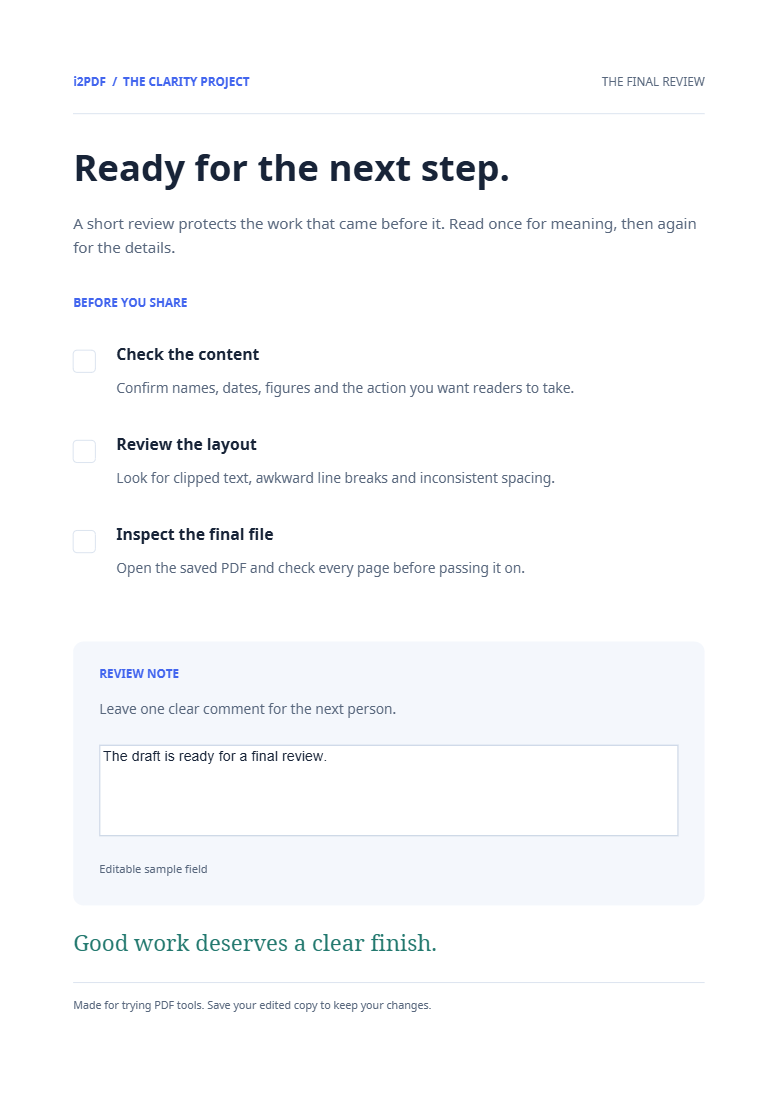

Откройте Flatten PDF, чтобы впечатать поля формы и аннотации в страницы. Поле с примечанием в нашем примере становится видимым содержимым страницы, а его интерактивный виджет удаляется.
Заполните форму перед превращением в плоский вид
Выберите заполненный PDF. Проверьте введенный текст, выбранные флажки и видимые аннотации. Сохраните редактируемую исходную копию, если вам может понадобиться изменить ответы позже.
Создайте плоскую копию
Выберите Начать. Инструмент впечатывает поддерживаемые аннотации и виджеты в содержимое страницы. В нашем примере примечание гласит: The draft is ready for a final review.
Проверьте внешний вид и интерактивность
Скачайте и откройте полученный файл. Убедитесь, что ответ по-прежнему отображается и что нажатие на бывшее поле больше не позволяет вводить в него текст. Пример сохраняет четыре страницы и текст примечания, в то время как количество виджетов формы сокращается с одного до нуля.
Часто задаваемые вопросы
Исчезнут ли заполненные ответы?
Цель состоит в том, чтобы сохранить их внешний вид как фиксированное содержимое. Проверьте каждое важное поле в экспортированном файле, особенно необычные шрифты или длинные ответы.
Чем это отличается от удаления аннотаций?
Превращение в плоский вид сохраняет их внешний вид на странице. Remove Annotations удаляет поддерживаемую разметку.
Попробуйте с вашим документом
Проверьте результат, затем сохраните нужную версию.


