

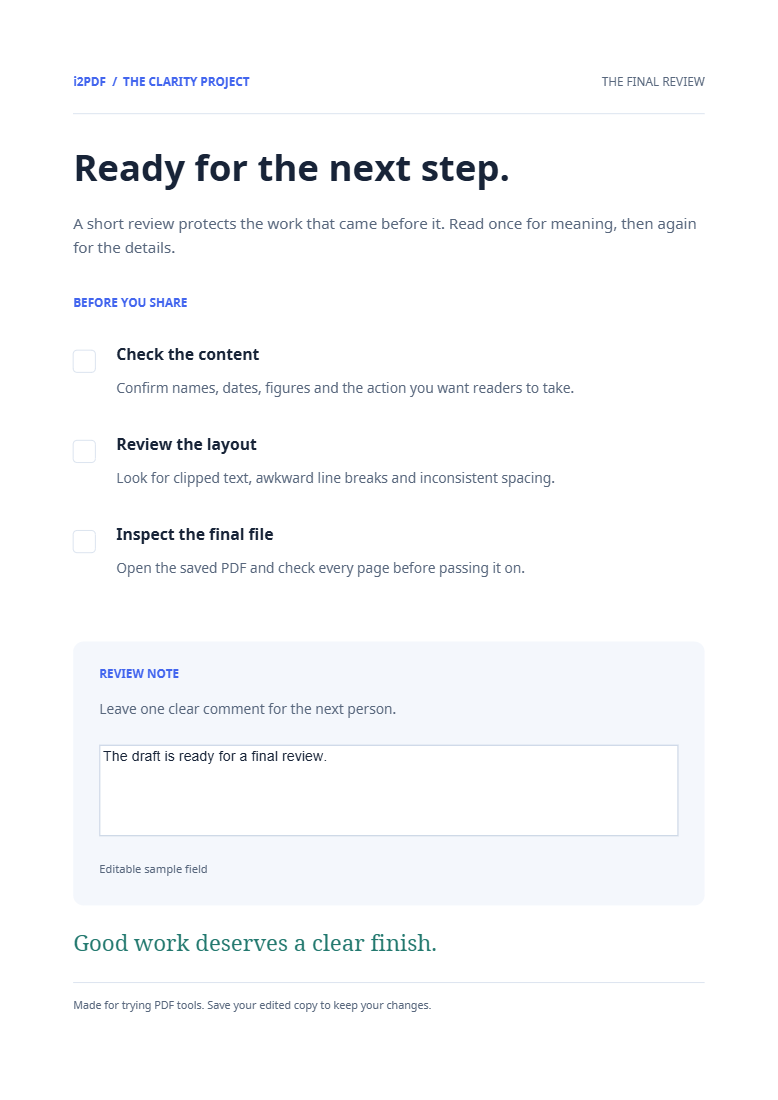
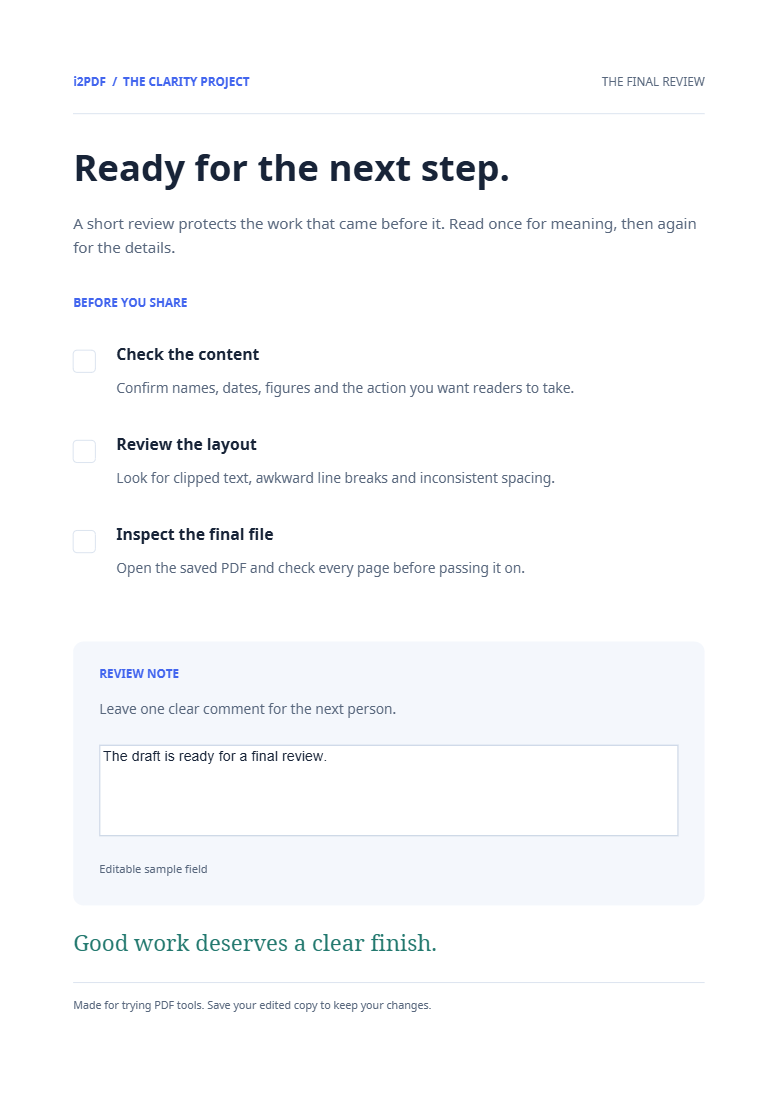

Nyissa meg a PDF lapítása eszközt az űrlapmezők és megjegyzések beégetéséhez az oldalakba. A mintánkban szereplő felülvizsgálati jegyzet mezője látható oldaltartalommá válik, miközben az interaktív vezérlőeleme eltávolításra kerül.
Fejezze be az űrlapot a lapítás előtt
Válassza ki a kitöltött PDF-et. Tekintse át a beírt szöveget, a kijelölt négyzeteket és a látható megjegyzéseket. Mentsen el egy szerkeszthető forrásmásolatot, ha később módosítania kellene a válaszokat.
Hozza létre a lapított másolatot
Válassza a Indítás lehetőséget. Az eszköz beégeti a támogatott megjegyzések és vezérlőelemek megjelenését az oldaltartalomba. Példánkban a jegyzet a következő: A tervezet készen áll a végső felülvizsgálatra.
Ellenőrizze a megjelenést és az interaktivitást
Töltse le és nyissa meg a kimeneti fájlt. Győződjön meg róla, hogy a válasz továbbra is látható, és az egykori mezőre kattintva már nem lehet beleírni. A példa megőrzi a négy oldalt és a jegyzet szövegét, miközben az űrlap-vezérlőelemek száma egyről nullára csökken.
Gyakori kérdések
Eltűnnek a kitöltött válaszok?
A cél a látható megjelenés megőrzése rögzített tartalomként. Ellenőrizzen minden fontos mezőt az exportált fájlban, különösen a szokatlan betűtípusokat vagy a hosszú válaszokat.
Miben különbözik ez a megjegyzések eltávolításától?
A lapítás megőrzi a megjelenésüket az oldalon. A Megjegyzések eltávolítása ezzel szemben a támogatott jelöléseket távolítja el.
Próbálja ki a dokumentumával
Tekintse át az eredményt, majd mentse el a szükséges verziót.


