

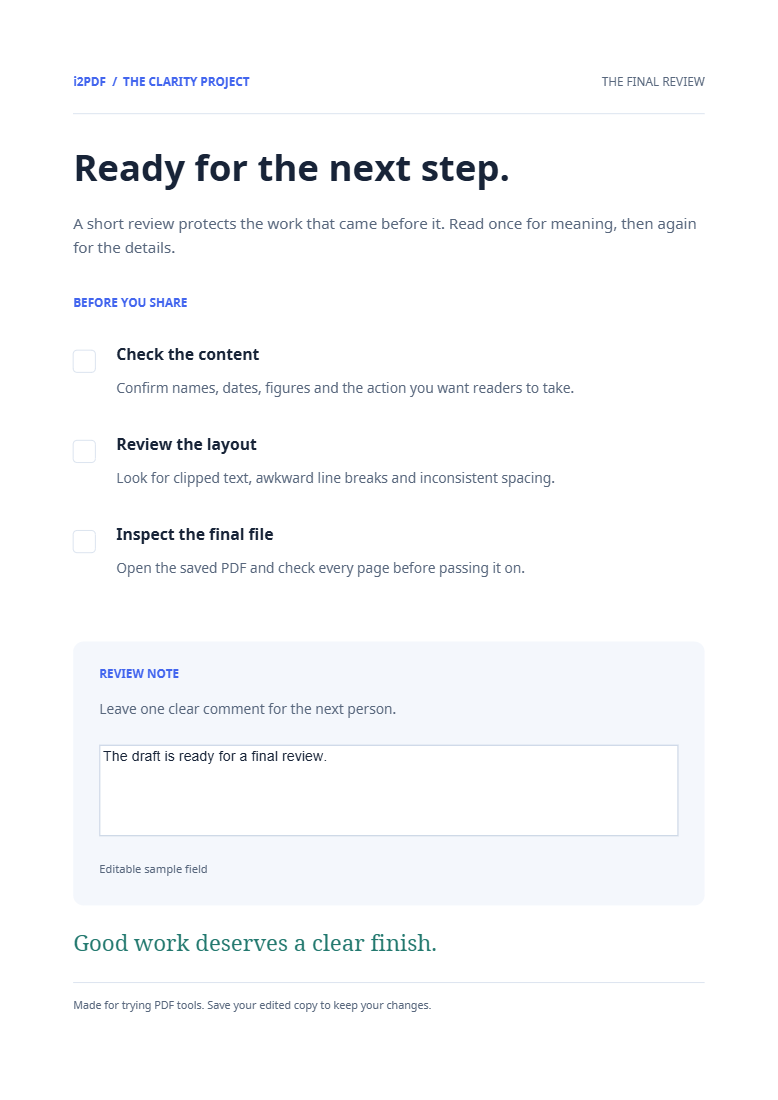
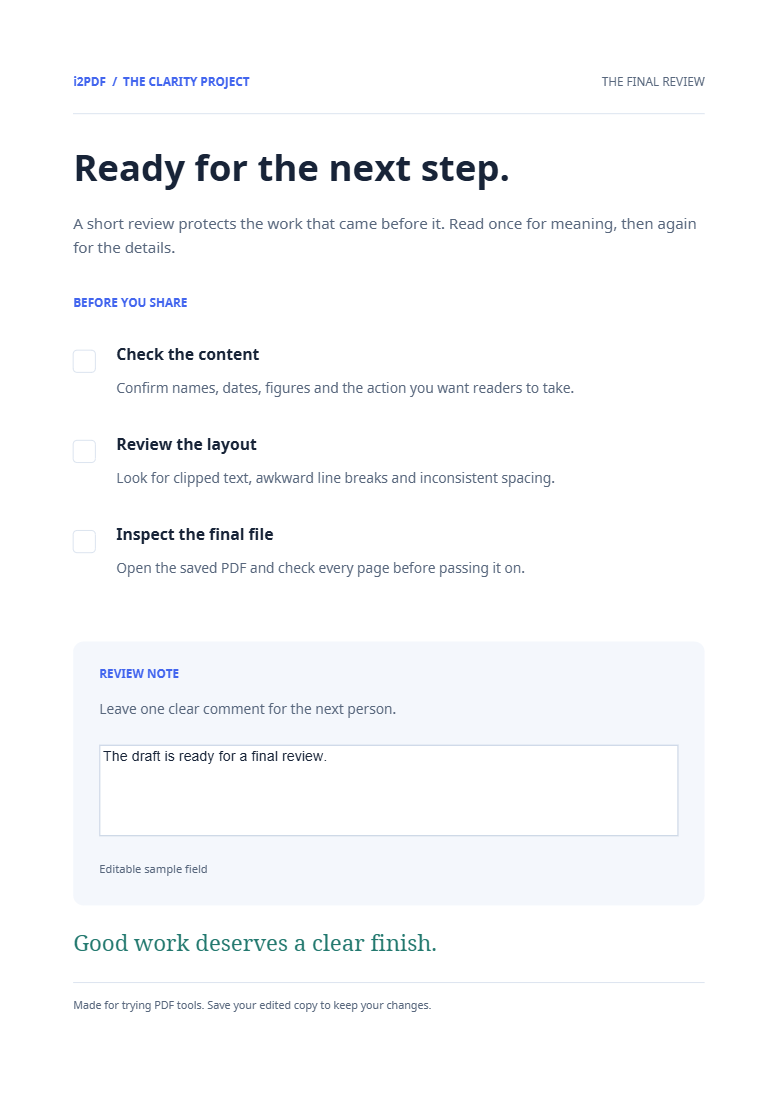

Abra Achatar PDF para incorporar campos de formulário e anotações nas páginas. O campo de nota de revisão do nosso exemplo torna-se conteúdo de página visível enquanto seu widget interativo é removido.
Termine o formulário antes de achatar
Escolha o PDF preenchido. Revise o texto inserido, as caixas selecionadas e as anotações visíveis. Salve uma cópia editável caso precise alterar as respostas mais tarde.
Crie a cópia achatada
Escolha Iniciar. A ferramenta incorpora as aparências de anotações e widgets suportados no conteúdo da página. Em nosso exemplo, a nota diz: O rascunho está pronto para uma revisão final.
Verifique a aparência e a interatividade
Baixe e abra o resultado. Confirme se a resposta ainda aparece e se clicar no campo anterior não permite mais digitar nele. O exemplo mantém quatro páginas e seu texto de nota, enquanto a contagem de widgets de formulário cai de um para zero.
Perguntas comuns
As respostas preenchidas desaparecerão?
O objetivo é preservar sua aparência visível como conteúdo fixo. Verifique cada campo importante no arquivo exportado, especialmente fontes incomuns ou respostas longas.
Como isso é diferente de remover anotações?
O achatamento mantém sua aparência na página. Remover Anotações remove as marcações suportadas.
Experimente com seu documento
Revise o resultado e salve a versão de que você precisa.


