

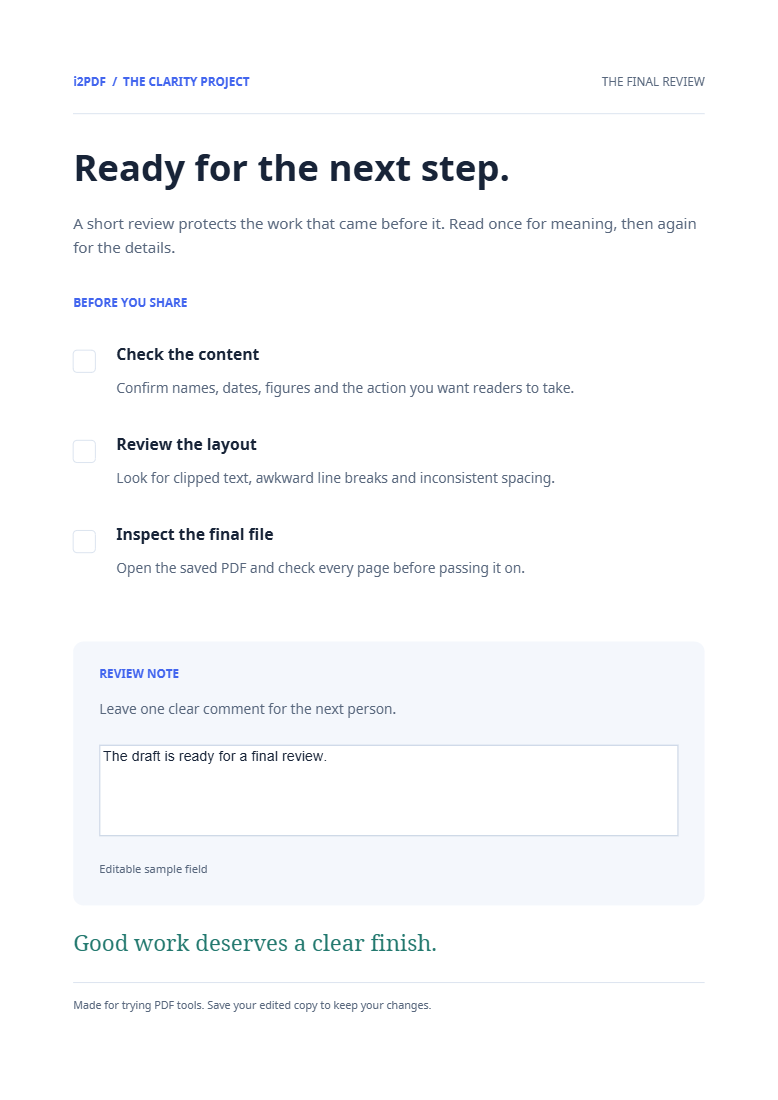
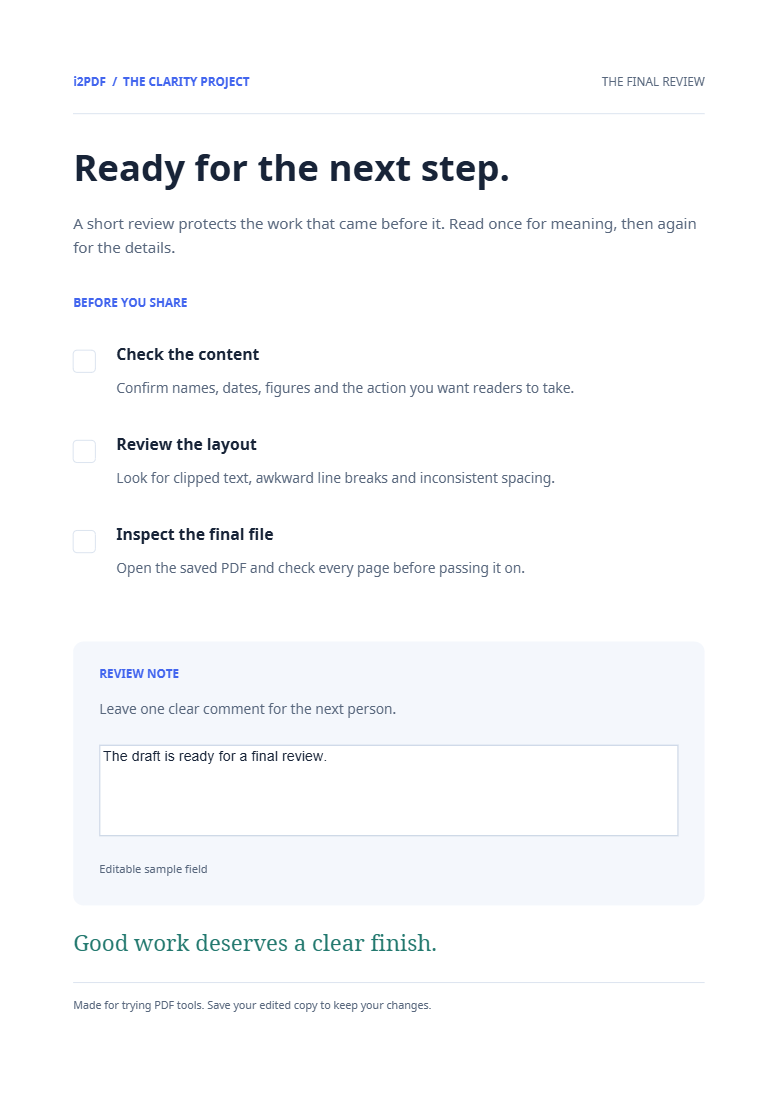

تخت کردن PDF را باز کنید تا فیلدهای فرم و حاشیهنویسیها را در صفحات تثبیت کنید. فیلد یادداشت بازبینی در نمونه ما به محتوای قابل مشاهده صفحه تبدیل میشود در حالی که ویجت تعاملی آن حذف میگردد.
قبل از تخت کردن، فرم را تکمیل کنید
فایل PDF تکمیلشده را انتخاب کنید. متن واردشده، کادرهای انتخابشده و حاشیهنویسیهای قابل مشاهده را بازبینی کنید. اگر ممکن است بعداً نیاز به تغییر پاسخها داشته باشید، یک نسخه منبع قابل ویرایش ذخیره کنید.
ایجاد نسخه تخت (Flattened)
شروع را انتخاب کنید. این ابزار ظاهر حاشیهنویسیها و ویجتهای پشتیبانیشده را در محتوای صفحه تثبیت میکند. در مثال ما، یادداشت عبارت «پیشنویس برای بازبینی نهایی آماده است» را نشان میدهد.
بررسی ظاهر و تعاملپذیری
خروجی را دانلود و باز کنید. تأیید کنید که پاسخ همچنان نمایش داده میشود و کلیک کردن روی فیلد قبلی دیگر اجازه تایپ در آن را نمیدهد. این مثال چهار صفحه و متن یادداشت خود را حفظ میکند، در حالی که تعداد ویجتهای فرم از یک به صفر کاهش مییابد.
پرسشهای متداول
آیا پاسخهای پر شده ناپدید میشوند؟
هدف، حفظ ظاهر قابل مشاهده آنها به عنوان محتوای ثابت است. تمام فیلدهای مهم در فایل خروجی، بهویژه فونتهای غیرمعمول یا پاسخهای طولانی را بررسی کنید.
این کار چه تفاوتی با حذف حاشیهنویسیها دارد؟
تخت کردن، ظاهر آنها را روی صفحه حفظ میکند. حذف حاشیهنویسیها، نشانهگذاریهای پشتیبانیشده را حذف میکند.
آن را با سند خود امتحان کنید
نتیجه را بررسی کنید، سپس نسخهای که نیاز دارید را ذخیره کنید.


