

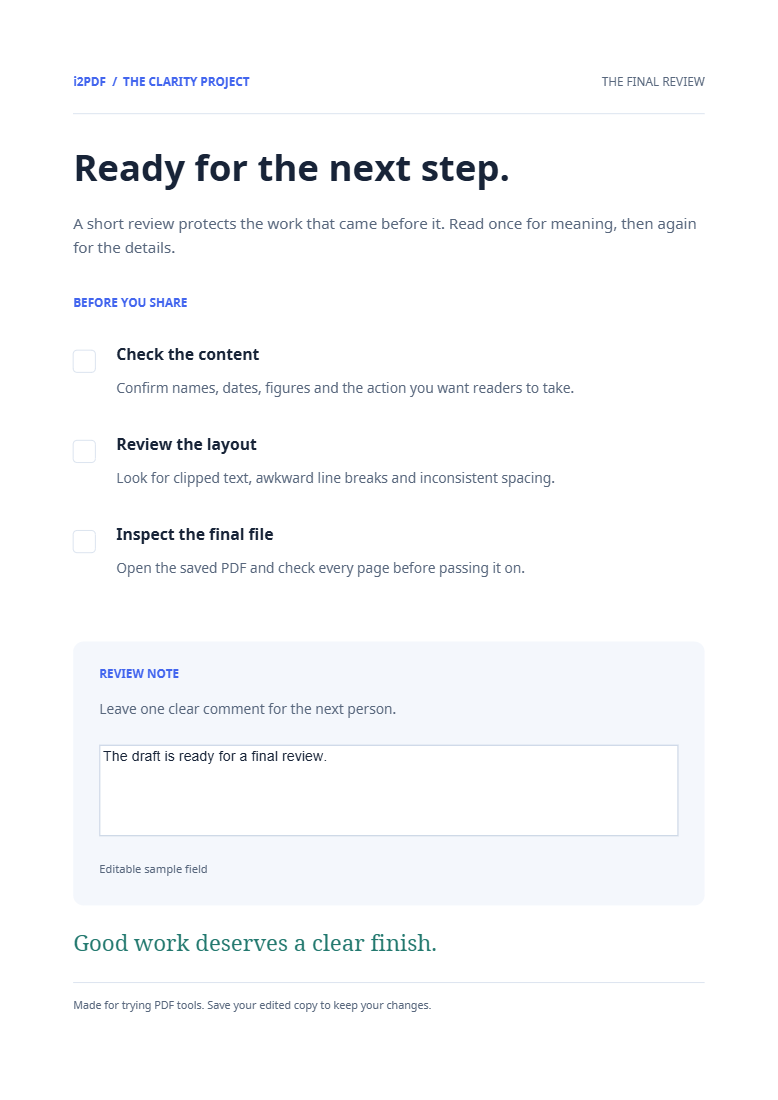
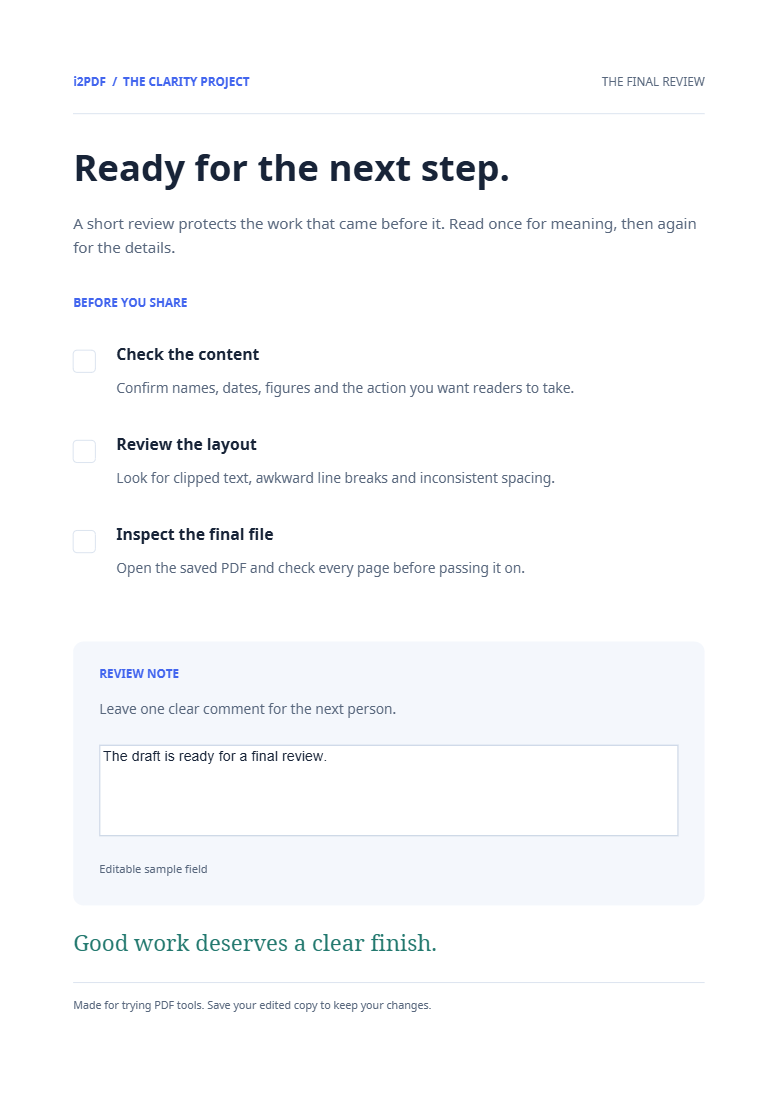

Abre Aplanar PDF para integrar los campos de formulario y las anotaciones en las páginas. El campo de nota de revisión de nuestra muestra se convierte en contenido de página visible mientras se elimina su widget interactivo.
Termina el formulario antes de aplanarlo
Elige el PDF completado. Revisa el texto introducido, las casillas seleccionadas y las anotaciones visibles. Guarda una copia fuente editable por si necesitas cambiar las respuestas más adelante.
Crea la copia aplanada
Elige Iniciar. La herramienta integra las apariencias de las anotaciones y widgets compatibles en el contenido de la página. En nuestro ejemplo, la nota dice: El borrador está listo para una revisión final.
Comprueba la apariencia y la interactividad
Descarga y abre el resultado. Confirma que la respuesta sigue apareciendo y que al hacer clic en el antiguo campo ya no te permite escribir en él. El ejemplo conserva cuatro páginas y el texto de su nota, mientras que el recuento de widgets de formulario cae de uno a cero.
Preguntas frecuentes
¿Desaparecerán las respuestas rellenadas?
El objetivo es preservar su apariencia visible como contenido fijo. Revisa cada campo importante en el archivo exportado, especialmente las fuentes inusuales o las respuestas largas.
¿En qué se diferencia esto de eliminar anotaciones?
El aplanado mantiene su apariencia en la página. Eliminar anotaciones elimina el marcado compatible en su lugar.
Pruébalo con tu documento
Revisa el resultado y luego guarda la versión que necesites.


