

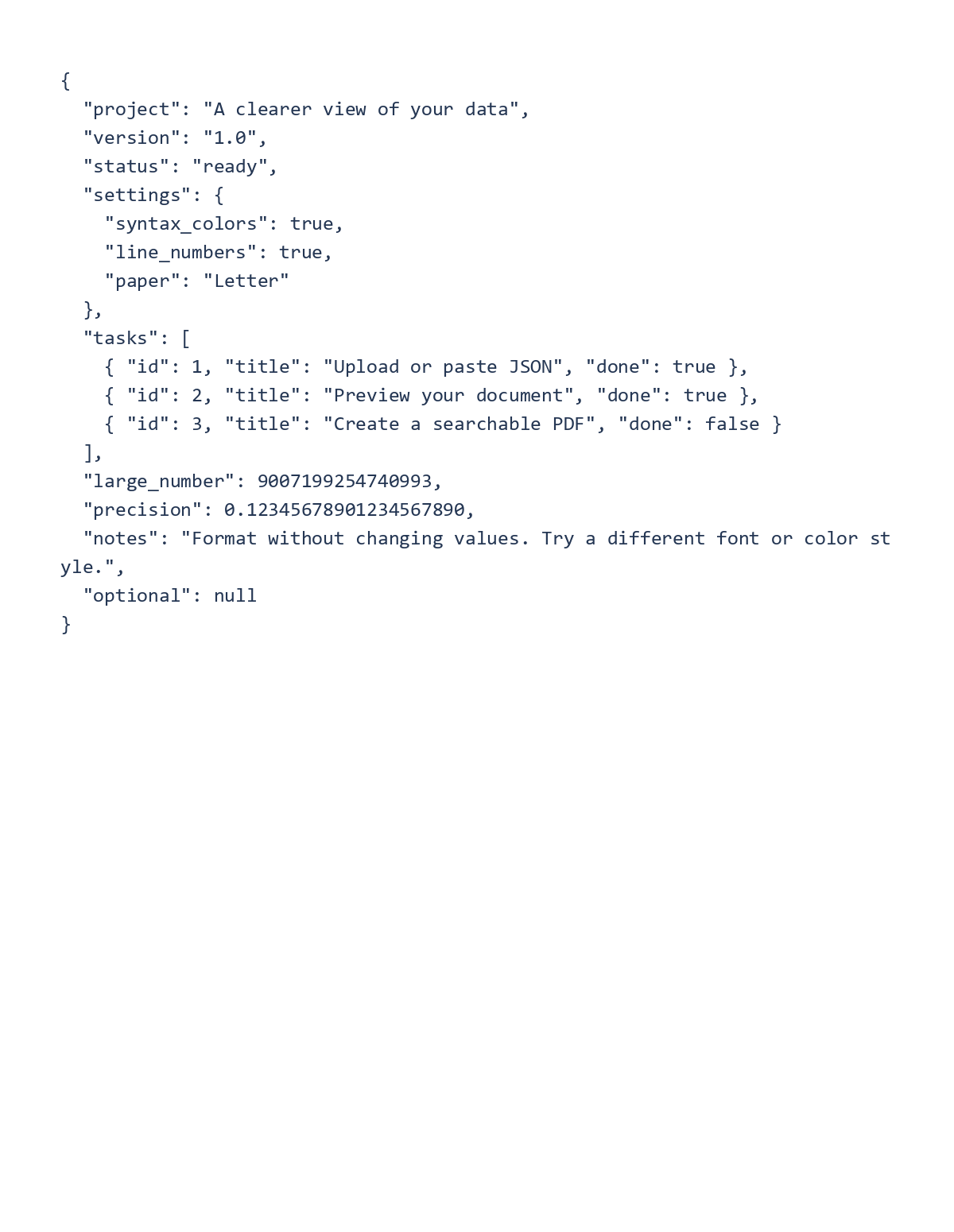
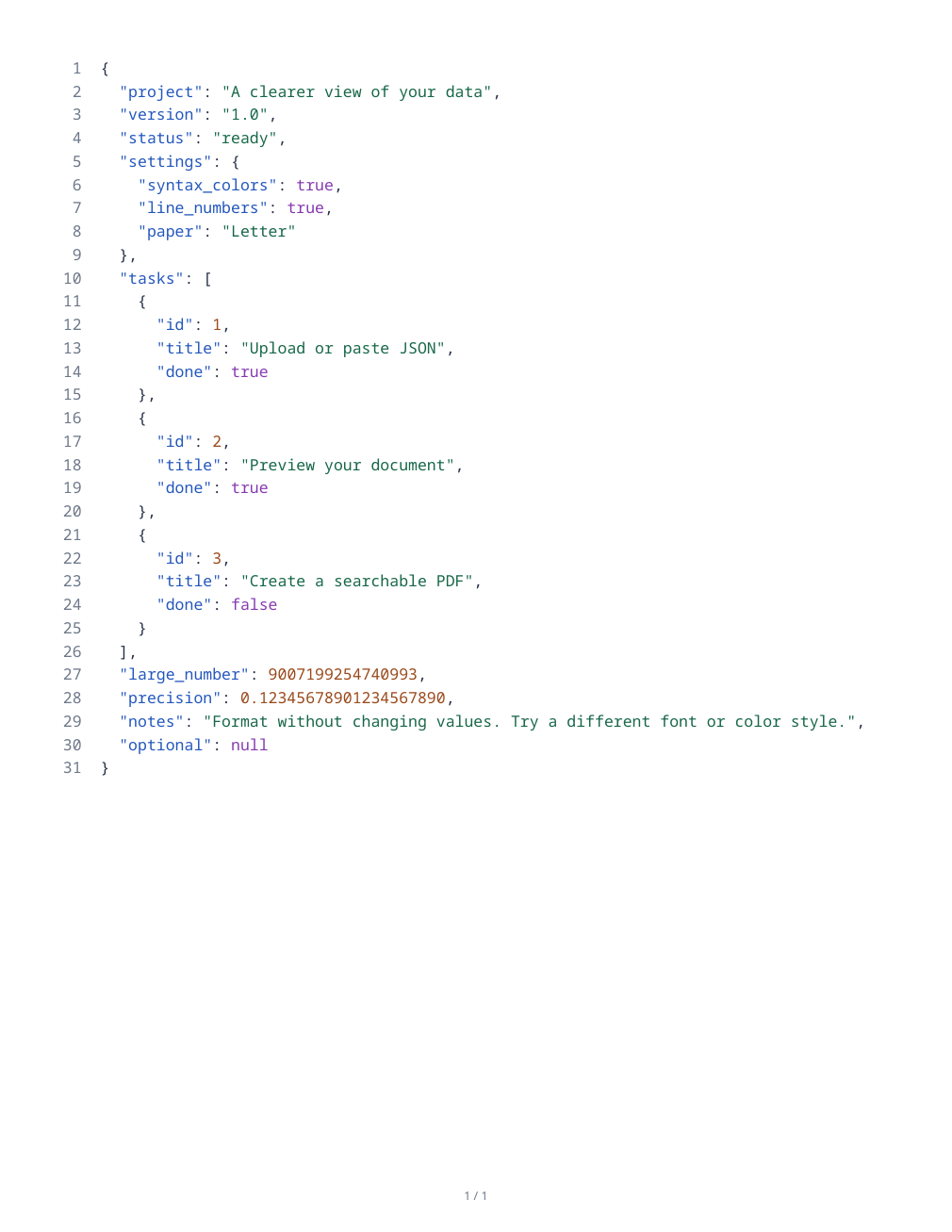

Otvorte JSON do PDF pre tlač štruktúrovaného zdroja ako čitateľného dokumentu. Výsledkom je výpis zdrojového kódu; nejde o tabuľkový procesor ani automaticky navrhnutú zostavu.
Otvorte a overte zdroj
Nahrajte súbor JSON alebo vložte zdrojový kód do editora. Skontrolujte prípadné chybové hlásenia a použite nahlásené miesto chyby na opravu nesprávneho obsahu pred exportom.
Skontrolujte úvodzovky, čiarky a zátvorky. Editor môže označiť duplicitné kľúče; rozhodnite sa, či sú vo vašom zdroji zámerné.
Vyberte formátovanie a papier
Ponechajte rozloženie Formatted s odsadením o dve medzery pre čitateľný zoznam, alebo zvoľte As written, ak záleží na pôvodnom rozložení. Formátovanie mení biele znaky v rozložení, nie hodnoty na nový dátový model.
Počiatočný papier je Letter na výšku s polpalcovými okrajmi a 10-bodovým textom. Ponechajte zapnuté zalamovanie pre dlhé riadky, vyberte farby syntaxe alebo monochromatický štýl a skontrolujte náhľad stránkovania.
Exportujte a overte výpis
Vyberte akciu exportu a otvorte stiahnuté PDF. Porovnajte reprezentatívne hodnoty, text v kódovaní Unicode a konečný záznam so zdrojom. Skontrolujte, či riadky nie sú orezané alebo či nedochádza k neočakávanému zalomeniu strán.
Ponechajte si pôvodný zdrojový súbor pre softvér, ktorý vyžaduje štruktúrované dáta. PDF výpis je kópia čitateľná pre človeka a nenahrádza strojovo čitateľný súbor.
Časté otázky
Môžu dlhé čísla počas formátovania stratiť číslice?
Formátovač pracuje so zdrojovými tokenmi namiesto prevodu čísel na hodnoty s plávajúcou rádovou čiarkou. Napriek tomu skontrolujte dôležité identifikátory a čísla v uloženom dokumente.
Môžem zachovať pôvodné rozloženie zdroja?
Zvoľte As written a skontrolujte zalamovanie riadkov. Šírka papiera stále ovplyvňuje, ako sa dlhé riadky zmestia na stranu PDF.
Vyskúšajte to so svojím dokumentom
Skontrolujte výsledok a potom uložte verziu, ktorú potrebujete.


