

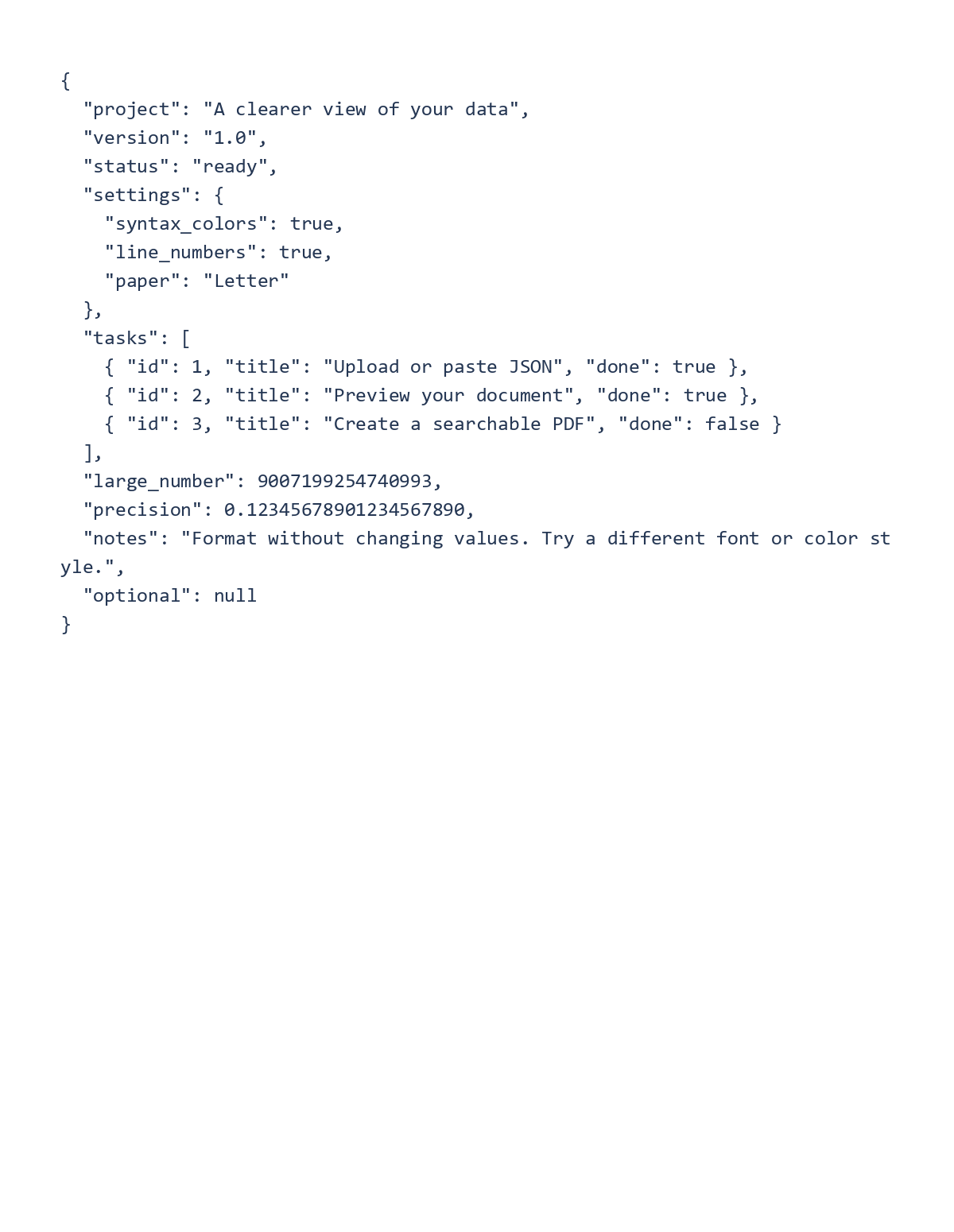
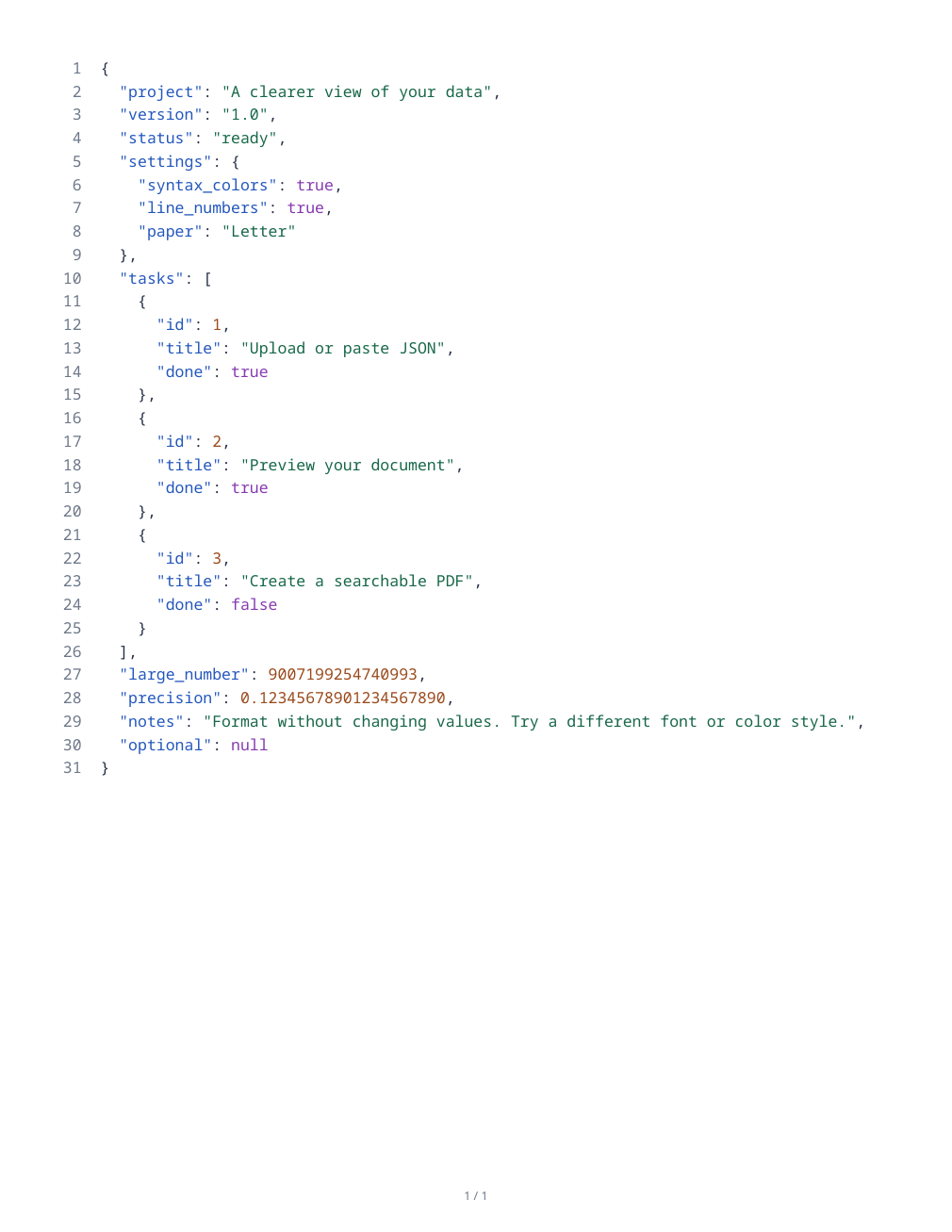

Mở JSON sang PDF để in nguồn có cấu trúc thành tài liệu dễ đọc. Kết quả là một danh sách mã nguồn; đây không phải là bảng tính hay báo cáo được thiết kế tự động.
Mở và xác thực nguồn
Tải lên tệp JSON hoặc dán mã nguồn vào trình chỉnh sửa. Xem lại mọi thông báo xác thực và sử dụng vị trí lỗi được báo cáo để sửa nội dung sai định dạng trước khi xuất.
Kiểm tra dấu ngoặc kép, dấu phẩy và dấu ngoặc vuông. Trình chỉnh sửa có thể gắn cờ các khóa trùng lặp; hãy quyết định xem chúng có chủ ý trong nguồn của bạn hay không.
Chọn định dạng và giấy
Giữ bố cục Đã định dạng với thụt lề hai khoảng trắng để có danh sách dễ đọc, hoặc chọn Như văn bản gốc khi bố cục ban đầu quan trọng. Việc định dạng thay đổi khoảng trắng của bố cục thay vì biến các giá trị thành một mô hình dữ liệu mới.
Giấy mặc định là Letter khổ dọc với lề nửa inch và văn bản 10 point. Giữ tính năng ngắt dòng cho các dòng dài, chọn màu cú pháp hoặc kiểu đơn sắc và xem lại bản xem trước được phân trang.
Xuất và xác minh danh sách
Chọn hành động xuất và mở tệp PDF đã tải xuống. So sánh các giá trị đại diện, văn bản Unicode và bản ghi cuối cùng với nguồn. Kiểm tra xem có dòng nào bị cắt hoặc ngắt trang bất ngờ không.
Giữ lại tệp nguồn gốc cho phần mềm cần dữ liệu có cấu trúc. Danh sách PDF là bản sao con người có thể đọc được và không thay thế tệp máy có thể đọc được.
Câu hỏi thường gặp
Các số dài có thể bị mất chữ số trong quá trình định dạng không?
Trình định dạng hoạt động với các mã thông báo nguồn thay vì chuyển đổi số thành giá trị dấu phẩy động. Tuy nhiên, hãy kiểm tra các định danh và số quan trọng trong tài liệu đã lưu.
Tôi có thể giữ bố cục nguồn ban đầu không?
Chọn Như văn bản gốc và xem lại việc ngắt dòng. Chiều rộng giấy vẫn ảnh hưởng đến cách các dòng dài vừa với trang PDF.
Hãy thử với tài liệu của bạn
Xem lại kết quả, sau đó lưu phiên bản bạn cần.


