

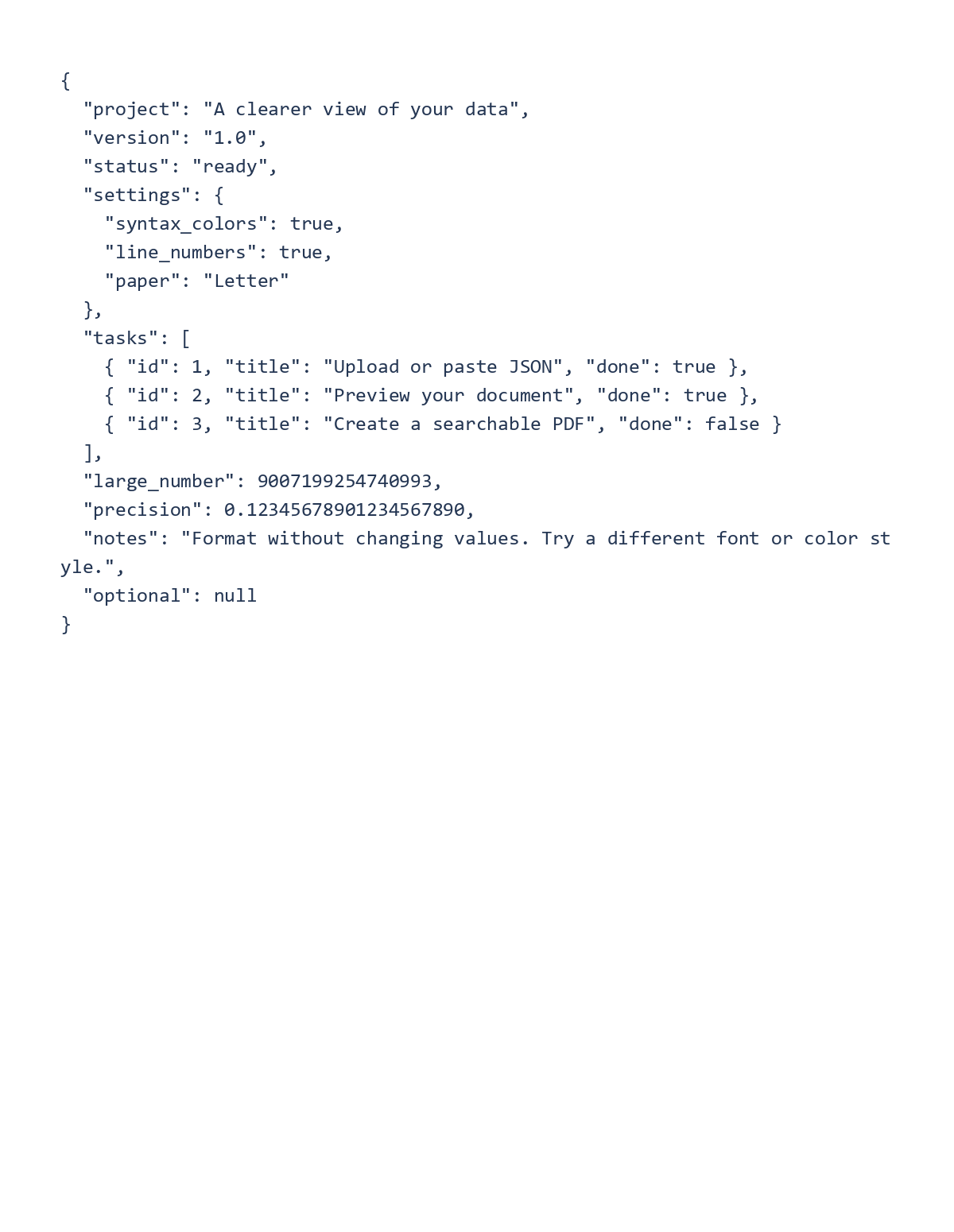
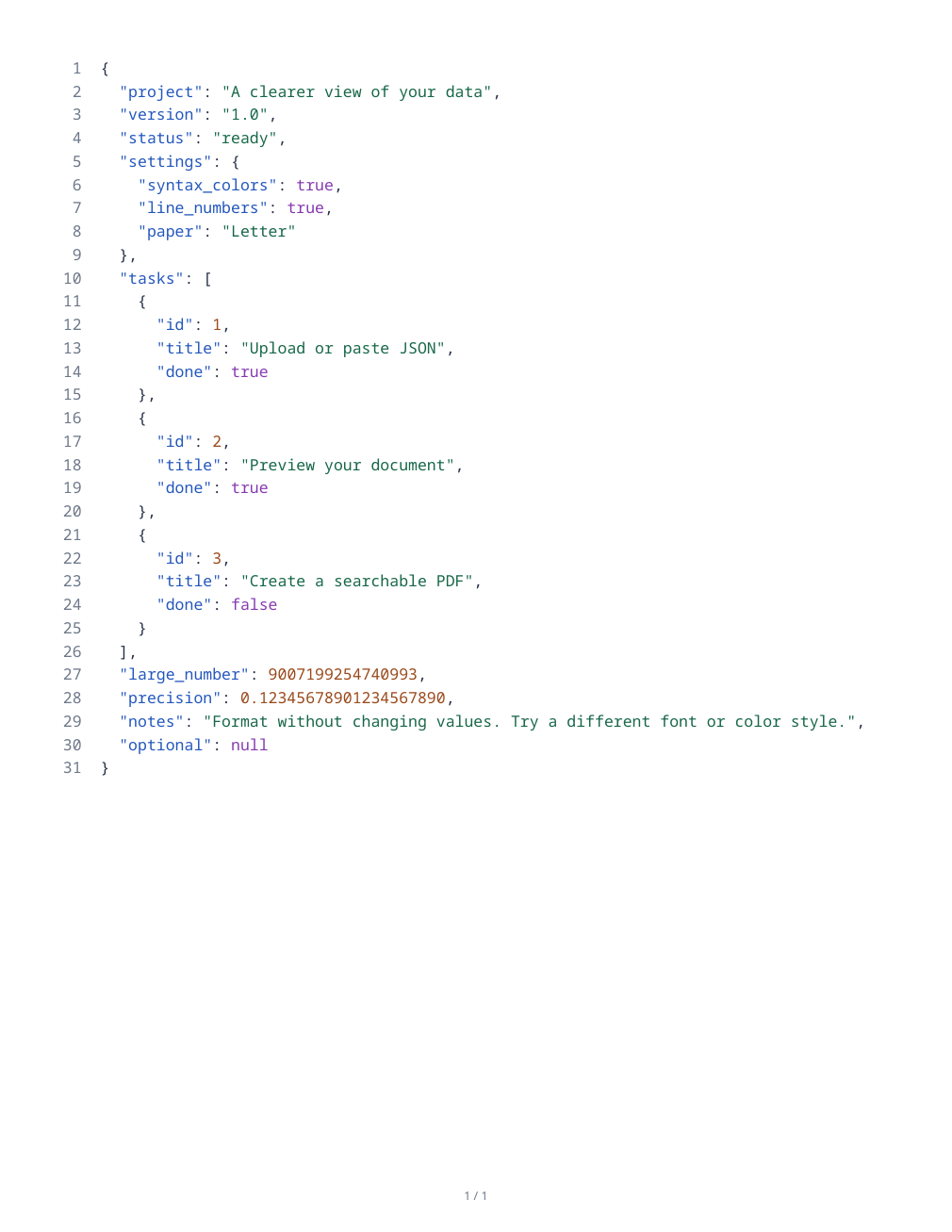

Avaa JSON to PDF tulostaaksesi strukturoidun lähteen luettavana asiakirjana. Lopputulos on lähdelistaus; se ei ole taulukkolaskenta tai automaattisesti suunniteltu raportti.
Avaa ja validoi lähde
Lataa JSON-tiedosto tai liitä lähdekoodi editoriin. Tarkista mahdolliset validointiviestit ja käytä ilmoitettua virhekohtaa korjataksesi virheellisen sisällön ennen vientiä.
Tarkista lainausmerkit, pilkut ja sulkeet. Editori voi merkitä päällekkäiset avaimet; päätä, ovatko ne tarkoituksellisia lähteessäsi.
Valitse muotoilu ja paperi
Pidä Muotoiltu-asettelu kahden välilyönnin sisennyksellä luettavaa listausta varten tai valitse Kuten kirjoitettu, kun alkuperäisellä asettelulla on merkitystä. Muotoilu muuttaa asettelun tyhjää tilaa sen sijaan, että se muuttaisi arvot uudeksi tietomalliksi.
Alkuperäinen paperi on Letter-pystysuunta, puolen tuuman marginaaleilla ja 10 pisteen tekstillä. Pidä rivitykset käytössä pitkiä rivejä varten, valitse syntaksivärit tai yksivärinen tyyli ja tarkista sivutettu esikatselu.
Vie ja varmista listaus
Valitse vientitoiminto ja avaa ladattu PDF. Vertaa edustavia arvoja, Unicode-tekstiä ja lopullista tietuetta lähteeseen. Tarkista leikkautuneet rivit tai odottamattomat sivunvaihdot.
Säilytä alkuperäinen lähdetiedosto ohjelmistoja varten, jotka tarvitsevat strukturoitua dataa. PDF-listaus on ihmisluettava kopio, eikä se korvaa koneluettavaa tiedostoa.
Yleisiä kysymyksiä
Voivatko pitkät numerot menettää numeroita muotoilun aikana?
Muotoilija toimii lähdetunnisteiden kanssa sen sijaan, että se muuntaisi lukuja liukuluvuiksi. Tarkista silti tärkeät tunnisteet ja numerot tallennetusta asiakirjasta.
Voinko säilyttää alkuperäisen lähdeasettelun?
Valitse Kuten kirjoitettu ja tarkista rivitys. Paperin leveys vaikuttaa silti siihen, miten pitkät rivit mahtuvat PDF-sivulle.
Kokeile sitä asiakirjallasi
Tarkista tulos ja tallenna tarvitsemasi versio.


