

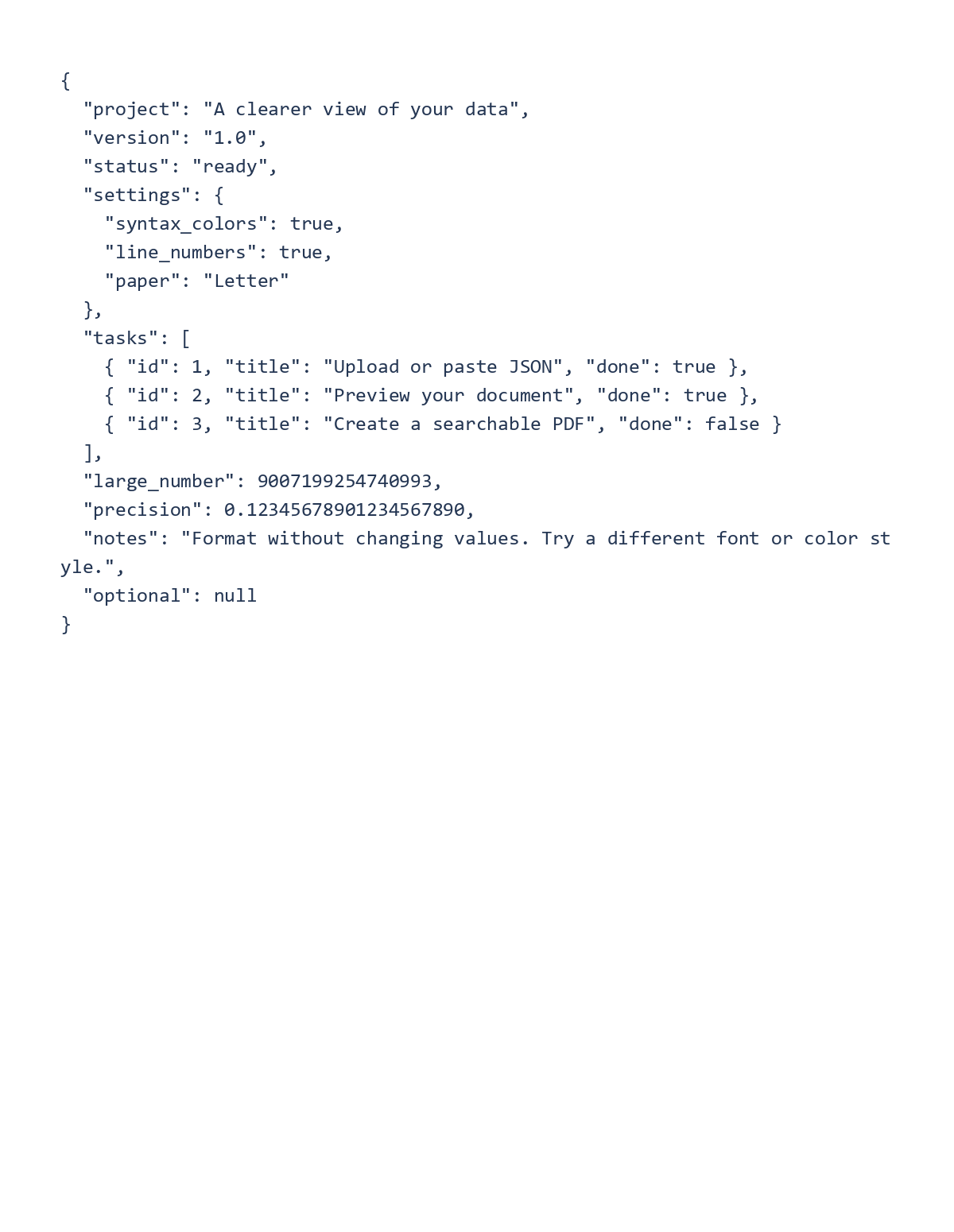
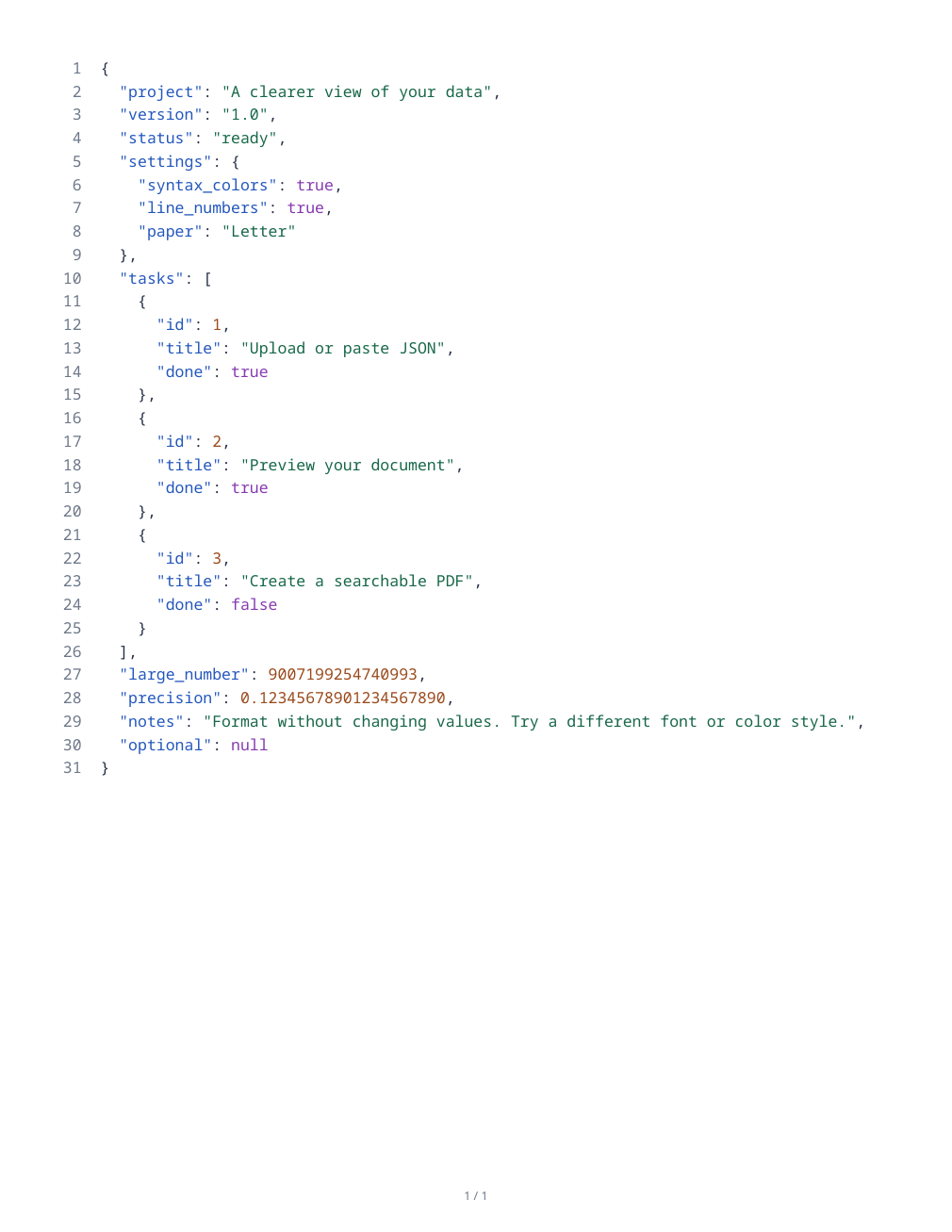

Buka JSON ke PDF untuk mencetak sumber berstruktur sebagai dokumen yang boleh dibaca. Hasilnya ialah senarai sumber; ia bukan hamparan atau laporan yang direka secara automatik.
Buka dan sahkan sumber
Muat naik fail JSON atau tampal sumber ke dalam editor. Semak sebarang mesej pengesahan dan gunakan lokasi ralat yang dilaporkan untuk membetulkan kandungan yang rosak sebelum mengeksport.
Semak tanda petikan, koma dan kurungan. Editor boleh menandakan kunci pendua; tentukan sama ada ia disengajakan dalam sumber anda.
Pilih pemformatan dan kertas
Kekalkan susun atur Diformat dengan inden dua ruang untuk senarai yang boleh dibaca, atau pilih Seperti yang ditulis apabila susun atur asal penting. Pemformatan mengubah ruang putih susun atur dan bukannya menukar nilai kepada model data baharu.
Kertas awal ialah Letter potret dengan margin setengah inci dan teks 10-poin. Pastikan pembalut didayakan untuk baris panjang, pilih warna sintaks atau gaya monokrom dan semak pratonton berpaginasi.
Eksport dan sahkan senarai
Pilih tindakan eksport dan buka PDF yang dimuat turun. Bandingkan nilai wakilan, teks Unicode dan rekod akhir dengan sumber. Semak baris yang terpotong atau pemisah halaman yang tidak dijangka.
Simpan fail sumber asal untuk perisian yang memerlukan data berstruktur. Senarai PDF ialah salinan yang boleh dibaca manusia dan tidak menggantikan fail yang boleh dibaca mesin.
Soalan lazim
Bolehkah nombor panjang kehilangan digit semasa pemformatan?
Pemformat berfungsi dengan token sumber dan bukannya menukar nombor kepada nilai titik terapung. Walau bagaimanapun, semak pengecam dan nombor penting dalam dokumen yang disimpan.
Bolehkah saya mengekalkan susun atur sumber asal?
Pilih Seperti yang ditulis dan semak pembalut baris. Lebar kertas masih menjejaskan cara baris panjang dimuatkan pada halaman PDF.
Cuba dengan dokumen anda
Semak hasil, kemudian simpan versi yang anda perlukan.


