

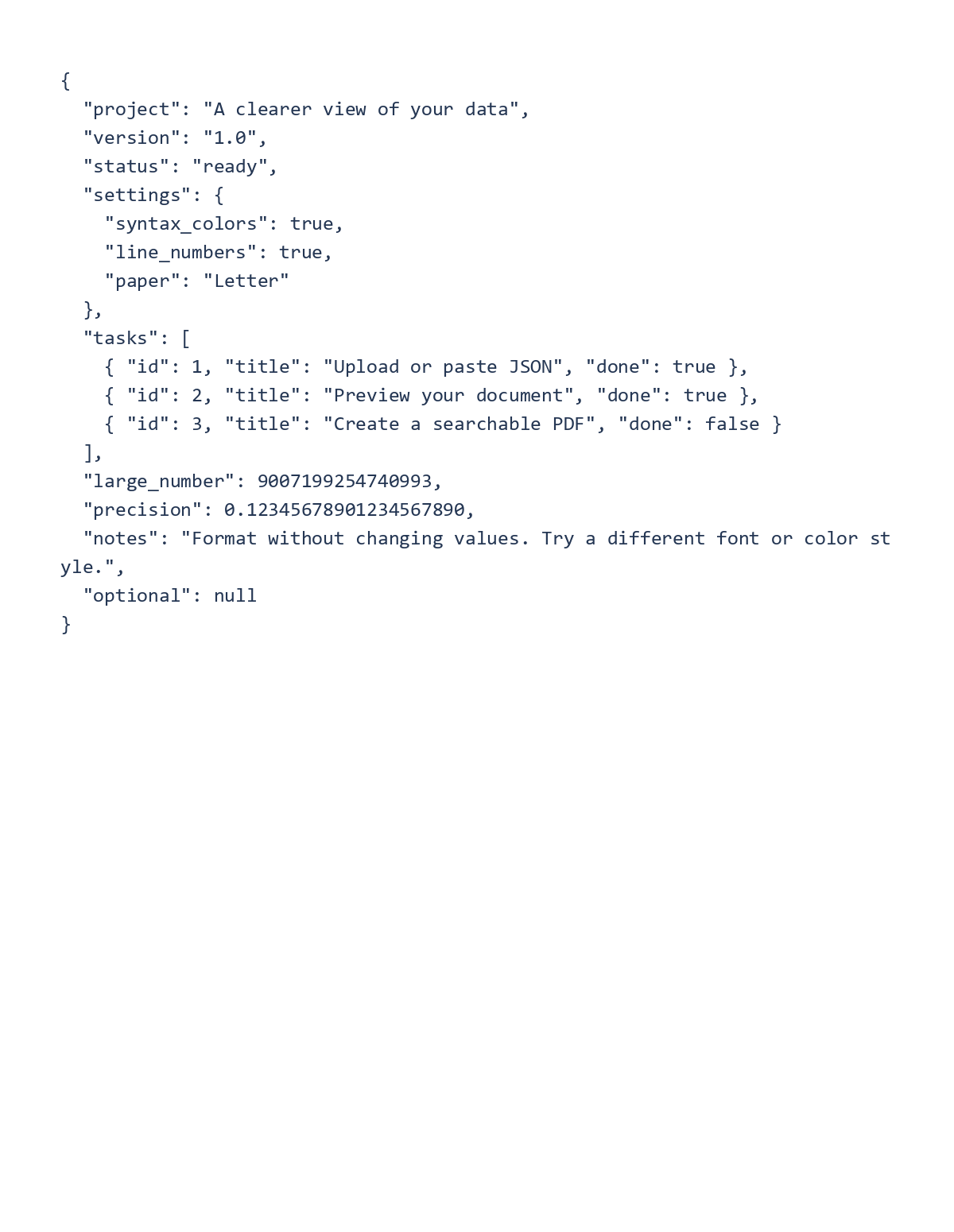
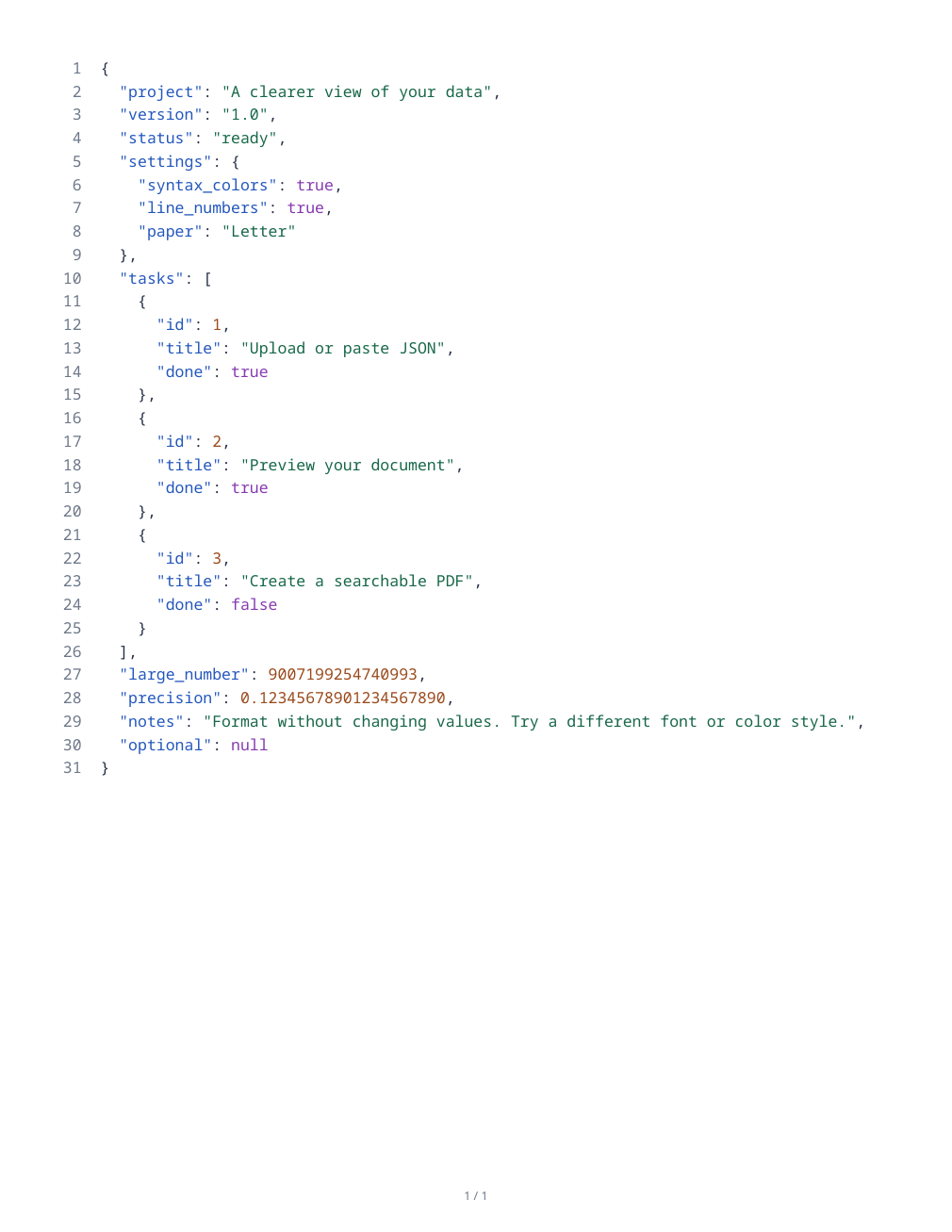

JSON به PDF را باز کنید تا منبع ساختاریافته را به عنوان یک سند خوانا چاپ کنید. نتیجه یک لیست منبع است؛ این یک صفحه گسترده یا گزارش خودکار طراحی شده نیست.
منبع را باز و اعتبارسنجی کنید
یک فایل JSON را آپلود کنید یا منبع را در ویرایشگر جایگذاری کنید. هر پیام اعتبارسنجی را مرور کنید و از محل خطای گزارش شده برای اصلاح محتوای ناقص قبل از خروجی گرفتن استفاده کنید.
علامتهای نقلقول، کاماها و براکتها را بررسی کنید. ویرایشگر میتواند کلیدهای تکراری را علامتگذاری کند؛ تصمیم بگیرید که آیا آنها در منبع شما عمدی هستند یا خیر.
قالببندی و کاغذ را انتخاب کنید
طرحبندی «قالببندی شده» (Formatted) را با تورفتگی دو فاصله برای یک لیست خوانا حفظ کنید، یا اگر طرحبندی اصلی مهم است، «همانطور که نوشته شده» (As written) را انتخاب کنید. قالببندی به جای تبدیل مقادیر به یک مدل داده جدید، فضای خالی طرحبندی را تغییر میدهد.
کاغذ اولیه Letter به صورت عمودی با حاشیههای نیم اینچی و متن 10 پوینت است. برای خطوط طولانی، قابلیت شکستن خط را فعال نگه دارید، رنگهای نحوی یا سبک تکرنگ را انتخاب کنید و پیشنمایش صفحهبندی شده را مرور کنید.
خروجی بگیرید و لیست را تأیید کنید
عمل خروجی را انتخاب کرده و PDF دانلود شده را باز کنید. مقادیر نمونه، متن یونیکد و رکورد نهایی را با منبع مقایسه کنید. خطوط بریده شده یا شکستهای غیرمنتظره صفحه را بررسی کنید.
فایل منبع اصلی را برای نرمافزاری که به دادههای ساختاریافته نیاز دارد، حفظ کنید. لیست PDF یک کپی قابل خواندن برای انسان است و جایگزین فایل قابل خواندن توسط ماشین نمیشود.
پرسشهای متداول
آیا اعداد طولانی ممکن است در حین قالببندی ارقام خود را از دست بدهند؟
این فرمتکننده به جای تبدیل اعداد به مقادیر ممیز شناور، با توکنهای منبع کار میکند. با این حال، شناسهها و اعداد مهم را در سند ذخیره شده بررسی کنید.
آیا میتوانم طرحبندی منبع اصلی را حفظ کنم؟
گزینه «همانطور که نوشته شده» (As written) را انتخاب کرده و شکستن خطوط را بررسی کنید. عرض کاغذ همچنان بر نحوه قرارگیری خطوط طولانی در صفحه PDF تأثیر میگذارد.
آن را با سند خود امتحان کنید
نتیجه را مرور کنید، سپس نسخهای که نیاز دارید را ذخیره کنید.


