

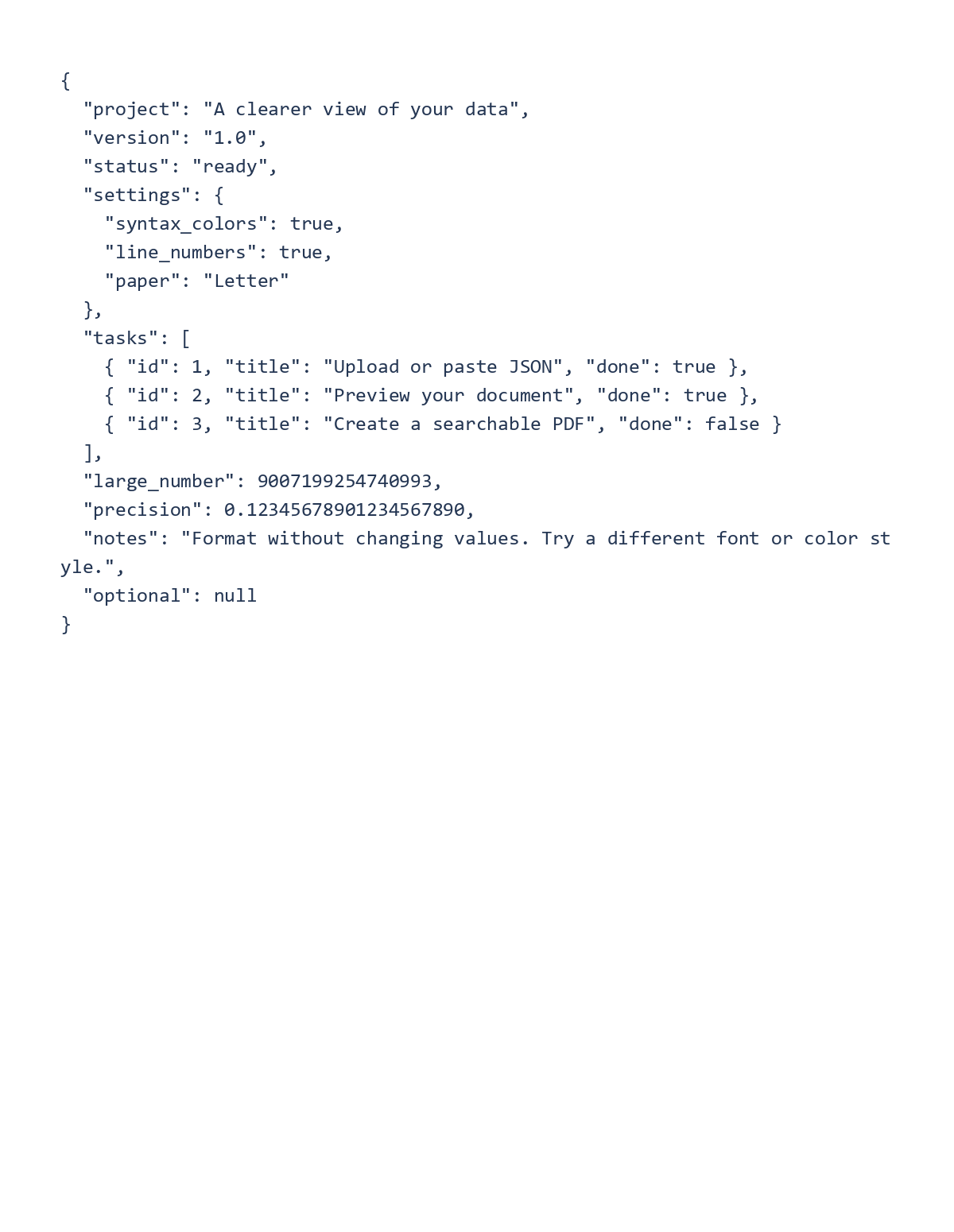
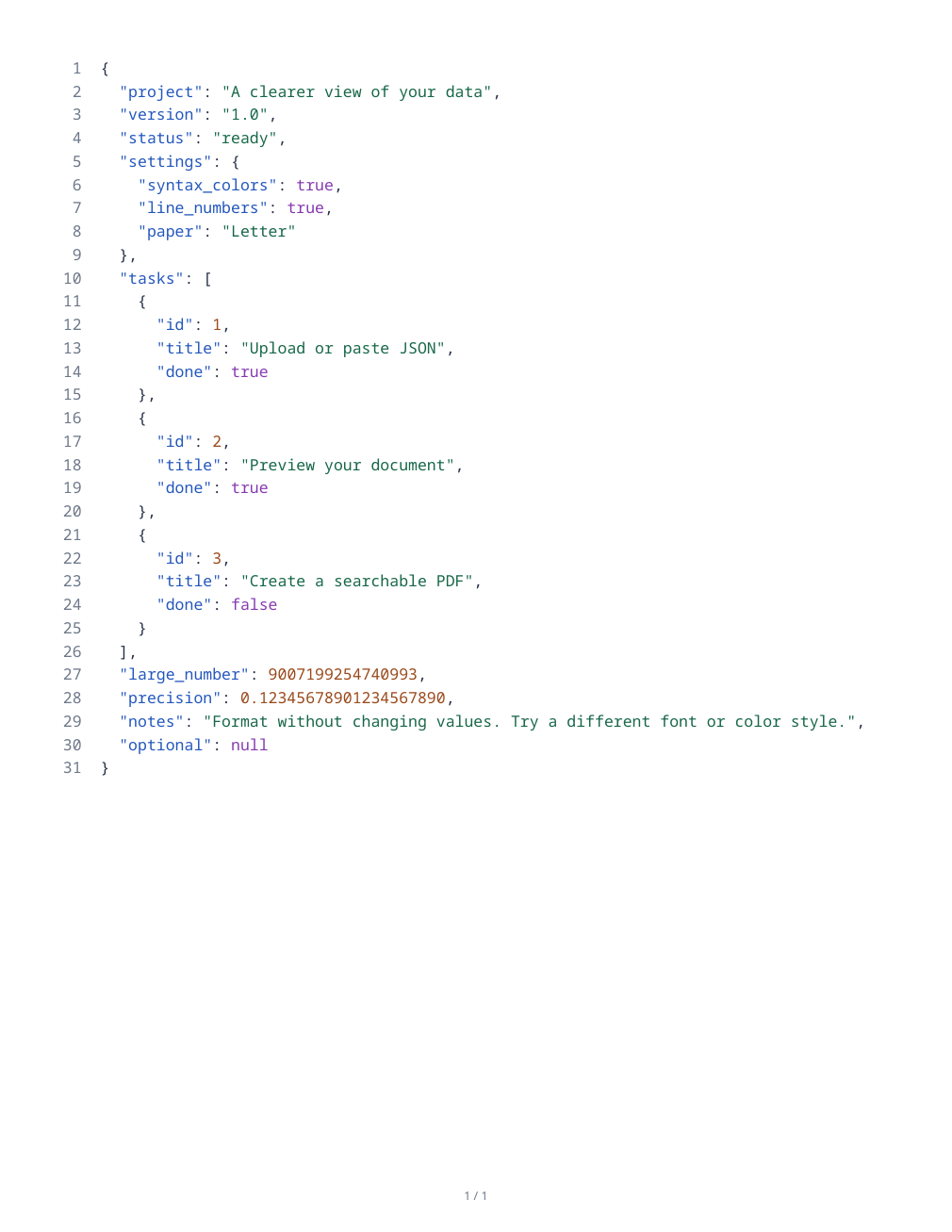

Deschide JSON to PDF pentru a imprima sursa structurată ca un document lizibil. Rezultatul este o listare a sursei; nu este un tabel sau un raport generat automat.
Deschide și validează sursa
Încarcă un fișier JSON sau lipește sursa în editor. Revizuiește orice mesaj de validare și folosește locația erorii raportate pentru a repara conținutul incorect înainte de export.
Verifică ghilimelele, virgulele și parantezele. Editorul poate marca cheile duplicate; decide dacă acestea sunt intenționate în sursa ta.
Alege formatarea și hârtia
Păstrează aspectul Formatat cu indentare de două spații pentru o listare lizibilă sau alege Ca scris când aspectul original contează. Formatarea modifică spațiul alb al aspectului, nu transformă valorile într-un nou model de date.
Hârtia inițială este Letter portret cu margini de jumătate de inch și text de 10 puncte. Păstrează activată împachetarea pentru liniile lungi, alege culori de sintaxă sau un stil monocrom și revizuiește previzualizarea paginată.
Exportă și verifică listarea
Alege acțiunea de export și deschide PDF-ul descărcat. Compară valorile reprezentative, textul Unicode și înregistrarea finală cu sursa. Verifică dacă există linii tăiate sau întreruperi de pagină neașteptate.
Păstrează fișierul sursă original pentru software-ul care are nevoie de date structurate. O listare PDF este o copie lizibilă pentru oameni și nu înlocuiește fișierul lizibil pentru mașină.
Întrebări frecvente
Pot numerele lungi să piardă cifre în timpul formatării?
Formatatorul lucrează cu token-uri sursă în loc să convertească numerele în valori cu virgulă mobilă. Totuși, verifică identificatorii și numerele importante în documentul salvat.
Pot păstra aspectul sursei originale?
Alege Ca scris și revizuiește împachetarea liniilor. Lățimea hârtiei afectează în continuare modul în care liniile lungi se potrivesc pe pagina PDF.
Încearcă cu documentul tău
Revizuiește rezultatul, apoi salvează versiunea de care ai nevoie.


