

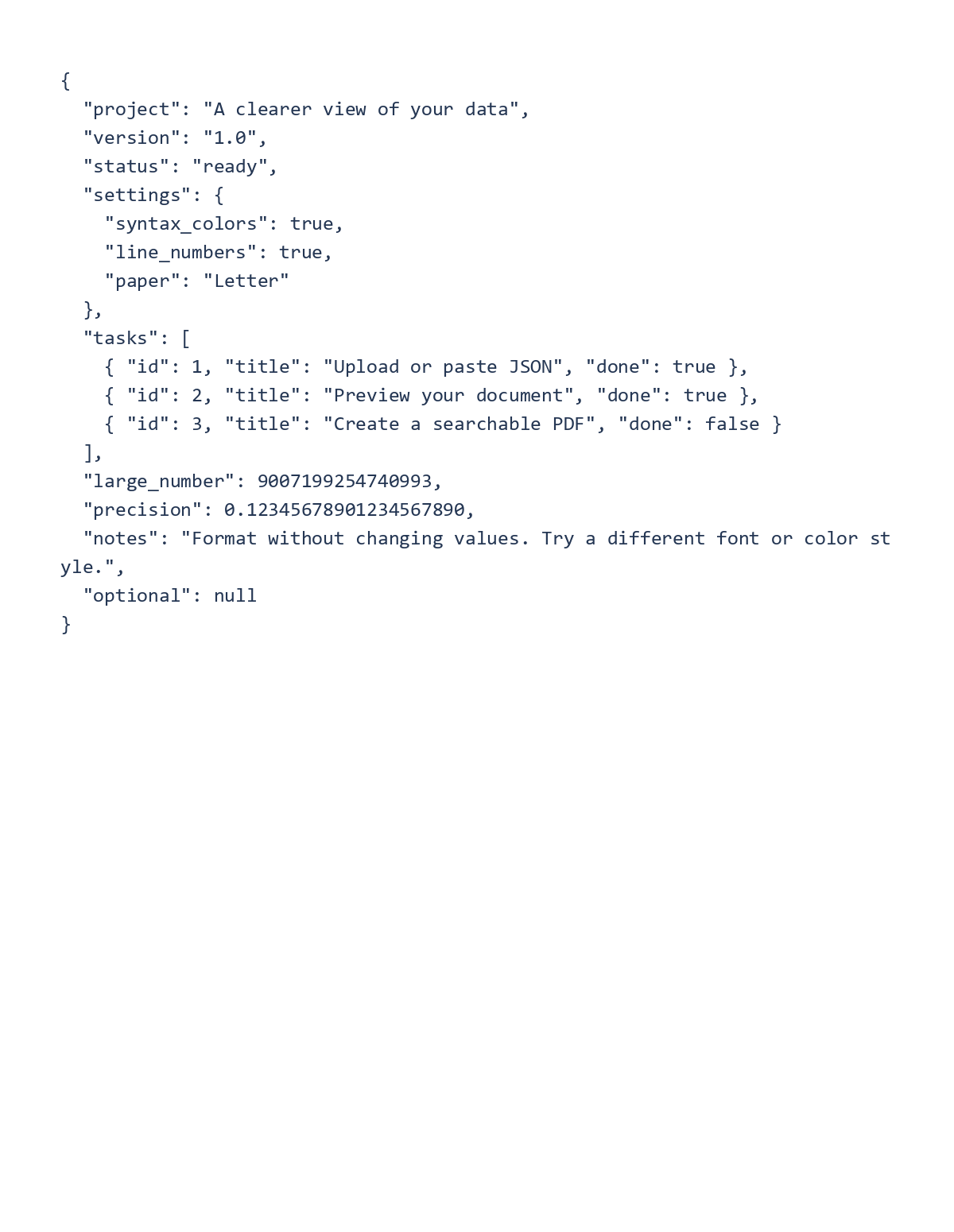
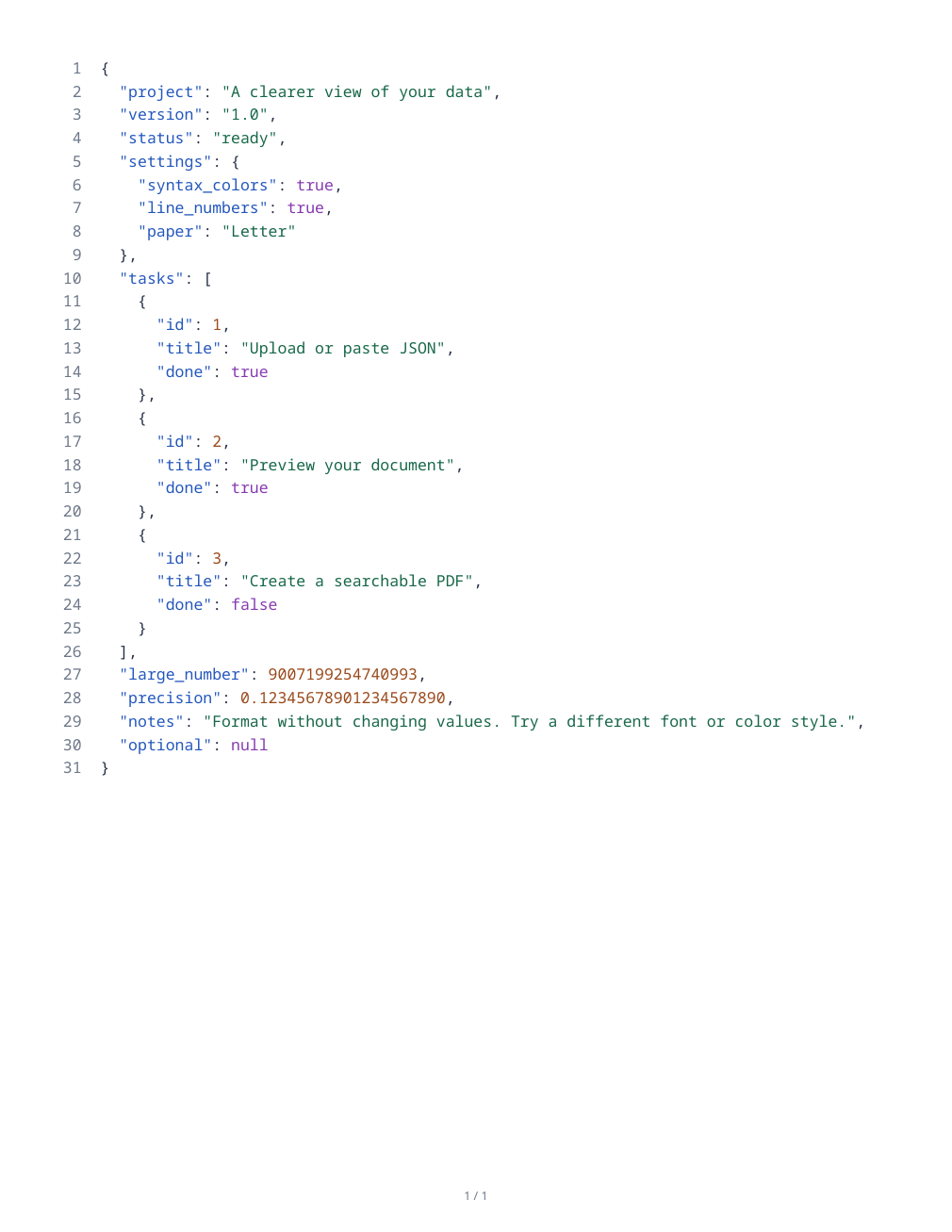

Öppna JSON till PDF för att skriva ut strukturerad källkod som ett läsbart dokument. Resultatet är en källkodslista; det är inte ett kalkylblad eller en automatiskt genererad rapport.
Öppna och validera källan
Ladda upp en JSON-fil eller klistra in källkoden i redigeraren. Granska eventuella valideringsmeddelanden och använd den rapporterade felplatsen för att korrigera felaktigt innehåll före export.
Kontrollera citattecken, kommatecken och parenteser. Redigeraren kan flagga dubbla nycklar; avgör om de är avsiktliga i din källkod.
Välj formatering och papper
Behåll Formaterad layout med två mellanslag indrag för en läsbar lista, eller välj Som skriven när den ursprungliga layouten är viktig. Formatering ändrar layoutens blanksteg snarare än att omvandla värden till en ny datamodell.
Det ursprungliga papperet är Letter-porträtt med en halv tums marginaler och 10-punkters text. Behåll radbrytning aktiverad för långa rader, välj syntaxfärger eller en monokrom stil och granska den paginerade förhandsgranskningen.
Exportera och verifiera listan
Välj exportåtgärd och öppna den nedladdade PDF-filen. Jämför representativa värden, Unicode-text och den slutgiltiga posten med källan. Kontrollera om rader har klippts av eller om det finns oväntade sidbrytningar.
Behåll den ursprungliga källfilen för programvara som behöver strukturerad data. En PDF-lista är en läsbar kopia för människor och ersätter inte den maskinläsbara filen.
Vanliga frågor
Kan långa nummer förlora siffror under formatering?
Formateraren arbetar med källtokens snarare än att konvertera siffror till flyttalsvärden. Kontrollera ändå viktiga identifierare och siffror i det sparade dokumentet.
Kan jag behålla den ursprungliga källayouten?
Välj Som skriven och granska radbrytning. Pappersbredden påverkar fortfarande hur långa rader får plats på PDF-sidan.
Prova med ditt dokument
Granska resultatet och spara sedan den version du behöver.


