

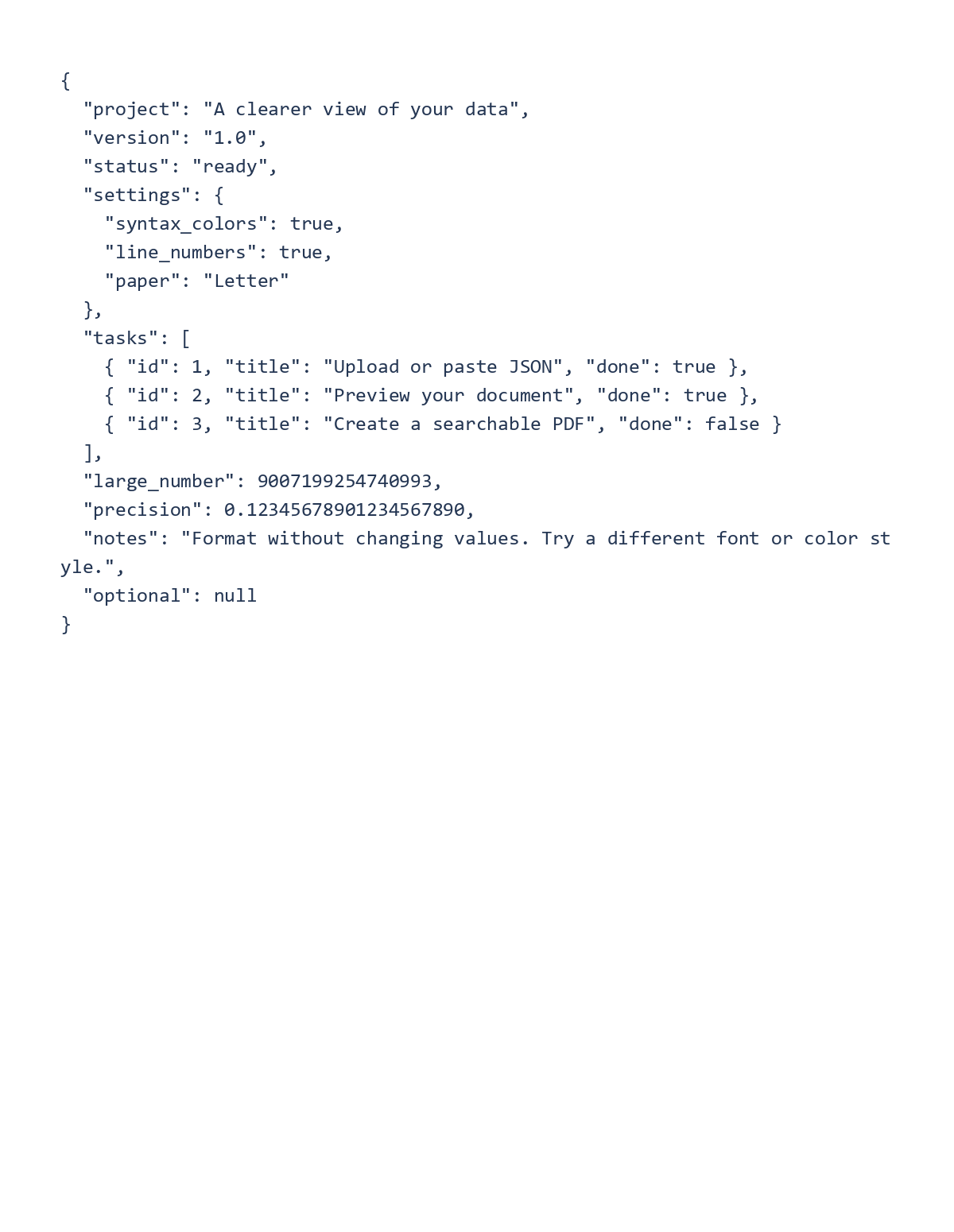
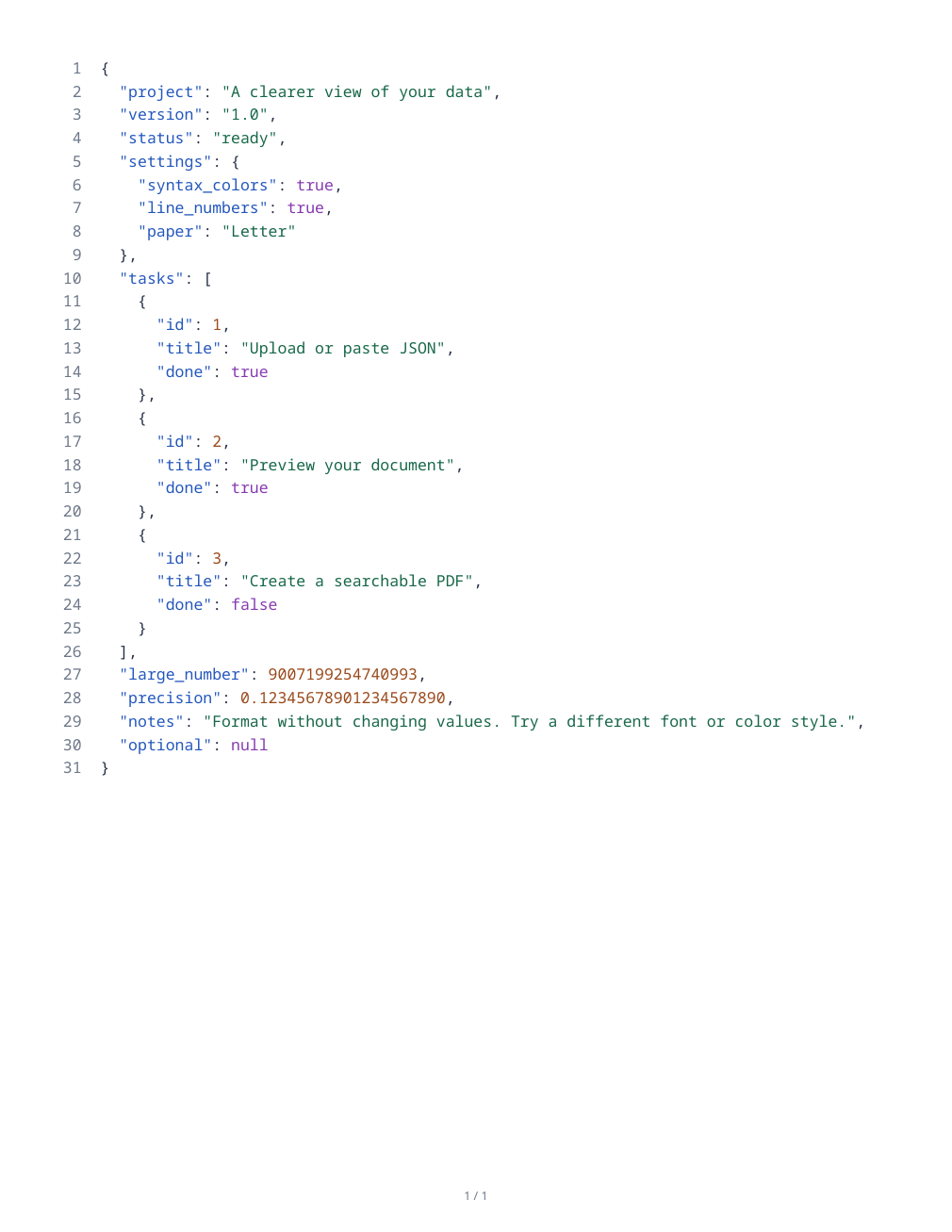

Buka JSON ke PDF untuk mencetak sumber terstruktur sebagai dokumen yang dapat dibaca. Hasilnya adalah daftar sumber; ini bukan lembar kerja atau laporan yang dirancang secara otomatis.
Buka dan validasi sumber
Unggah file JSON atau tempel sumber ke dalam editor. Tinjau pesan validasi apa pun dan gunakan lokasi kesalahan yang dilaporkan untuk memperbaiki konten yang rusak sebelum mengekspor.
Periksa tanda kutip, koma, dan kurung. Editor dapat menandai kunci duplikat; putuskan apakah kunci tersebut disengaja dalam sumber Anda.
Pilih format dan kertas
Pertahankan tata letak Diformat dengan indentasi dua spasi untuk daftar yang mudah dibaca, atau pilih Sesuai tulisan jika tata letak asli penting. Pemformatan mengubah spasi tata letak alih-alih mengubah nilai menjadi model data baru.
Kertas awal adalah Letter portrait dengan margin setengah inci dan teks 10-poin. Biarkan pembungkusan diaktifkan untuk baris panjang, pilih warna sintaks atau gaya monokrom, dan tinjau pratinjau halaman.
Ekspor dan verifikasi daftar
Pilih tindakan ekspor dan buka PDF yang diunduh. Bandingkan nilai representatif, teks Unicode, dan catatan akhir dengan sumbernya. Periksa apakah ada baris yang terpotong atau jeda halaman yang tidak terduga.
Simpan file sumber asli untuk perangkat lunak yang memerlukan data terstruktur. Daftar PDF adalah salinan yang dapat dibaca manusia dan tidak menggantikan file yang dapat dibaca mesin.
Pertanyaan umum
Bisakah angka panjang kehilangan digit selama pemformatan?
Pemformat bekerja dengan token sumber alih-alih mengubah angka menjadi nilai floating-point. Tetap periksa pengidentifikasi dan angka penting dalam dokumen yang disimpan.
Bisakah saya mempertahankan tata letak sumber asli?
Pilih Sesuai tulisan dan tinjau pembungkusan baris. Lebar kertas tetap memengaruhi seberapa panjang baris yang pas di halaman PDF.
Coba dengan dokumen Anda
Tinjau hasilnya, lalu simpan versi yang Anda butuhkan.


