

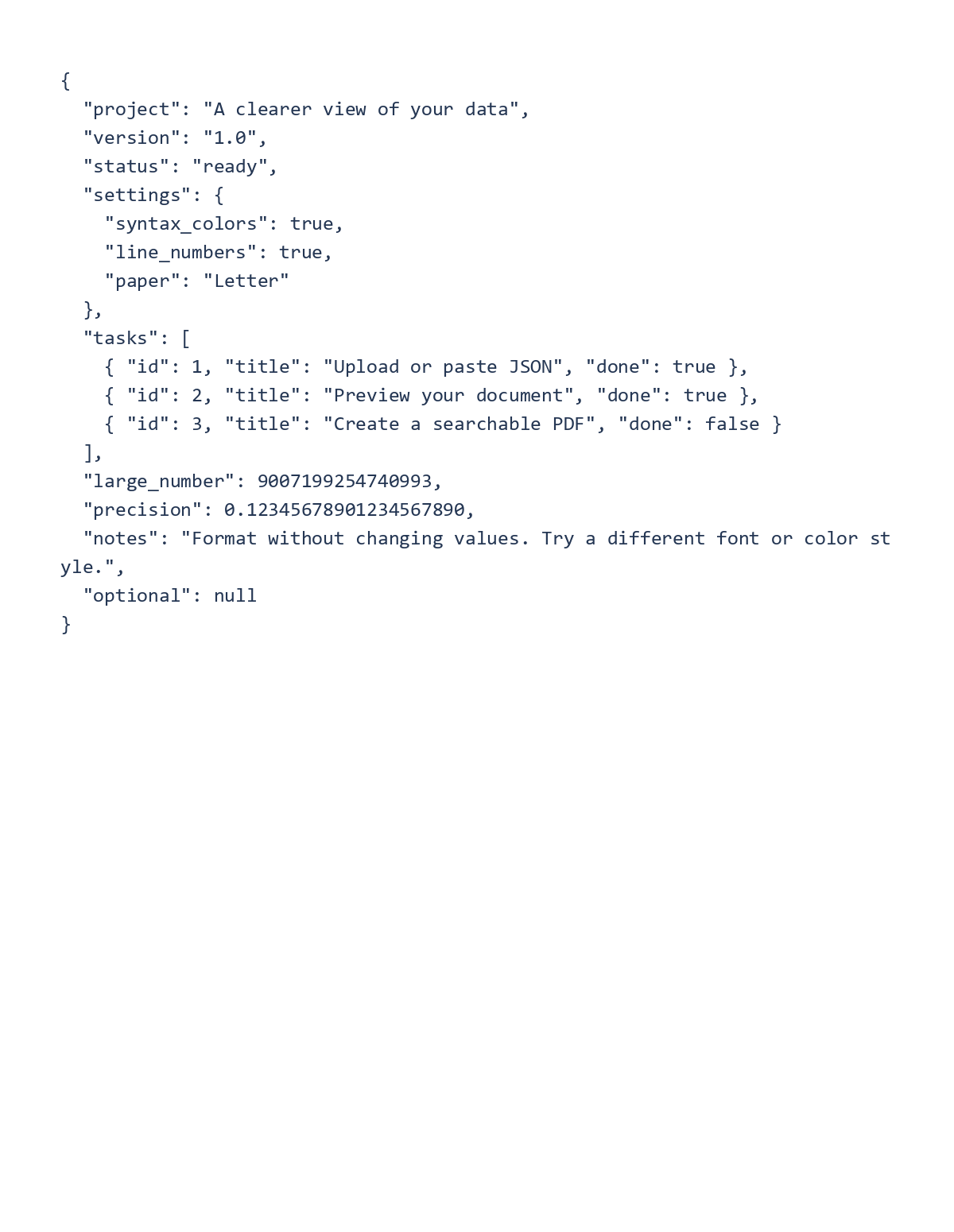
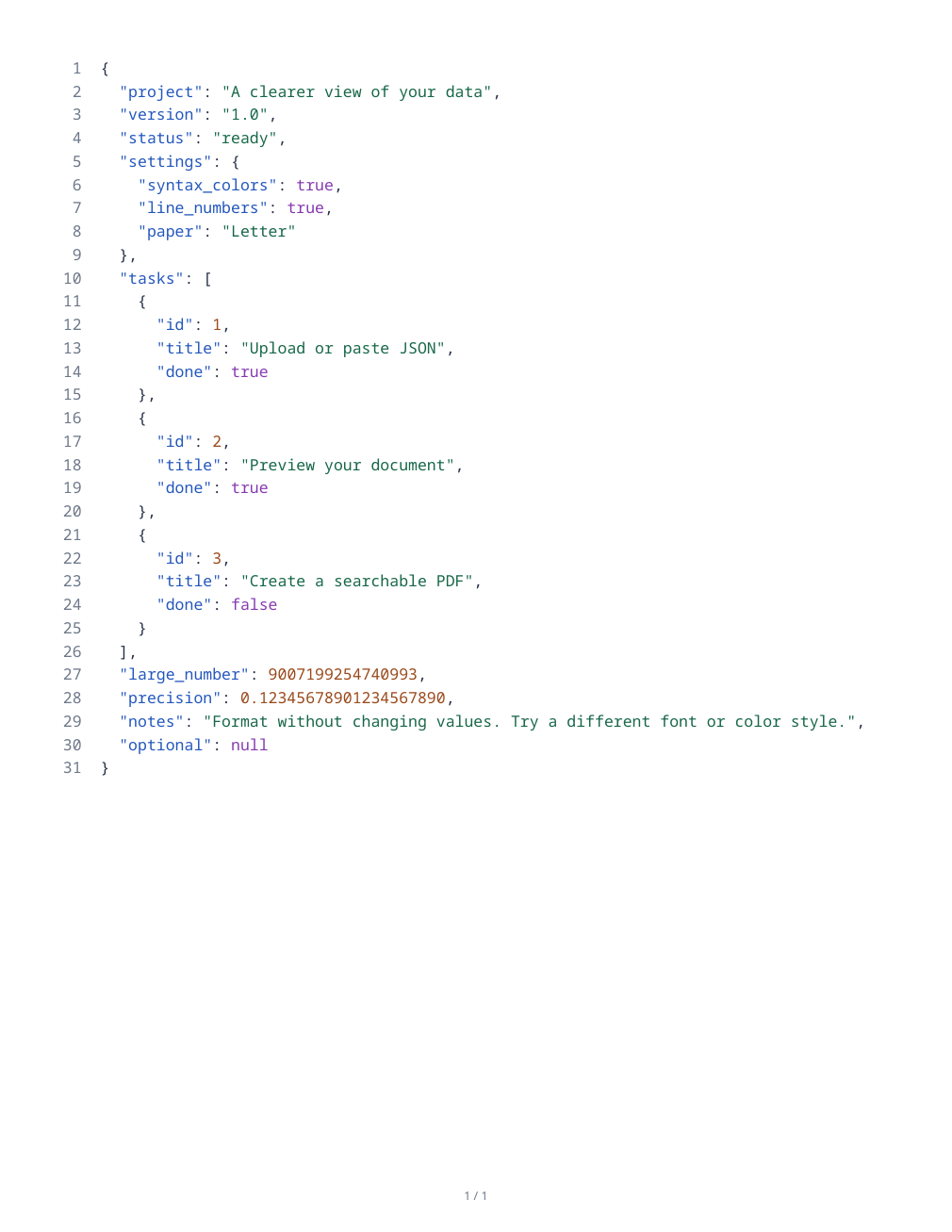

Åbn JSON til PDF for at udskrive struktureret kilde som et læsbart dokument. Resultatet er en kildeliste; det er ikke et regneark eller en automatisk designet rapport.
Åbn og valider kilden
Upload en JSON-fil eller indsæt kilden i editoren. Gennemse eventuelle valideringsmeddelelser og brug den rapporterede fejlplacering til at rette misdannet indhold før eksport.
Tjek anførselstegn, kommaer og parenteser. Editoren kan markere dublerede nøgler; beslut om de er tilsigtede i din kilde.
Vælg formatering og papir
Behold Formateret layout med to-mellemrums indrykning for en læsbar liste, eller vælg Som skrevet, når det originale layout betyder noget. Formatering ændrer layoutets blanktegn frem for at omdanne værdier til en ny datamodel.
Det indledende papir er Letter-portræt med halv-tommes margener og 10-punkts tekst. Hold tekstombrydning aktiveret for lange linjer, vælg syntaksfarver eller en monokrom stil og gennemse den paginerede forhåndsvisning.
Eksporter og verificer listen
Vælg eksport-handlingen og åbn den downloadede PDF. Sammenlign repræsentative værdier, Unicode-tekst og den endelige post med kilden. Tjek for afklippede linjer eller uventede sideskift.
Behold den originale kildefil til software, der har brug for strukturerede data. En PDF-liste er en menneskeligt læsbar kopi og erstatter ikke den maskinlæsbare fil.
Almindelige spørgsmål
Kan lange tal miste cifre under formatering?
Formateringen arbejder med kildetokens frem for at konvertere tal til flydende kommatal. Tjek stadig vigtige identifikatorer og tal i det gemte dokument.
Kan jeg beholde det originale kildelayout?
Vælg Som skrevet og gennemse linjeombrydning. Papirbredden påvirker stadig, hvordan lange linjer passer på PDF-siden.
Prøv det med dit dokument
Gennemse resultatet, og gem derefter den version, du har brug for.


