

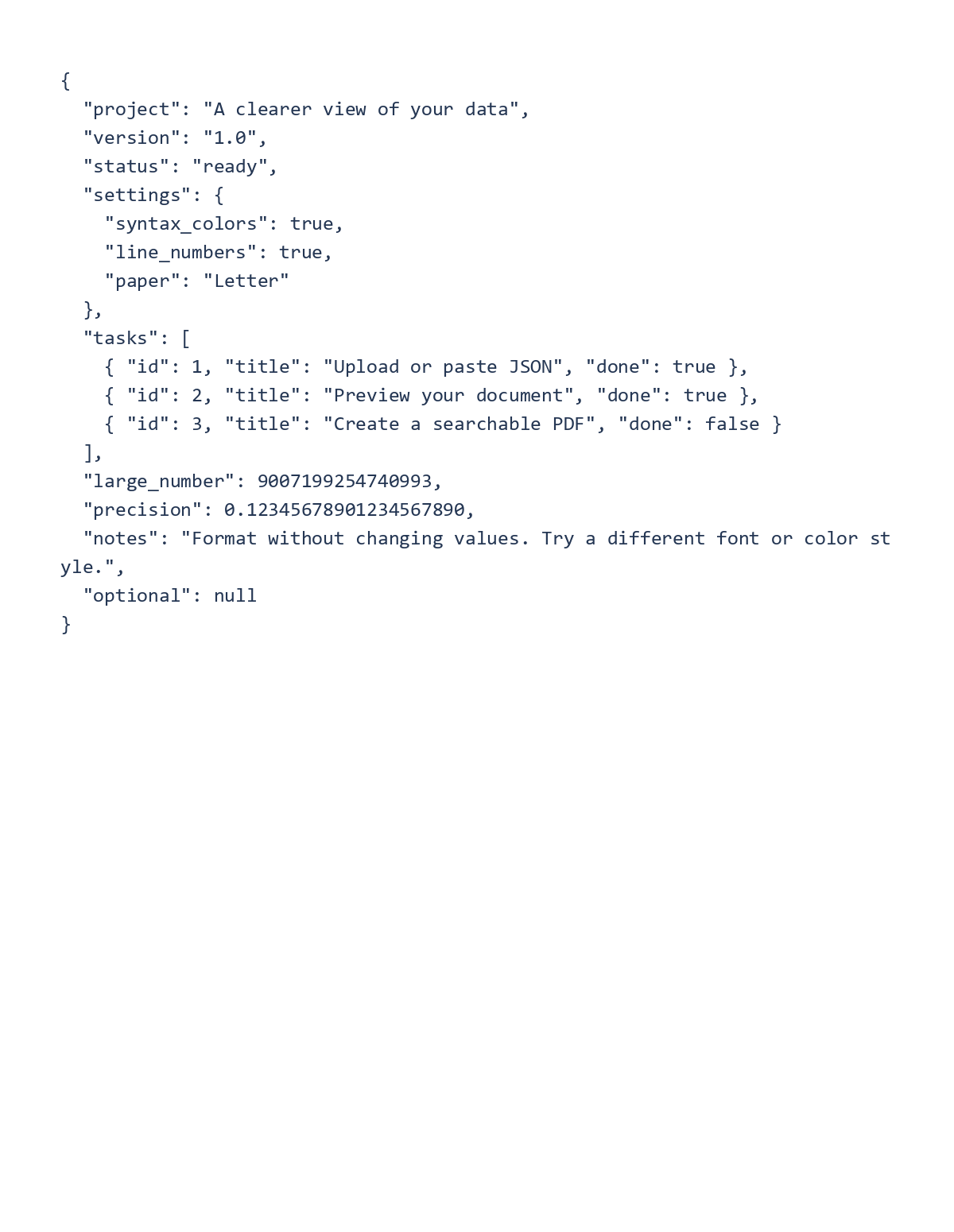
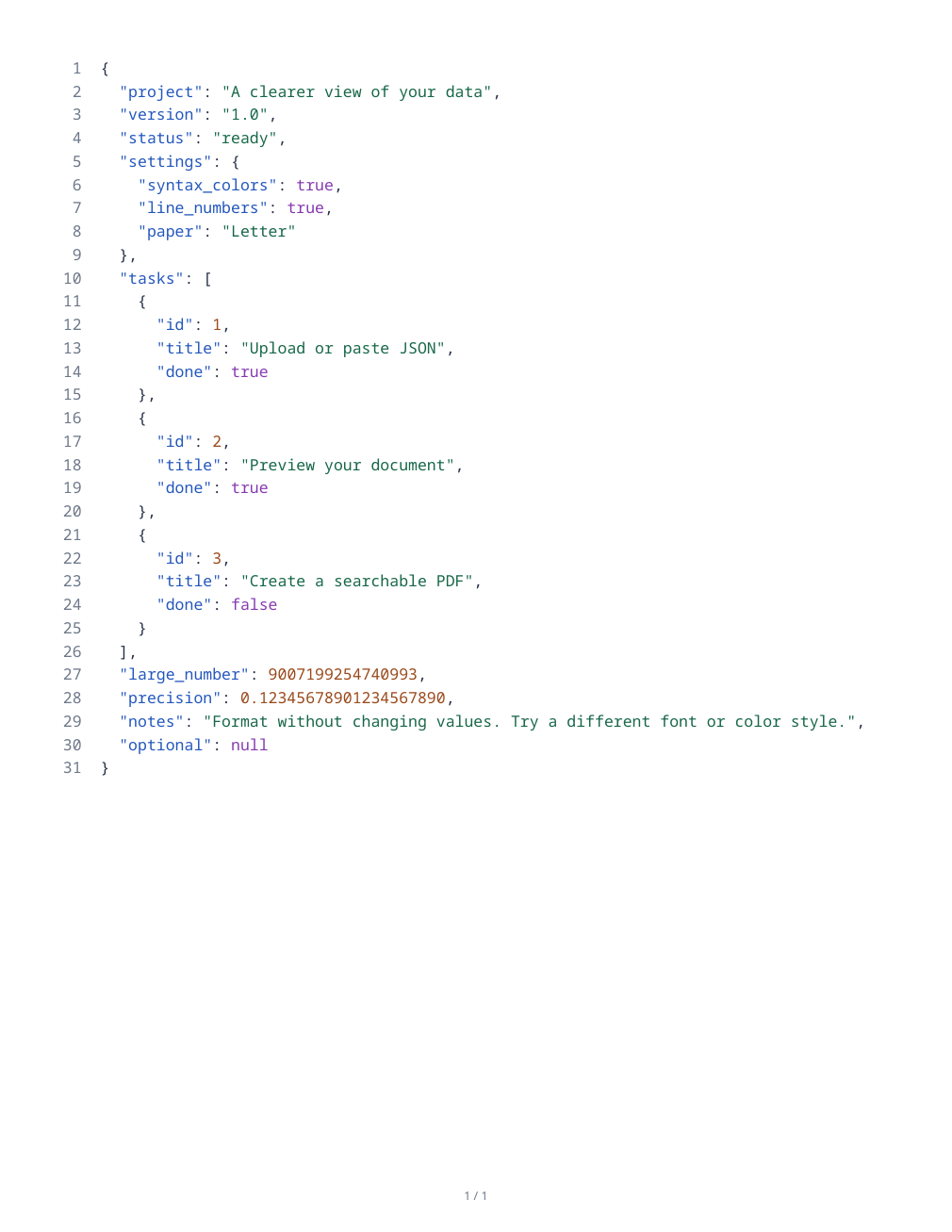

Öffnen Sie JSON to PDF, um strukturierten Quellcode als lesbares Dokument zu drucken. Das Ergebnis ist eine Quellcode-Auflistung; es handelt sich nicht um eine Tabellenkalkulation oder einen automatisch erstellten Bericht.
Quelle öffnen und validieren
Laden Sie eine JSON-Datei hoch oder fügen Sie den Quellcode in den Editor ein. Überprüfen Sie die Validierungsmeldungen und verwenden Sie die angegebene Fehlerstelle, um fehlerhafte Inhalte vor dem Export zu korrigieren.
Überprüfen Sie Anführungszeichen, Kommas und Klammern. Der Editor kann doppelte Schlüssel markieren; entscheiden Sie, ob diese in Ihrer Quelle beabsichtigt sind.
Formatierung und Papier wählen
Behalten Sie das formatierte Layout mit einer Einrückung von zwei Leerzeichen für eine lesbare Auflistung bei oder wählen Sie „Wie geschrieben“, wenn das ursprüngliche Layout wichtig ist. Die Formatierung ändert den Leerraum des Layouts, anstatt Werte in ein neues Datenmodell umzuwandeln.
Das Standardpapier ist Letter im Hochformat mit halbzölligen Rändern und 10-Punkt-Text. Lassen Sie den Zeilenumbruch für lange Zeilen aktiviert, wählen Sie Syntaxfarben oder einen einfarbigen Stil und überprüfen Sie die paginierte Vorschau.
Auflistung exportieren und verifizieren
Wählen Sie die Exportaktion und öffnen Sie das heruntergeladene PDF. Vergleichen Sie repräsentative Werte, Unicode-Text und den endgültigen Datensatz mit der Quelle. Achten Sie auf abgeschnittene Zeilen oder unerwartete Seitenumbrüche.
Behalten Sie die ursprüngliche Quelldatei für Software bei, die strukturierte Daten benötigt. Eine PDF-Auflistung ist eine für Menschen lesbare Kopie und ersetzt nicht die maschinenlesbare Datei.
Häufige Fragen
Können lange Zahlen bei der Formatierung Ziffern verlieren?
Der Formatierer arbeitet mit Quell-Tokens, anstatt Zahlen in Fließkommawerte umzuwandeln. Überprüfen Sie dennoch wichtige Identifikatoren und Zahlen im gespeicherten Dokument.
Kann ich das ursprüngliche Quell-Layout beibehalten?
Wählen Sie „Wie geschrieben“ und überprüfen Sie den Zeilenumbruch. Die Papierbreite beeinflusst weiterhin, wie lange Zeilen auf die PDF-Seite passen.
Probieren Sie es mit Ihrem Dokument aus
Überprüfen Sie das Ergebnis und speichern Sie dann die benötigte Version.


