

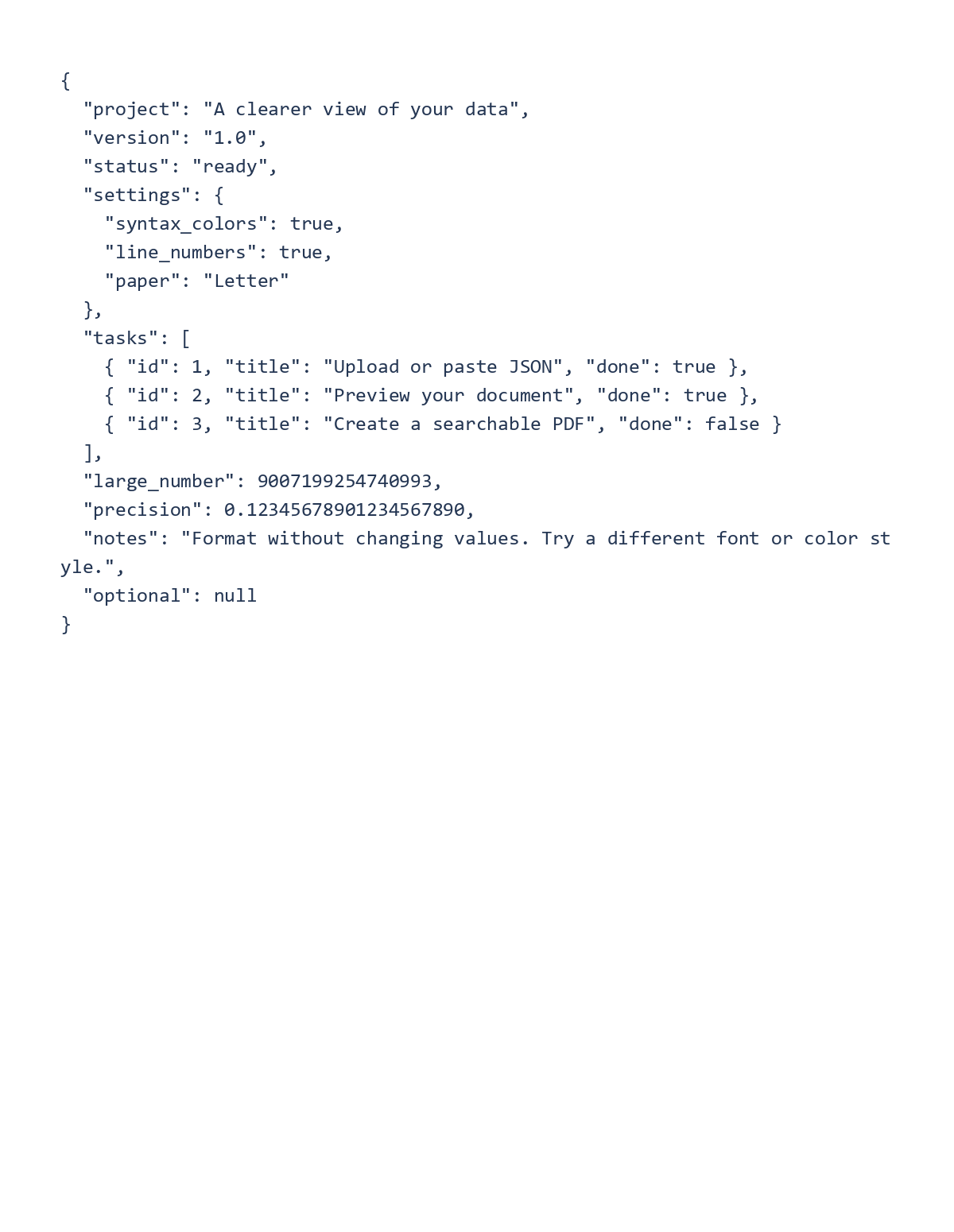
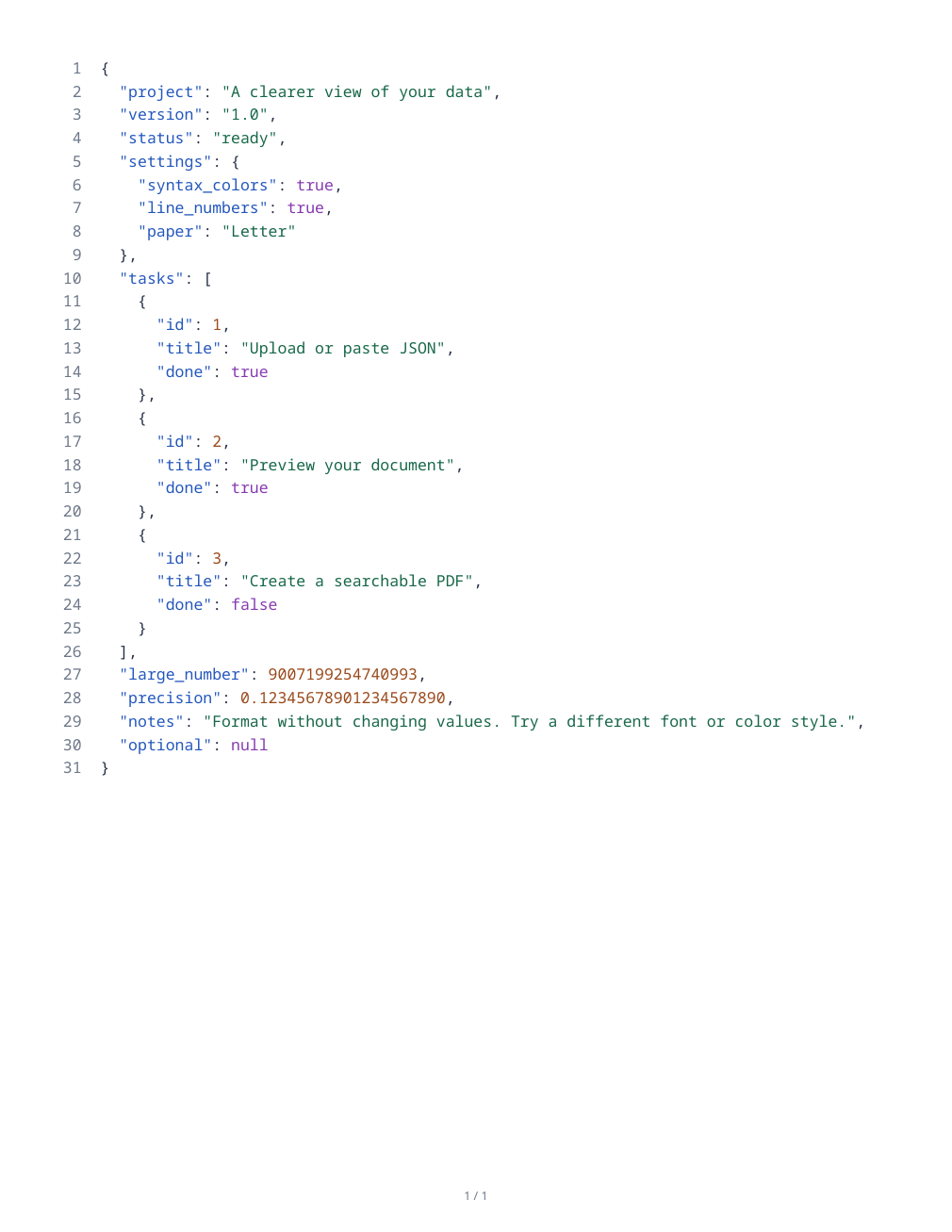

संरचित स्रोत को पठनीय दस्तावेज़ के रूप में प्रिंट करने के लिए JSON to PDF खोलें। परिणाम एक स्रोत सूची है; यह कोई स्प्रेडशीट या स्वचालित रूप से डिज़ाइन की गई रिपोर्ट नहीं है।
स्रोत खोलें और मान्य करें
एक JSON फ़ाइल अपलोड करें या स्रोत को संपादक में पेस्ट करें। किसी भी सत्यापन संदेश की समीक्षा करें और निर्यात करने से पहले खराब सामग्री को ठीक करने के लिए रिपोर्ट की गई त्रुटि स्थान का उपयोग करें।
उद्धरण चिह्नों, अल्पविरामों और कोष्ठकों की जाँच करें। संपादक डुप्लिकेट कुंजियों को चिह्नित कर सकता है; तय करें कि क्या वे आपके स्रोत में जानबूझकर हैं।
स्वरूपण और पेपर चुनें
पठनीय सूची के लिए दो-स्थान इंडेंटेशन के साथ स्वरूपित लेआउट रखें, या जब मूल लेआउट मायने रखता है तो 'जैसा लिखा है' (As written) चुनें। स्वरूपण मानों को एक नए डेटा मॉडल में बदलने के बजाय लेआउट व्हाइटस्पेस को बदलता है।
प्रारंभिक पेपर आधे इंच के मार्जिन और 10-पॉइंट टेक्स्ट के साथ लेटर पोर्ट्रेट है। लंबी पंक्तियों के लिए रैपिंग सक्षम रखें, सिंटैक्स रंग या मोनोक्रोम शैली चुनें और पृष्ठ पूर्वावलोकन की समीक्षा करें।
सूची निर्यात और सत्यापित करें
निर्यात क्रिया चुनें और डाउनलोड की गई PDF खोलें। प्रतिनिधि मानों, यूनिकोड टेक्स्ट और अंतिम रिकॉर्ड की स्रोत के साथ तुलना करें। कटी हुई पंक्तियों या अप्रत्याशित पृष्ठ विरामों की जाँच करें।
उन सॉफ़्टवेयर के लिए मूल स्रोत फ़ाइल बनाए रखें जिन्हें संरचित डेटा की आवश्यकता है। PDF सूची एक मानव-पठनीय प्रति है और यह मशीन-पठनीय फ़ाइल की जगह नहीं लेती है।
सामान्य प्रश्न
क्या स्वरूपण के दौरान लंबी संख्याएँ अंक खो सकती हैं?
फॉर्मेटर संख्याओं को फ़्लोटिंग-पॉइंट मानों में बदलने के बजाय स्रोत टोकन के साथ काम करता है। फिर भी सहेजे गए दस्तावेज़ में महत्वपूर्ण पहचानकर्ताओं और संख्याओं की जाँच करें।
क्या मैं मूल स्रोत लेआउट रख सकता हूँ?
'जैसा लिखा है' (As written) चुनें और पंक्ति रैपिंग की समीक्षा करें। पेपर की चौड़ाई अभी भी प्रभावित करती है कि लंबी पंक्तियाँ PDF पृष्ठ पर कैसे फिट होती हैं।
इसे अपने दस्तावेज़ के साथ आज़माएँ
परिणाम की समीक्षा करें, फिर उस संस्करण को सहेजें जिसकी आपको आवश्यकता है।


