

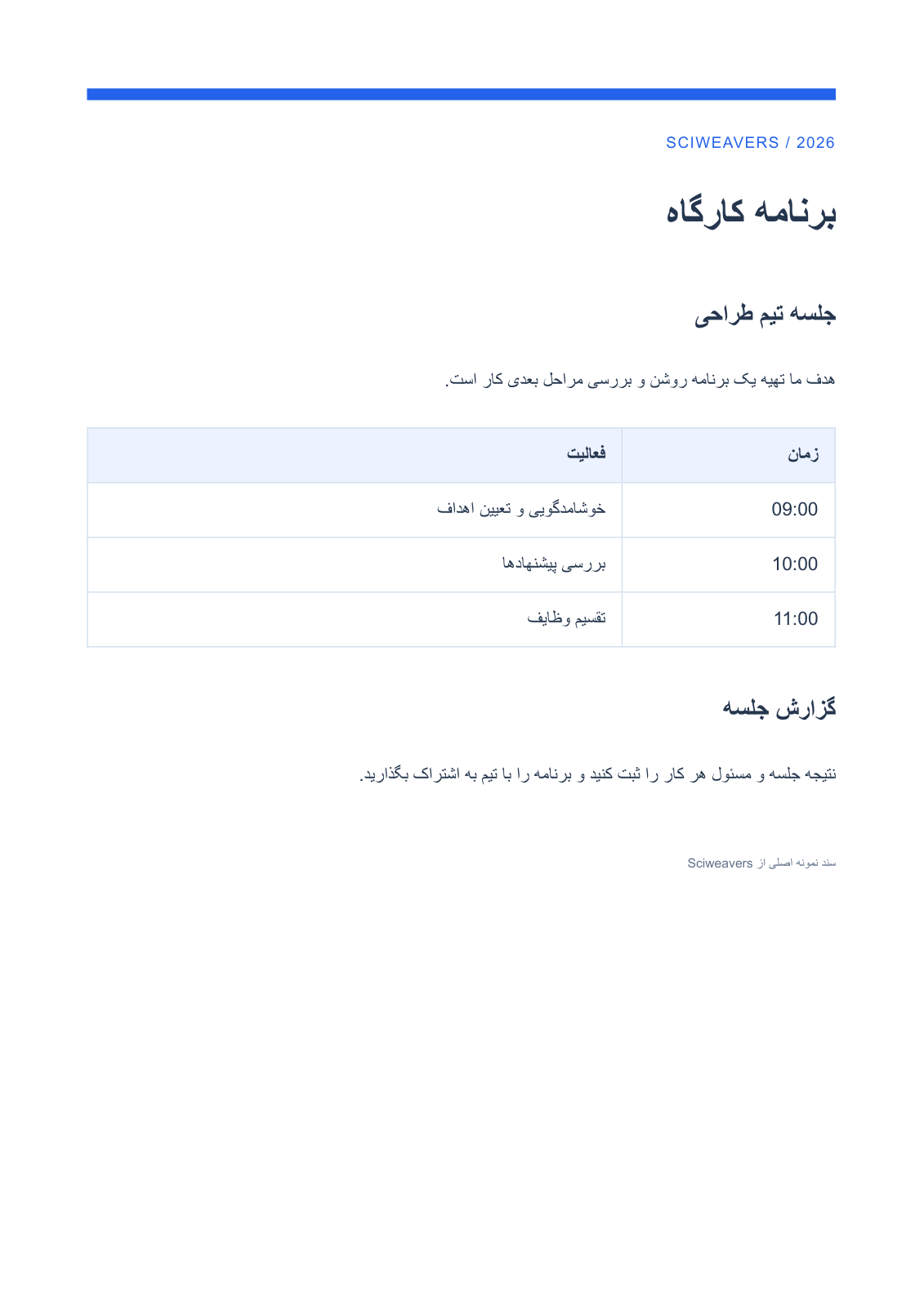
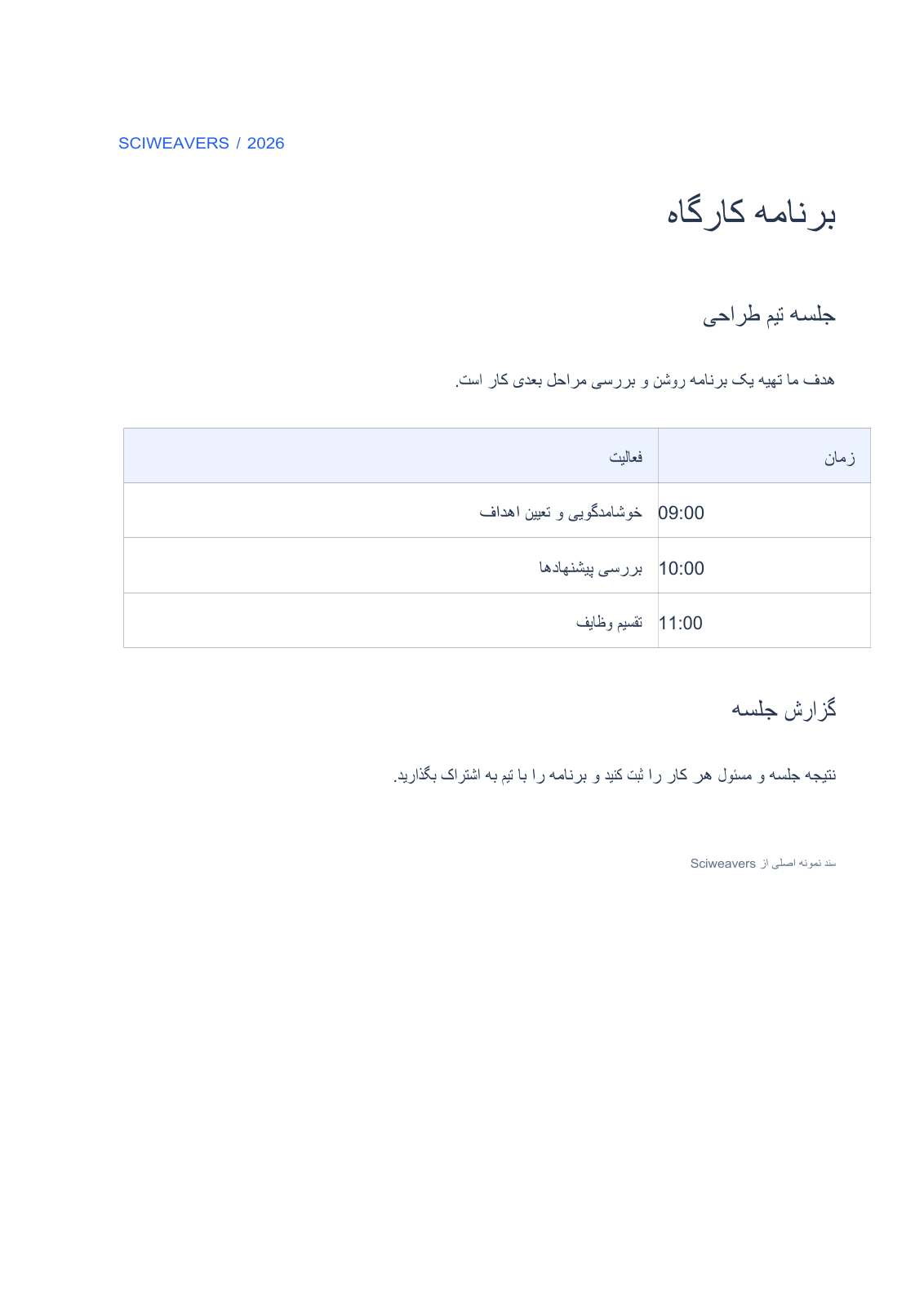

Otvorte Perzské PDF do Wordu a pridajte svoje PDF. Použite ho pre existujúci perzský dokument, ktorý vyžaduje úpravy vo Worde. Príklad obsahuje perzský program workshopu, plán s tromi položkami a zmiešané latinské časy, takže výsledok možno skontrolovať aj za prvým nadpisom.
Začnite s PDF obsahujúcim text
Nahrajte perzské PDF alebo zvoľte Použiť vzorové PDF na otvorenie tu zobrazeného jazykovo špecifického programu workshopu. Počkajte na náhľad. Tento nástroj konvertuje existujúci obsah; výber jeho jazykovo špecifického názvu dokument neprekladá.
Ak žiadna strana neobsahuje vyberateľný text, nástroj odošle dokument do PDF OCR. Rozpoznávanie prebieha v rámci tohto samostatného pracovného postupu. Zmiešané PDF môže zostať v konverzii do Wordu, preto skenované strany kontrolujte jednotlivo namiesto predpokladu, že sa zmenia na upraviteľný text.
Vyberte rozsah strán
Použite Strany na zadanie rozsahu, napríklad 1-3, 5, alebo pole nechajte prázdne pre celý dokument. Každá konverzia je obmedzená na 50 strán; dlhší výber zahŕňa iba prvých 50 strán.
Pre dlhý dokument spustite samostatné rozsahy, napríklad 1-50 a 51-100. Náš zdroj má jednu stranu, takže ponechanie prázdneho poľa zahrnie celý program.
Stiahnite a skontrolujte súbor Word
Zvoľte Štart a stiahnite si DOCX. Otvorte ho v editore Word a porovnajte uložený súbor s pôvodným PDF.
Overený výstup má jednu stranu, upraviteľné odseky sprava doľava a jednu tabuľku Wordu obsahujúcu plán. Skontrolujte perzské znaky ی a ک, polovičné medzery v slovách a umiestnenie interpunkcie. Prečítajte si celý odsek s otvoreným PDF vedľa neho; podobne vyzerajúce znaky alebo zmenené medzery medzi slovami môžu ovplyvniť kopírovanie a vyhľadávanie.
Skontrolujte, či každý čas stále zodpovedá správnej aktivite. Rekonštruované písma, medzery a textové bloky môžu vyžadovať vyčistenie; porovnanie zámerne zobrazuje skutočný stiahnutý výsledok.
Časté otázky
Čo si vyžaduje osobitnú pozornosť vo výsledku perzského Wordu?
Skontrolujte polovičné medzery, tvary perzských znakov, čísla a smer odsekov. V príklade sa text a plán stanú upraviteľnými, ale niektoré medzery sa zmenia. Pred opätovným použitím textu v inom systéme urobte korektúru a otestujte vyhľadávanie.
Prekladá to iný jazyk do perzštiny?
Nie. Konvertuje text, ktorý je už v PDF. Ak potrebujete preklad, použite Preložiť PDF a tento text skontrolujte samostatne.
Vyskúšajte to so svojím dokumentom
Skontrolujte výsledok a potom uložte verziu, ktorú potrebujete.


