

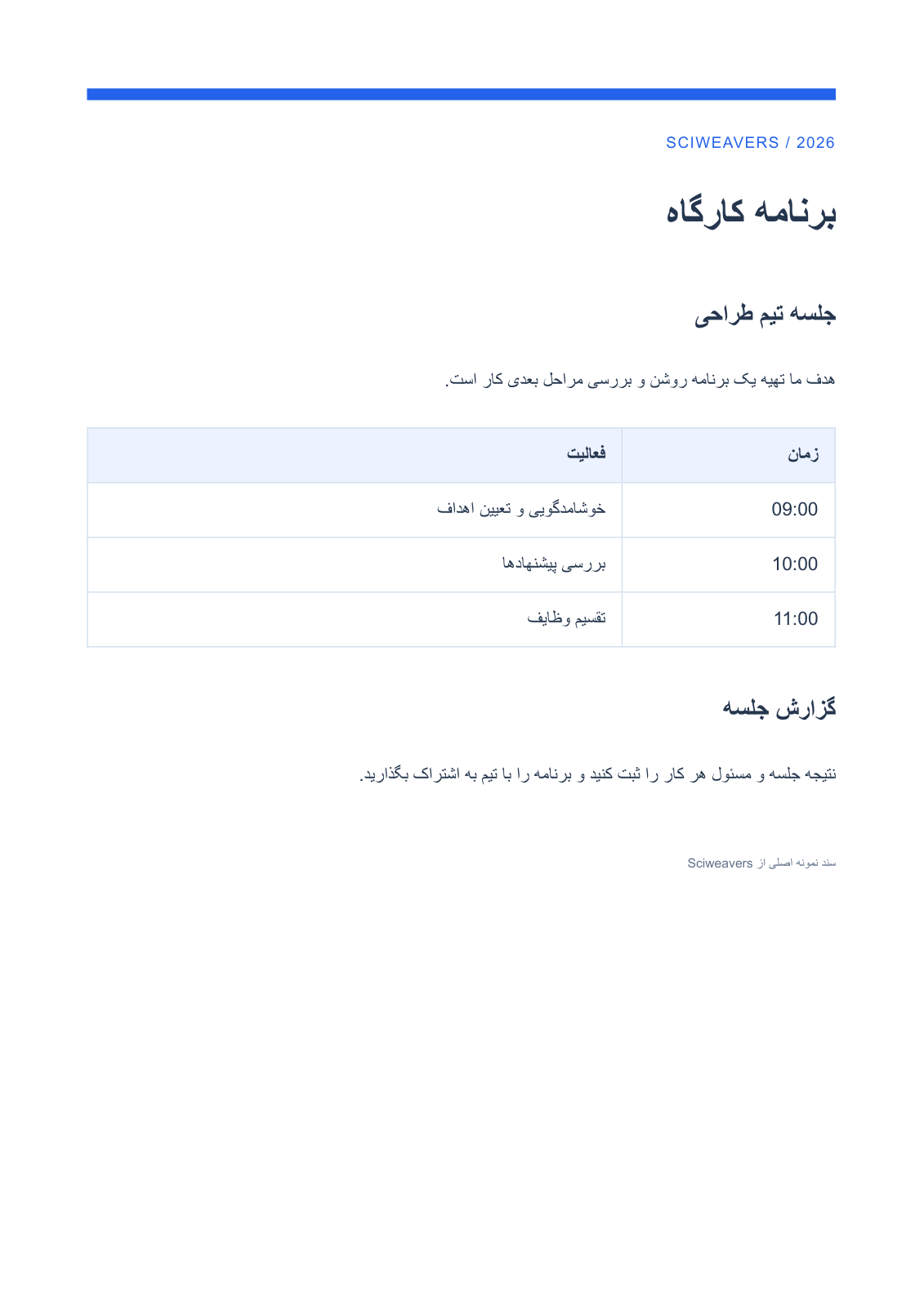
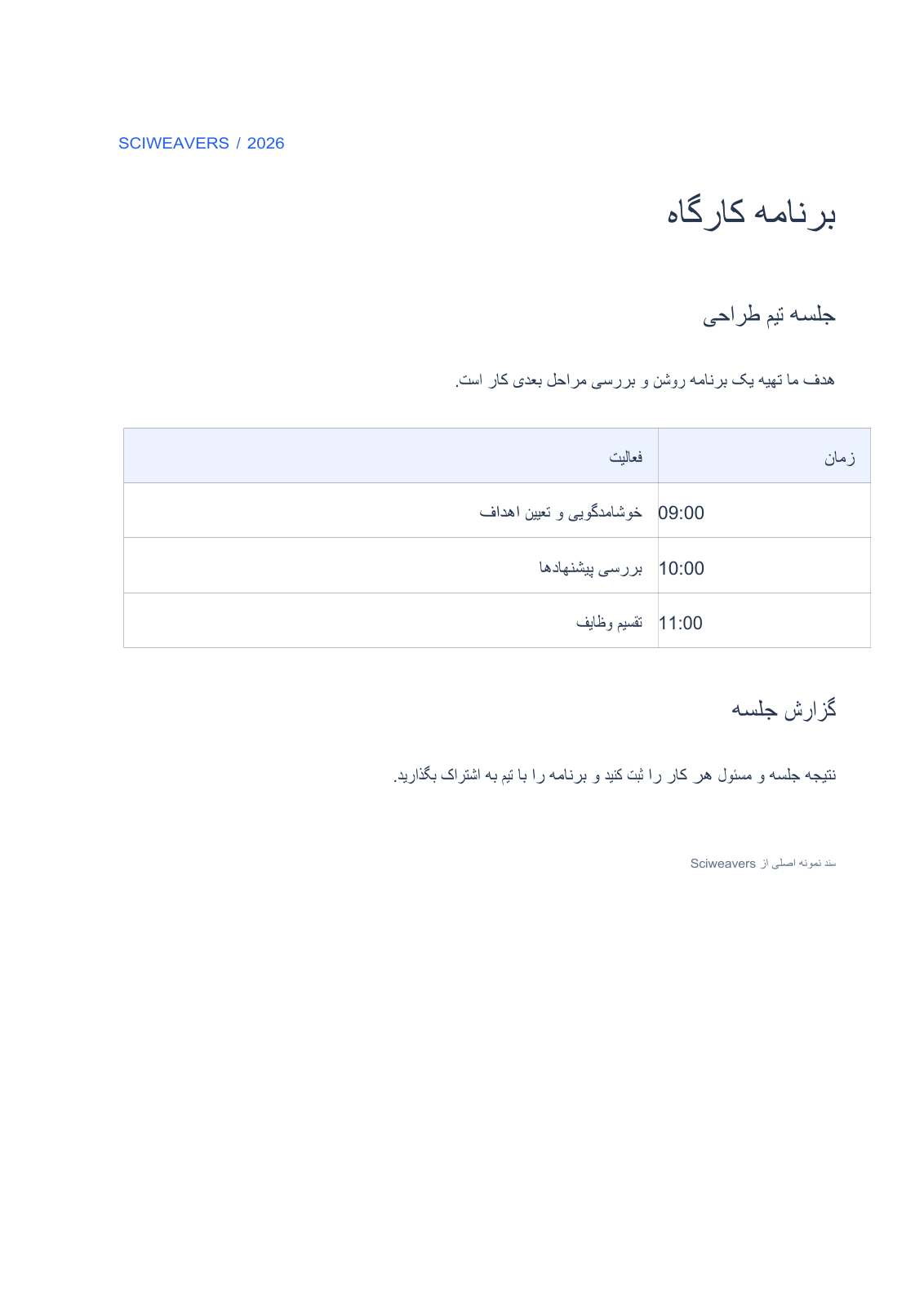

페르시아어 PDF를 Word로를 열고 PDF를 추가하세요. Word에서 편집이 필요한 기존 페르시아어 문서에 사용하세요. 이 예시에는 페르시아어 워크숍 안건, 3개 항목의 일정, 라틴어 시간이 혼합되어 있어 첫 번째 제목 외에도 결과를 확인할 수 있습니다.
텍스트가 포함된 PDF로 시작
페르시아어 PDF를 업로드하거나 샘플 PDF 사용을 선택하여 여기에 표시된 언어별 워크숍 안건을 여세요. 미리보기를 기다리세요. 이 도구는 기존 콘텐츠를 변환하며, 언어별 이름을 선택한다고 해서 문서가 번역되지는 않습니다.
선택 가능한 텍스트가 포함된 페이지가 없으면 도구는 문서를 PDF OCR로 보냅니다. 인식은 별도의 워크플로에서 진행됩니다. 혼합된 PDF는 Word 변환 상태로 유지될 수 있으므로, 스캔된 페이지가 편집 가능한 텍스트로 변환될 것이라고 가정하지 말고 개별적으로 확인하세요.
페이지 범위 선택
페이지를 사용하여 1-3, 5와 같은 범위를 입력하거나, 전체 문서를 위해 비워 두세요. 각 변환은 50 페이지로 제한됩니다. 더 긴 범위를 선택하면 처음 50 페이지만 포함됩니다.
긴 문서의 경우 1-50 및 51-100와 같이 별도의 범위를 실행하세요. 소스 파일은 1페이지이므로 필드를 비워두면 전체 안건이 포함됩니다.
Word 파일 다운로드 및 검토
시작을 선택하고 DOCX를 다운로드하세요. Word 편집기에서 열고 저장된 파일과 원본 PDF를 비교하세요.
검증된 결과물은 1페이지이며, 편집 가능한 오른쪽에서 왼쪽으로 쓰는 단락과 일정이 포함된 하나의 Word 표로 구성됩니다. 페르시아어 ی와 ک, 단어 내의 반공백, 문장 부호의 위치를 확인하세요. PDF를 옆에 두고 전체 단락을 읽어보세요. 비슷해 보이는 문자나 변경된 단어 간격은 복사 및 검색에 영향을 줄 수 있습니다.
각 시간이 여전히 올바른 활동에 해당하는지 확인하세요. 재구성된 글꼴, 간격 및 텍스트 실행은 정리가 필요할 수 있습니다. 비교 작업은 의도적으로 실제 다운로드된 결과를 보여줍니다.
자주 묻는 질문
페르시아어 Word 결과에서 특별히 주의해야 할 점은 무엇인가요?
반공백, 페르시아어 문자 형태, 숫자 및 단락 방향을 검토하세요. 예시에서 텍스트와 일정은 편집 가능하게 변환되지만 일부 간격이 변경됩니다. 텍스트를 다른 시스템에서 재사용하기 전에 교정하고 검색을 테스트하세요.
다른 언어를 페르시아어로 번역해주나요?
아니요. PDF에 이미 있는 텍스트를 변환합니다. 번역이 필요한 경우 PDF 번역을 사용하고 해당 텍스트를 별도로 검토하세요.
문서로 시도해보세요
결과를 검토한 후 필요한 버전을 저장하세요.


