

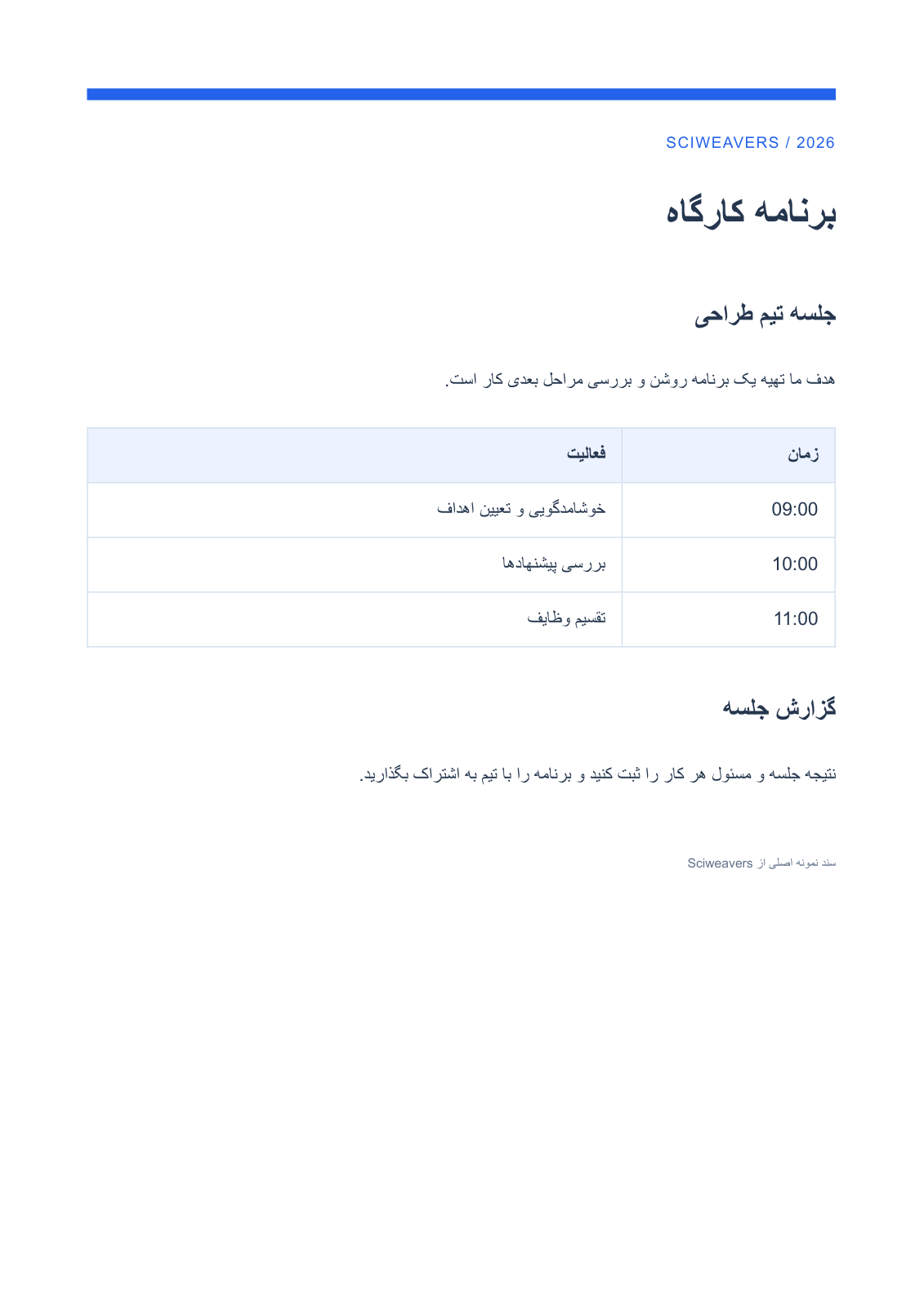
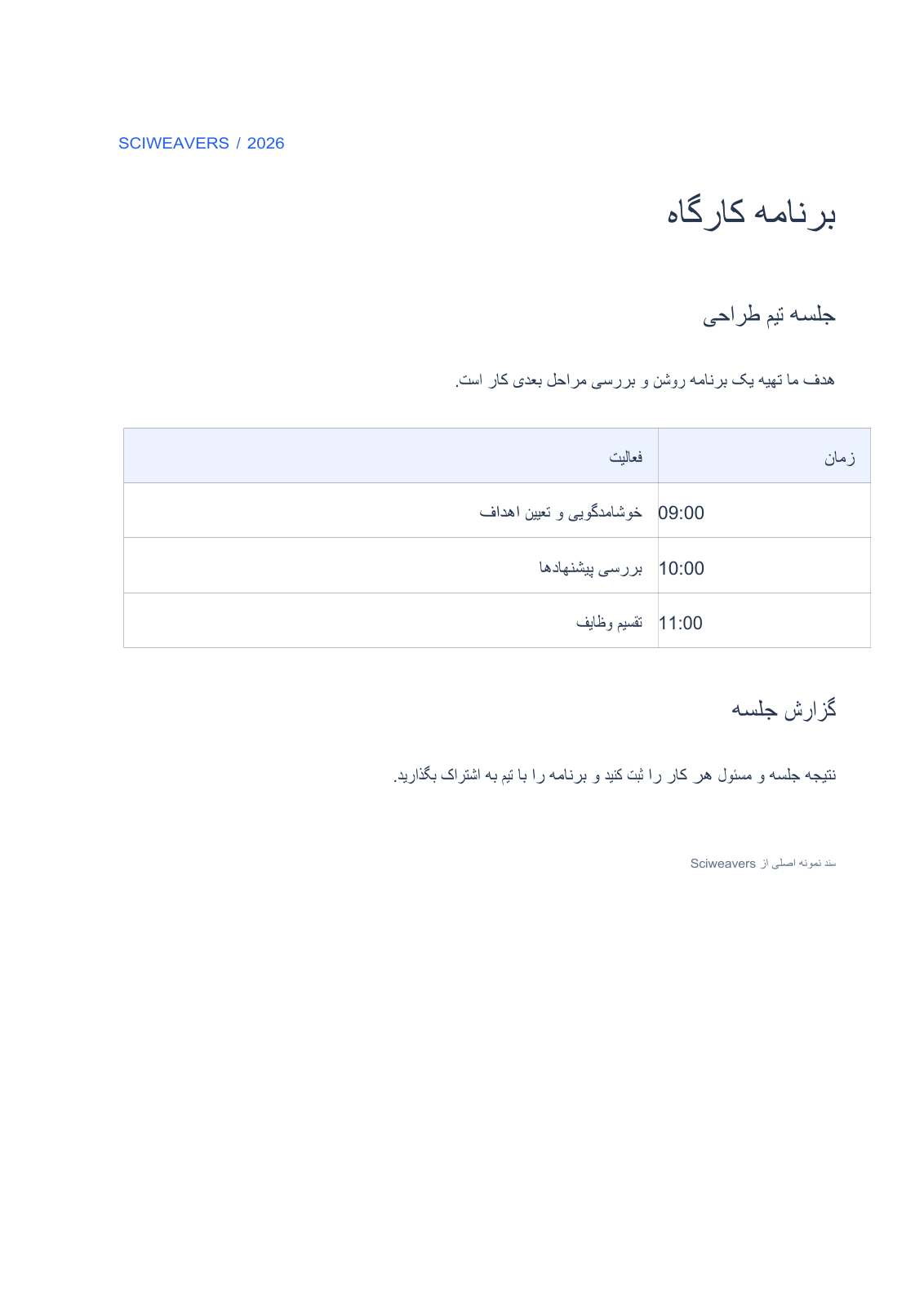

Mở PDF tiếng Ba Tư sang Word và thêm tệp PDF của bạn. Sử dụng công cụ này cho tài liệu tiếng Ba Tư hiện có cần chỉnh sửa trong Word. Ví dụ bao gồm chương trình hội thảo tiếng Ba Tư, lịch trình ba mục và thời gian bằng chữ Latinh xen kẽ, vì vậy kết quả có thể được kiểm tra ngoài tiêu đề đầu tiên.
Bắt đầu với tệp PDF có chứa văn bản
Tải lên tệp PDF tiếng Ba Tư hoặc chọn Sử dụng PDF mẫu để mở chương trình hội thảo theo ngôn ngữ được hiển thị ở đây. Chờ xem bản xem trước. Công cụ này chuyển đổi nội dung hiện có; việc chọn tên theo ngôn ngữ của nó không dịch tài liệu.
Nếu không có trang nào chứa văn bản có thể chọn, công cụ sẽ gửi tài liệu đến PDF OCR. Quá trình nhận dạng diễn ra trong quy trình làm việc riêng biệt đó. Một tệp PDF hỗn hợp có thể vẫn ở chế độ chuyển đổi Word, vì vậy hãy kiểm tra từng trang được quét thay vì giả định rằng chúng sẽ trở thành văn bản có thể chỉnh sửa.
Chọn phạm vi trang
Sử dụng Trang để nhập phạm vi như 1-3, 5, hoặc để trống cho toàn bộ tài liệu. Mỗi lần chuyển đổi giới hạn ở 50 trang; lựa chọn dài hơn chỉ bao gồm 50 trang đầu tiên.
Đối với tài liệu dài, hãy chạy các phạm vi riêng biệt như 1-50 và 51-100. Nguồn của chúng tôi có một trang, vì vậy để trống trường này sẽ bao gồm toàn bộ chương trình nghị sự.
Tải xuống và xem lại tệp Word
Chọn Bắt đầu và tải xuống tệp DOCX. Mở tệp trong trình chỉnh sửa Word và so sánh tệp đã lưu với tệp PDF gốc.
Kết quả đã xác minh có một trang, các đoạn văn từ phải sang trái có thể chỉnh sửa và một bảng Word chứa lịch trình. Kiểm tra các ký tự ی và ک trong tiếng Ba Tư, khoảng trắng nửa (half-spaces) trong từ và vị trí của dấu câu. Đọc một đoạn văn hoàn chỉnh với tệp PDF bên cạnh; các ký tự trông giống nhau hoặc khoảng cách từ bị thay đổi có thể ảnh hưởng đến việc sao chép và tìm kiếm.
Kiểm tra xem mỗi thời gian vẫn tương ứng với hoạt động chính xác. Phông chữ, khoảng cách và các đoạn văn bản được tái tạo có thể cần làm sạch; phần so sánh cố tình hiển thị kết quả thực tế đã tải xuống.
Câu hỏi thường gặp
Điều gì cần đặc biệt chú ý trong kết quả Word tiếng Ba Tư?
Xem lại khoảng trắng nửa, hình dạng ký tự tiếng Ba Tư, số và hướng đoạn văn. Trong ví dụ, văn bản và lịch trình trở nên có thể chỉnh sửa, nhưng một số khoảng cách bị thay đổi. Hãy hiệu đính và kiểm tra tìm kiếm trước khi sử dụng lại văn bản trong hệ thống khác.
Công cụ này có dịch ngôn ngữ khác sang tiếng Ba Tư không?
Không. Công cụ này chuyển đổi văn bản đã có sẵn trong tệp PDF. Sử dụng Dịch PDF nếu bạn cần bản dịch và xem lại văn bản đó riêng biệt.
Hãy thử với tài liệu của bạn
Xem lại kết quả, sau đó lưu phiên bản bạn cần.


