

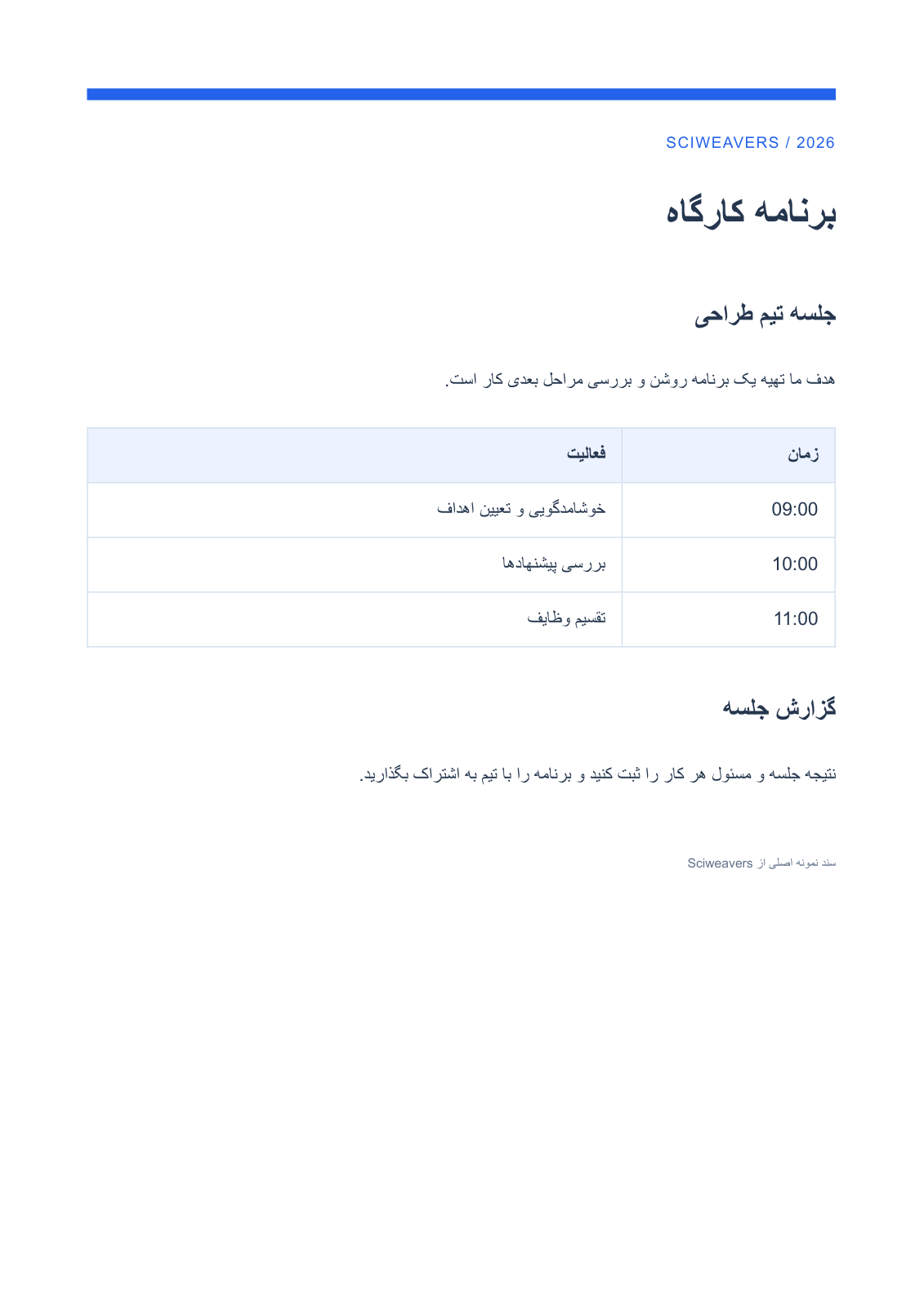
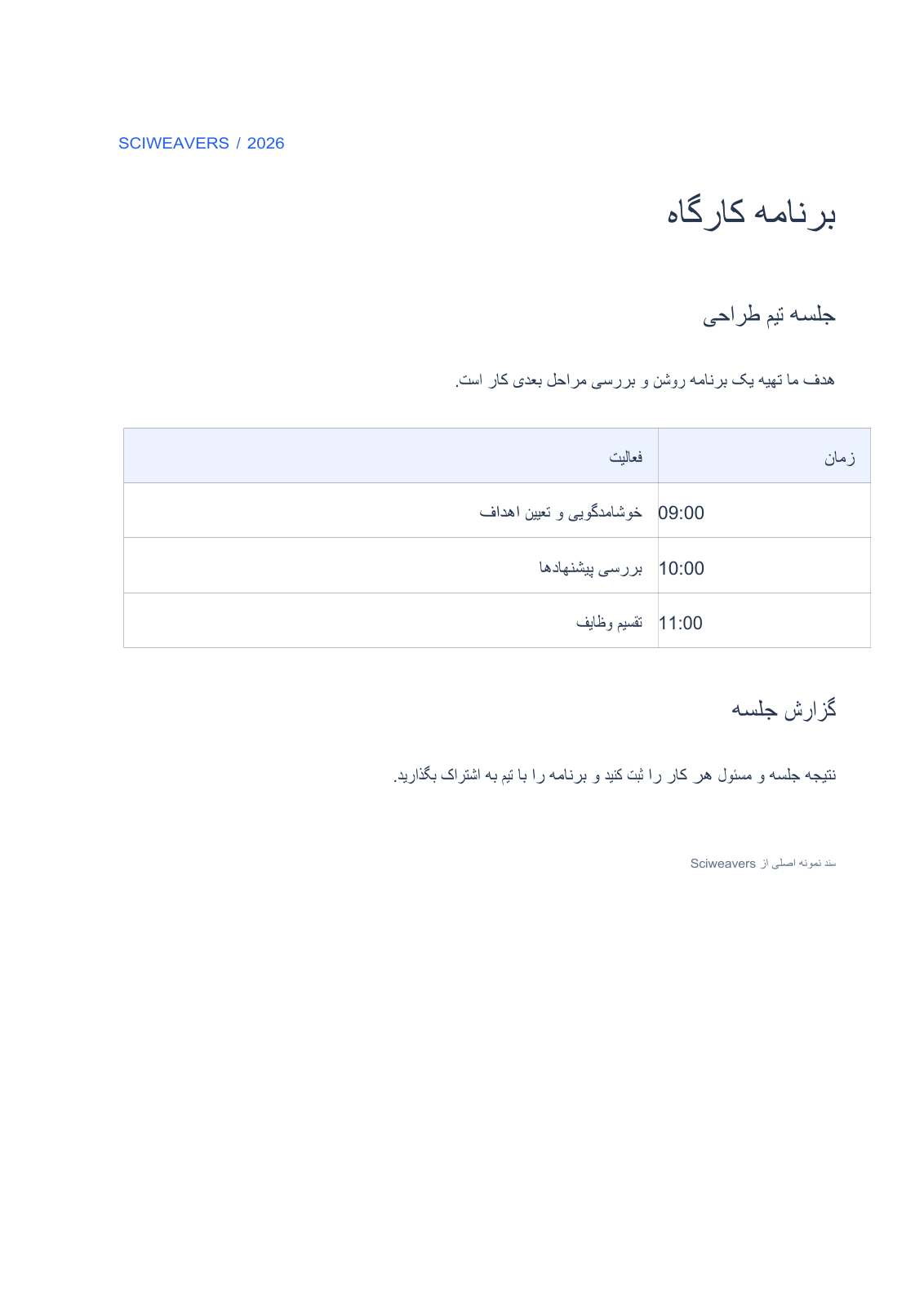

Åpne Persisk PDF til Word og legg til PDF-en din. Bruk den for et eksisterende persisk dokument som må redigeres i Word. Eksemplet inneholder en persisk workshop-agenda, en tidsplan med tre oppføringer og blandede latinske klokkeslett, slik at resultatet kan kontrolleres utover den første overskriften.
Start med en PDF som inneholder tekst
Last opp den persiske PDF-en, eller velg Bruk eksempel-PDF for å åpne den språkspesifikke workshop-agendaen som vises her. Vent på forhåndsvisningen. Dette verktøyet konverterer eksisterende innhold; å velge det språkspesifikke navnet oversetter ikke dokumentet.
Hvis ingen sider inneholder valgbar tekst, sender verktøyet dokumentet til PDF OCR. Gjenkjenning skjer i den separate arbeidsflyten. En blandet PDF kan forbli i Word-konvertering, så sjekk skannede sider individuelt i stedet for å anta at de blir redigerbar tekst.
Velg sideområdet
Bruk Sider for å angi et område som 1-3, 5, eller la det stå tomt for hele dokumentet. Hver konvertering er begrenset til 50 sider; et lengre utvalg inkluderer bare de første 50 sidene.
For et langt dokument, kjør separate områder som 1-50 og 51-100. Kilden vår har én side, så hvis feltet står tomt, inkluderes hele agendaen.
Last ned og gå gjennom Word-filen
Velg Start og last ned DOCX-filen. Åpne den i et Word-redigeringsprogram og sammenlign den lagrede filen med den originale PDF-en.
Det verifiserte resultatet har én side, redigerbare høyre-til-venstre-avsnitt og én Word-tabell som inneholder tidsplanen. Sjekk persisk ی og ک, halv mellomrom inne i ord og plassering av tegnsetting. Les et fullstendig avsnitt med PDF-en ved siden av; tegn som ligner eller endret ordavstand kan påvirke kopiering og søk.
Sjekk at hvert klokkeslett fortsatt samsvarer med riktig aktivitet. Rekonstruerte fonter, avstand og tekstblokker kan trenge opprydding; sammenligningen viser bevisst det faktiske nedlastede resultatet.
Vanlige spørsmål
Hva krever spesiell oppmerksomhet i det persiske Word-resultatet?
Gå gjennom halv mellomrom, persiske tegnformer, tall og avsnittsretning. I eksemplet blir teksten og tidsplanen redigerbare, men noe avstand endres. Korrekturles og test søk før du gjenbruker teksten i et annet system.
Oversetter dette et annet språk til persisk?
Nei. Den konverterer teksten som allerede finnes i PDF-en. Bruk Oversett PDF hvis du trenger en oversettelse, og gå gjennom den teksten separat.
Prøv det med dokumentet ditt
Gå gjennom resultatet, og lagre deretter versjonen du trenger.


