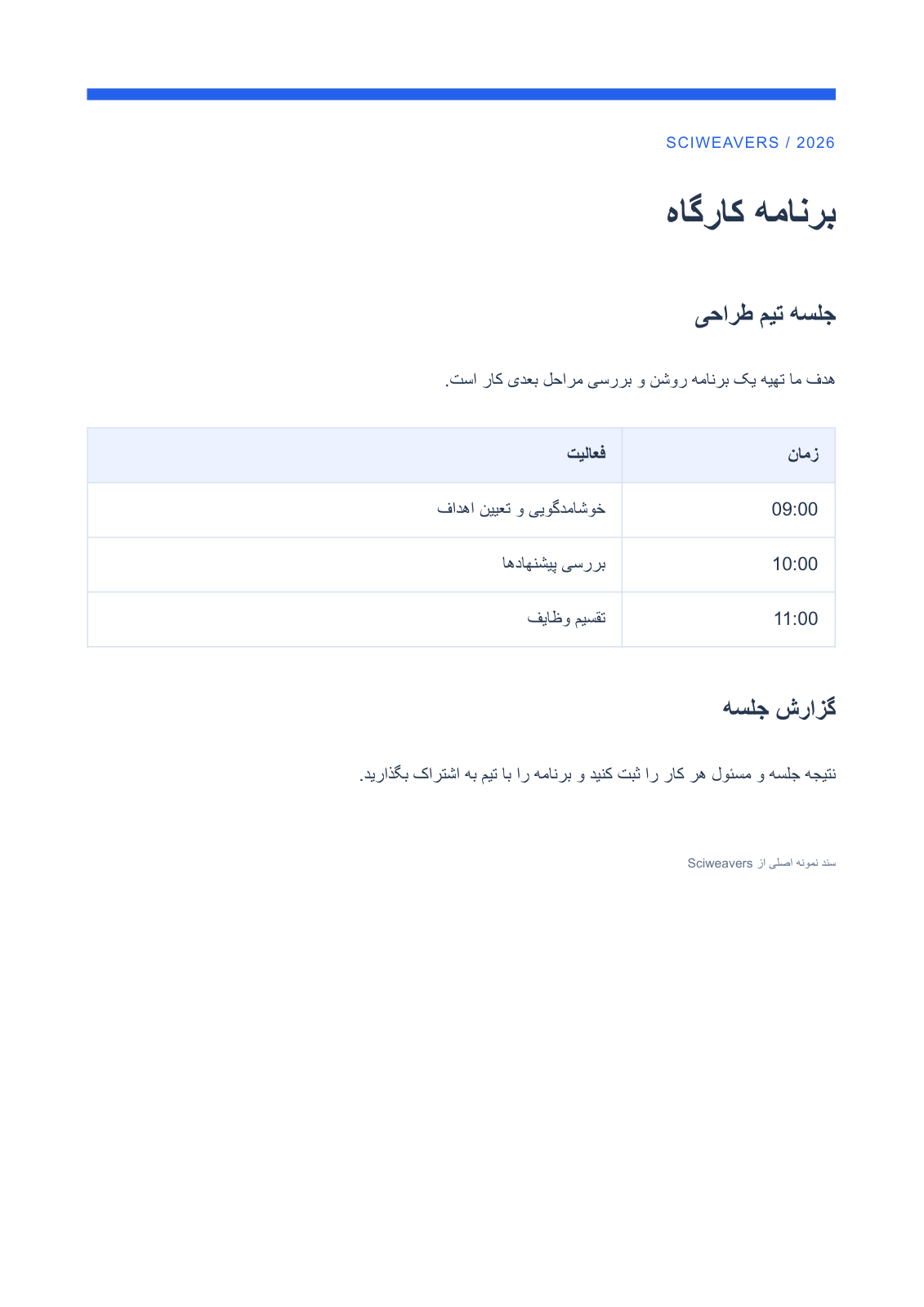
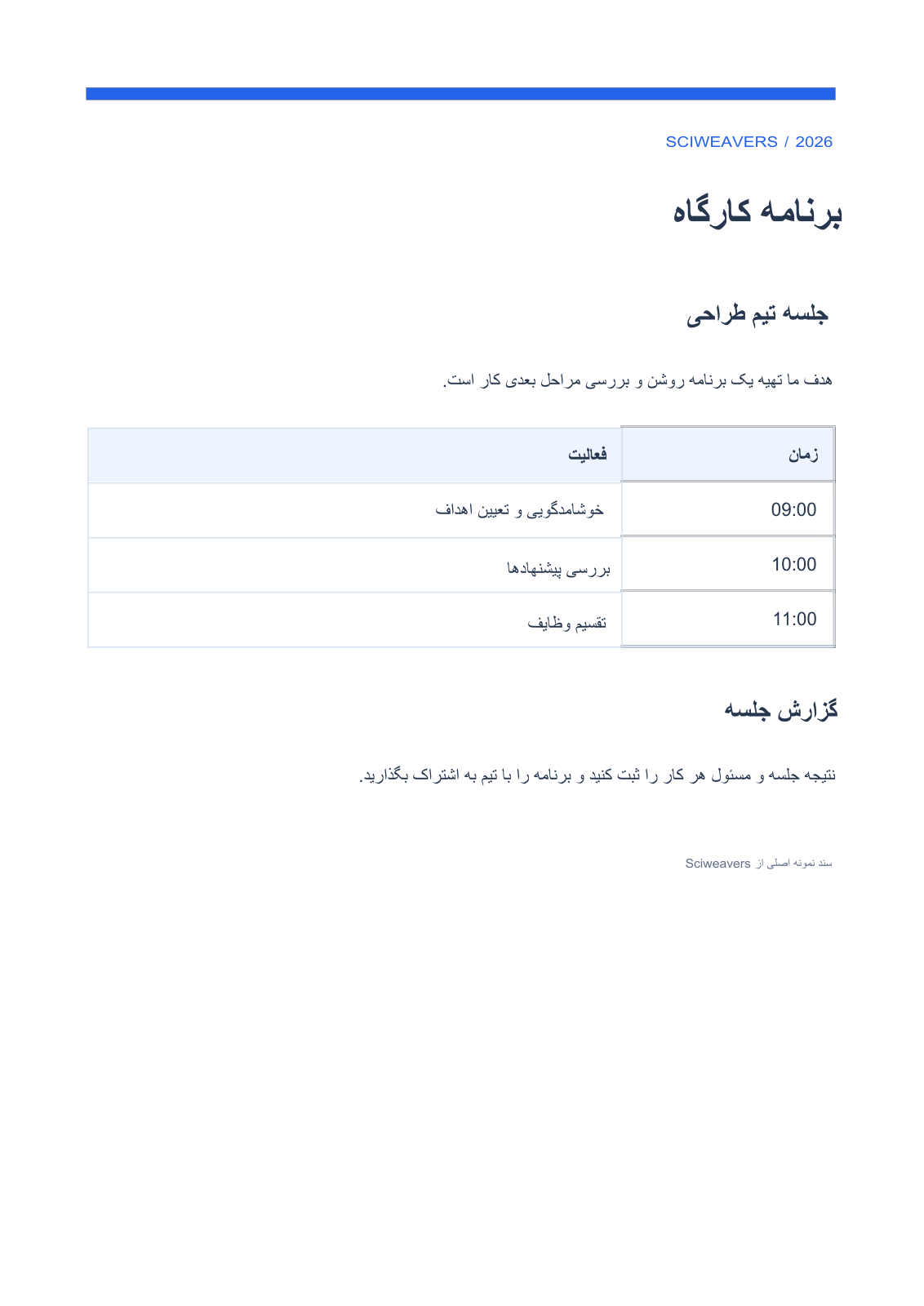

Nyissa meg a Perzsa PDF Wordbe eszközt, és adja hozzá a PDF-et. Használja olyan meglévő perzsa dokumentumhoz, amelyet Wordben kell szerkesztenie. A példa egy perzsa műhely-napirendet, egy hárombejegyzéses ütemtervet és vegyes latin időpontokat tartalmaz, így az eredmény az első címsoron túl is ellenőrizhető.
Kezdje egy szöveget tartalmazó PDF-fel
Töltse fel a perzsa PDF-et, vagy válassza a Minta PDF használata lehetőséget az itt látható, nyelvspecifikus műhely-napirend megnyitásához. Várja meg az előnézetet. Ez az eszköz a meglévő tartalmat konvertálja; a nyelvspecifikus név kiválasztása nem fordítja le a dokumentumot.
Ez a konvertálás nem végez OCR-t. Ha az oldalak csak szövegképeket tartalmaznak, használja először a PDF OCR eszközt a felismeréshez. Vegyes dokumentumokban a kizárólag képekben tárolt szöveg nem válik szerkeszthető Word-szöveggé ezzel a konvertálással.
Válassza ki az oldaltartományt
A bemeneti PDF legfeljebb 100 oldalt tartalmazhat, és mérete maximum 100 MB lehet. Hagyja üresen az Oldalak mezőt az összes oldal konvertálásához, vagy adjon meg egy tartományt, például 1-3, 5. Mobilon nyissa meg a Beállítások menüt az oldalak mezőjének eléréséhez.
Ha az eredeti PDF meghaladja a 100 oldalt, használja először a PDF felosztása eszközt, majd konvertálja külön az egyes részeket. A kisebb tartomány megadása nem kerüli meg a bemeneti korlátot. A példa üresen hagyja a mezőt a teljes dokumentum konvertálásához.
Konvertálás, letöltés és összehasonlítás
Válassza a Konvertálás Wordbe lehetőséget. A konvertálás a szerveren fut, és a Word letöltése gomb akkor válik elérhetővé, amikor a DOCX fájl elkészült. Azonnal letöltheti; az előnézet opcionális. Nyissa meg a fájlt, és helyezze a kurzort egy bekezdésbe vagy táblázatcellába annak ellenőrzéséhez, hogy a tartalom szerkeszthető-e.
Az ellenőrzött kimenet egyoldalas, szerkeszthető jobbról balra írt bekezdéseket és egy Word-táblázatot tartalmaz, amely az ütemtervet foglalja magában. Ellenőrizze a perzsa ی és ک karaktereket, a szavakon belüli félközöket és az írásjelek elhelyezkedését. Olvasson el egy teljes bekezdést a PDF mellett; a hasonló megjelenésű karakterek vagy a megváltozott szóközök befolyásolhatják a másolást és a keresést.
Asztali gépen válassza a Word előnézet lehetőséget az opcionális, egymás melletti összehasonlításhoz, legfeljebb 50 konvertált oldalig. Az előkészítés időt vesz igénybe; az időzítő mutatja a várakozási időt, de várakozás nélkül is letöltheti a fájlt. Használja a Nézetek szinkronizálása funkciót az együttes navigáláshoz, vagy az Átfedés és Különbségek nézeteket a változások vizsgálatához. A 51–100 oldalas kijelölés továbbra is letölthető, de az előnézet le van tiltva. Mobilon töltse le és nyissa meg a DOCX fájlt a kívánt szerkesztőben. A dokumentum megjelenése eltérő lehet egyes Word-nézegetőkben, ezért ellenőrizze a fájlt abban a szerkesztőben, amelyet használni fog.
Gyakori kérdések
Mi igényel különös figyelmet a perzsa Word-eredményben?
Ellenőrizze a félközöket, a perzsa karakterformákat, a számokat és a bekezdés irányát. A példában a szöveg és az ütemterv szerkeszthetővé válik, de bizonyos térközök megváltoznak. Lektorálja és tesztelje a keresést, mielőtt a szöveget más rendszerben újra felhasználná.
Ez lefordít más nyelvet perzsára?
Nem. Ez csak a PDF-ben már meglévő szöveget konvertálja. Használja a PDF fordítása funkciót, ha fordításra van szüksége, és azt a szöveget külön ellenőrizze.
Próbálja ki a dokumentumával
Ellenőrizze az eredményt, majd mentse el a szükséges verziót.