

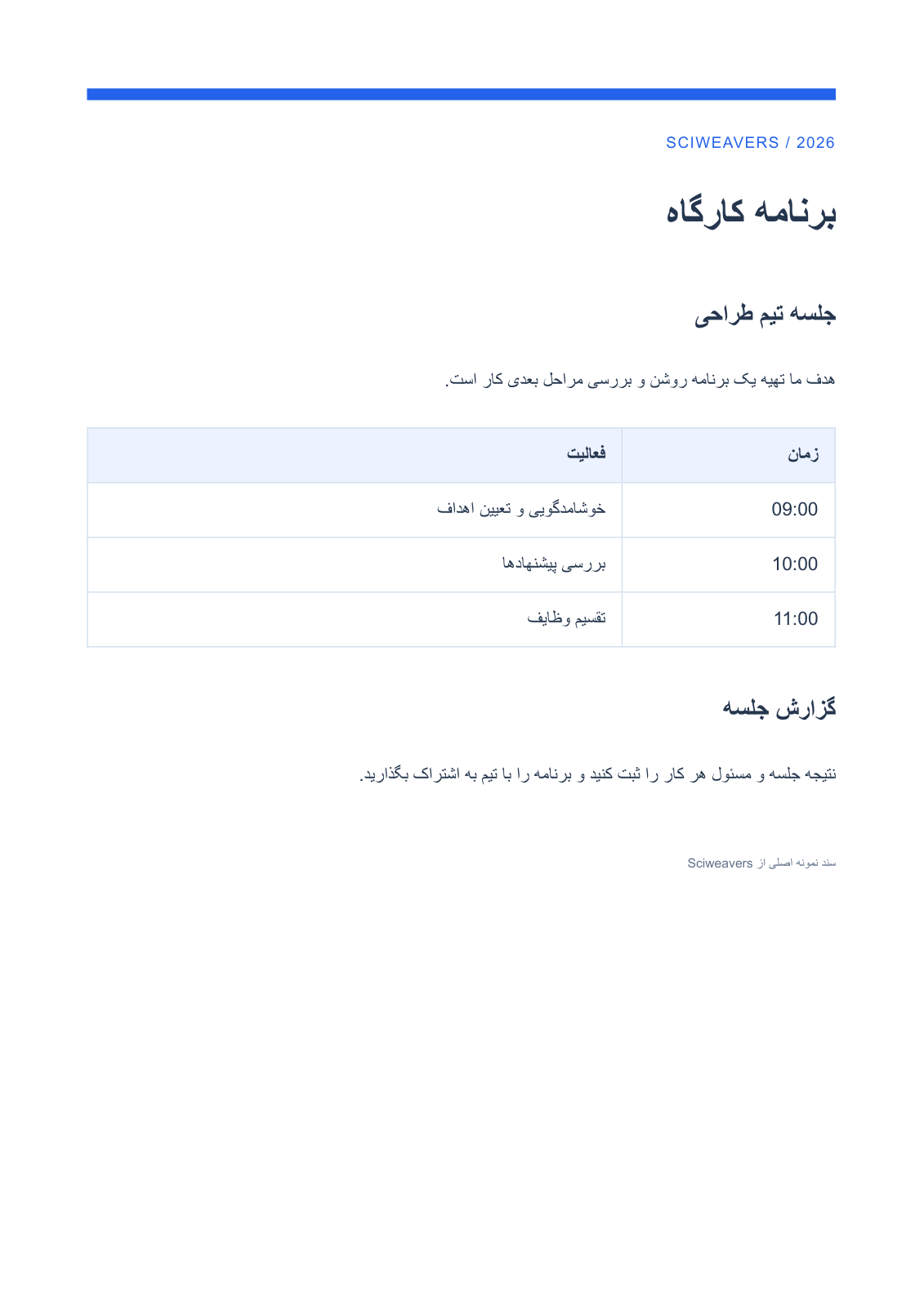
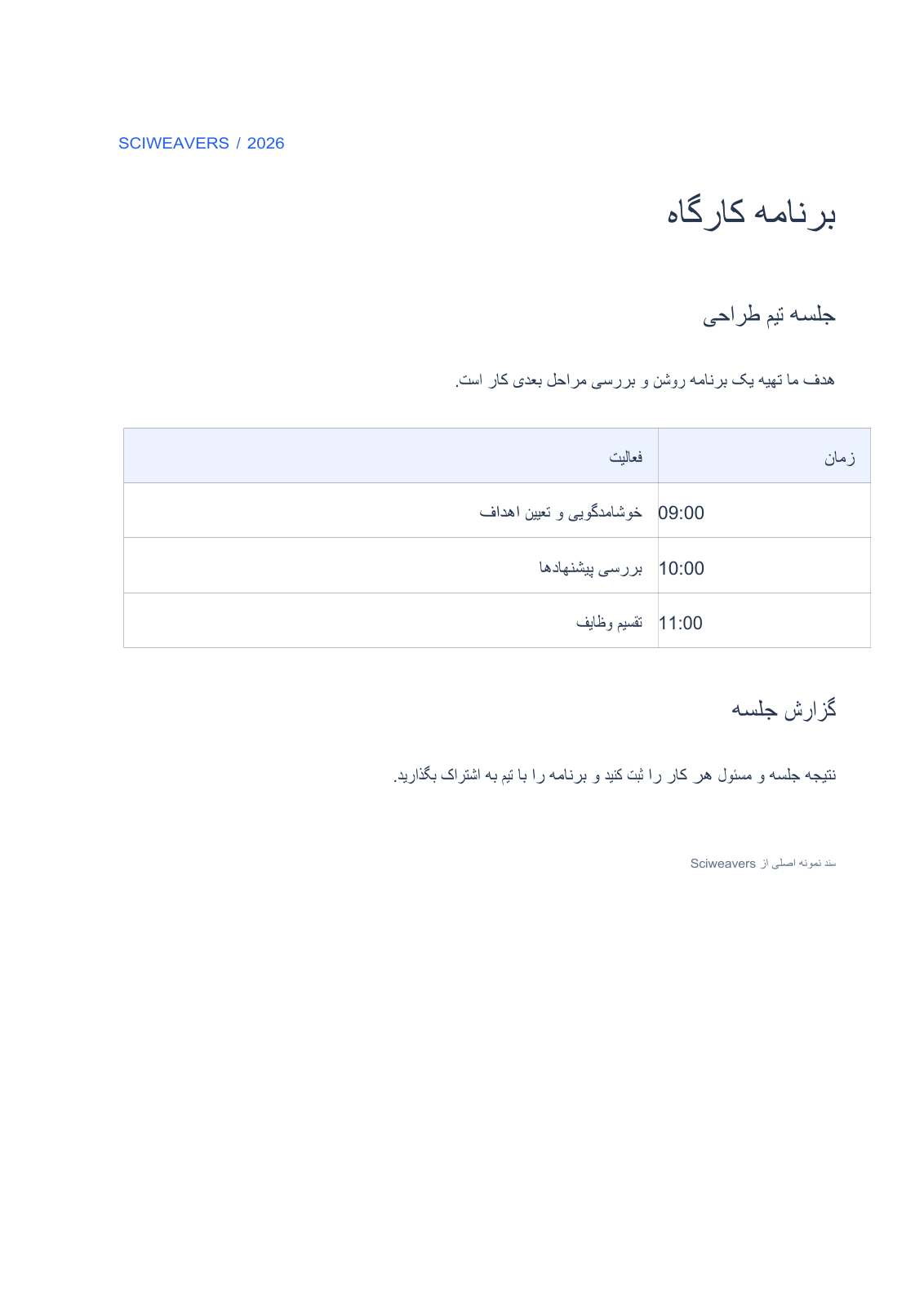

Otevřete Perské PDF do Wordu a přidejte své PDF. Použijte jej pro stávající perský dokument, který vyžaduje úpravy ve Wordu. Příklad obsahuje program perského workshopu, rozvrh se třemi položkami a smíšené latinské časy, takže výsledek lze zkontrolovat i za prvním nadpisem.
Začněte s PDF obsahujícím text
Nahrajte perské PDF nebo zvolte Použít ukázkové PDF pro otevření zde zobrazeného jazykově specifického programu workshopu. Počkejte na náhled. Tento nástroj převádí stávající obsah; výběr jeho jazykově specifického názvu dokument nepřeloží.
Pokud žádná stránka neobsahuje vybratelný text, nástroj odešle dokument do PDF OCR. Rozpoznávání probíhá v tomto samostatném pracovním postupu. Smíšené PDF může zůstat v konverzi do Wordu, proto skenované stránky kontrolujte jednotlivě, místo abyste předpokládali, že se změní na upravitelný text.
Zvolte rozsah stránek
Použijte Stránky pro zadání rozsahu, jako je 1-3, 5, nebo jej nechte prázdný pro celý dokument. Každá konverze je omezena na 50 stran; delší výběr zahrnuje pouze prvních 50 stran.
Pro dlouhý dokument spusťte samostatné rozsahy, jako je 1-50 a 51-100. Náš zdroj má jednu stránku, takže ponechání pole prázdného zahrne celý program.
Stáhněte a zkontrolujte soubor Word
Zvolte Start a stáhněte DOCX. Otevřete jej v editoru Word a porovnejte uložený soubor s původním PDF.
Ověřený výstup má jednu stránku, upravitelné odstavce psané zprava doleva a jednu tabulku Wordu obsahující rozvrh. Zkontrolujte perské znaky ی a ک, nezlomitelné mezery uvnitř slov a umístění interpunkce. Přečtěte si celý odstavec s PDF vedle něj; podobně vypadající znaky nebo změněné rozestupy slov mohou ovlivnit kopírování a vyhledávání.
Zkontrolujte, zda každý čas stále odpovídá správné aktivitě. Rekonstruovaná písma, rozestupy a textové bloky mohou vyžadovat vyčištění; porovnání záměrně ukazuje skutečný stažený výsledek.
Časté dotazy
Co vyžaduje zvláštní pozornost ve výsledku perského Wordu?
Zkontrolujte nezlomitelné mezery, tvary perských znaků, čísla a směr odstavců. V příkladu se text a rozvrh stanou upravitelnými, ale některé rozestupy se změní. Před opětovným použitím textu v jiném systému proveďte korekturu a otestujte vyhledávání.
Překládá to jiný jazyk do perštiny?
Ne. Převádí text, který je již v PDF. Pokud potřebujete překlad, použijte Přeložit PDF a tento text zkontrolujte samostatně.
Vyzkoušejte to se svým dokumentem
Zkontrolujte výsledek a poté uložte verzi, kterou potřebujete.


