

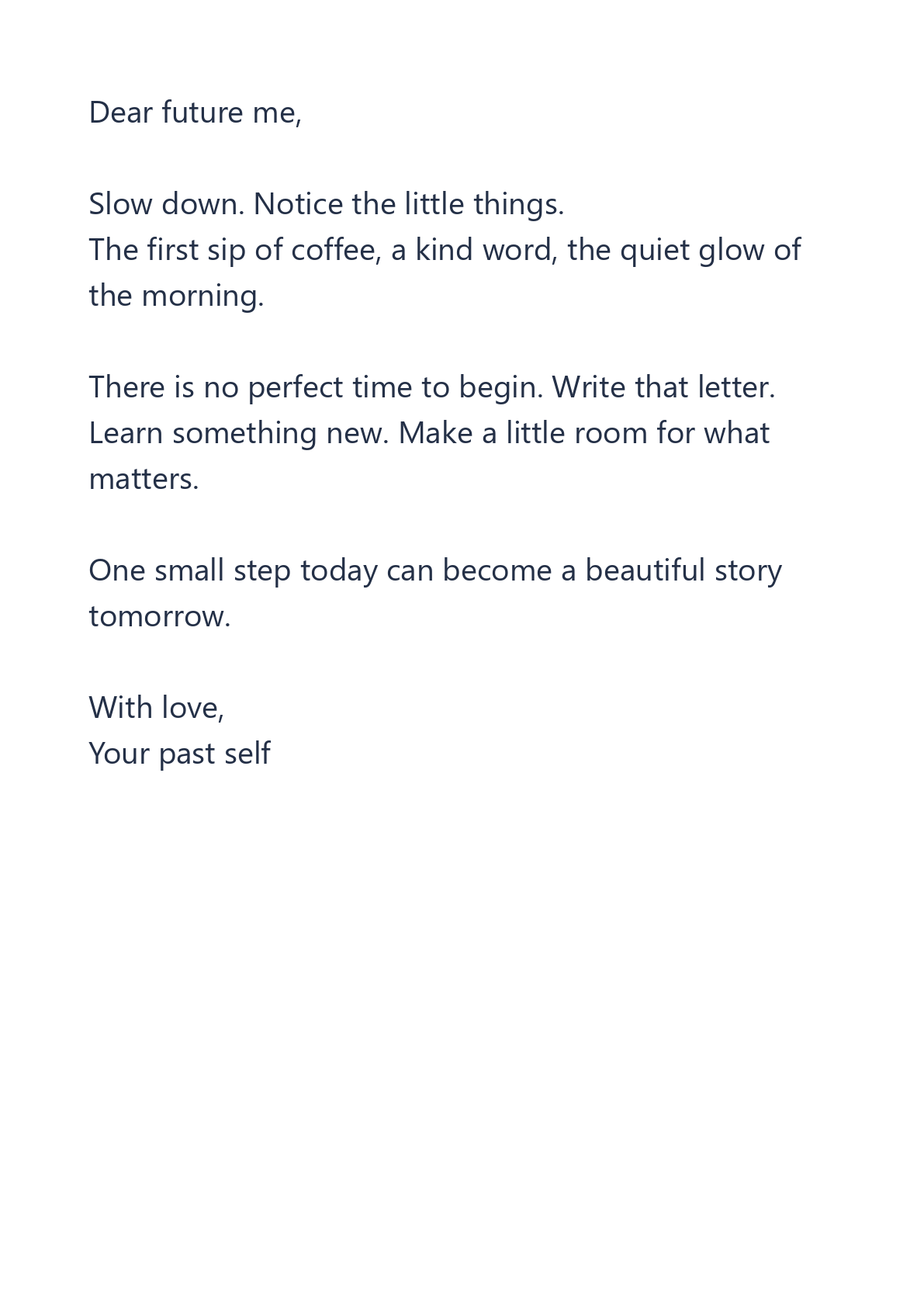
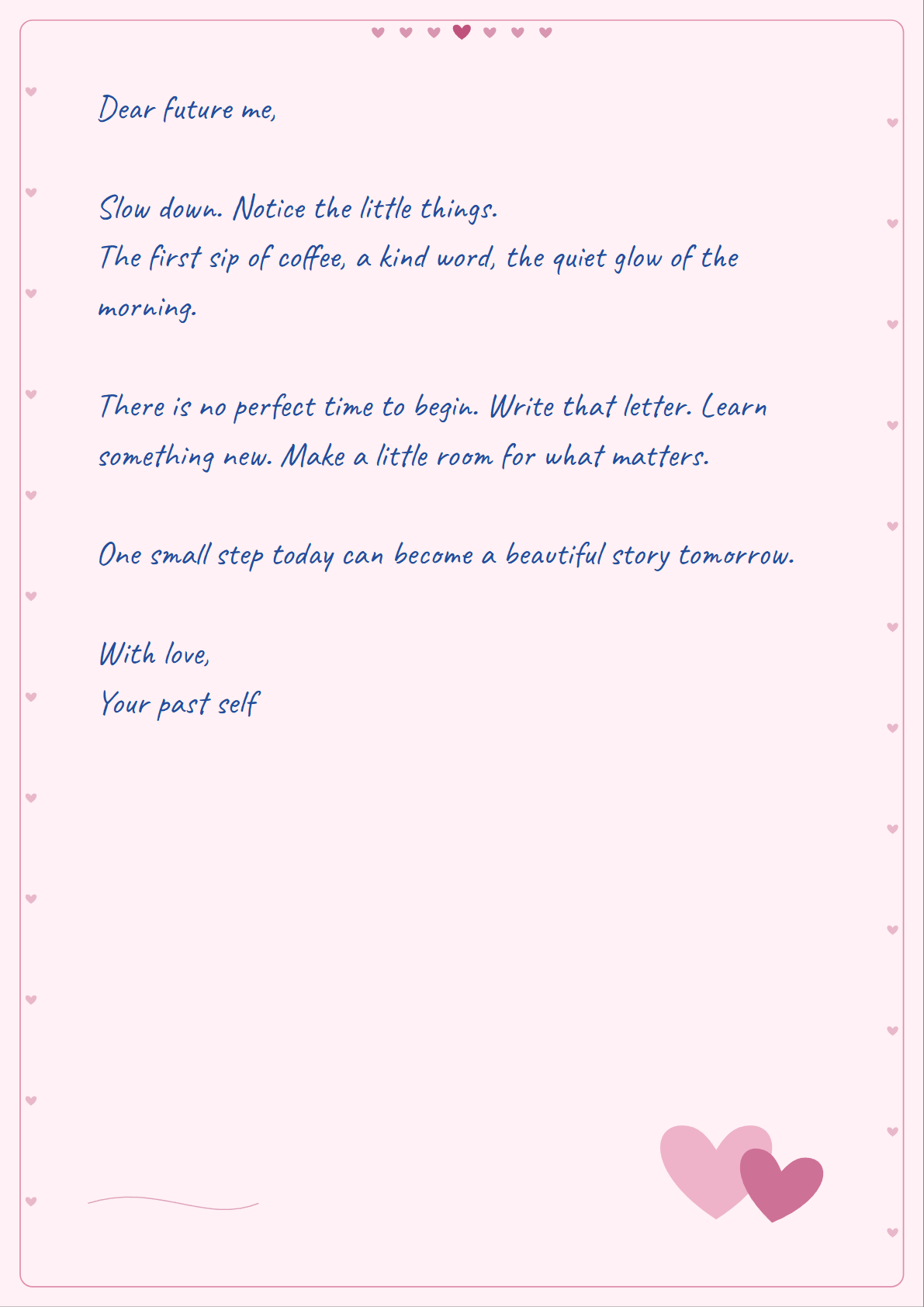

Ručne písaný štýl môže urobiť krátky list, pozvánku alebo študijnú poznámku osobnejšou. Tento príklad používa necitlivý ukážkový text nástroja a papier Srdiečka. Porovnanie ukazuje rovnaké slová ako napísaný text a ako skutočne stiahnutá PDF strana.
Vložte text alebo otvorte súbor
Otvorte Text do ručne písaného PDF a vyberte Vložiť text, alebo nahrajte súbor TXT alebo Markdown. Môžete tiež zvoliť Vyskúšať ukážku a sledovať tento príklad.
Píšte alebo vložte text do panela na písanie. Náhľad sa okamžite aktualizuje. Markdown sa číta ako čistý text: nadpisy a iné značky Markdown sa neprevádzajú na formátovanie.
Výber rukopisu, papiera a atramentu
Vyskúšajte štýly Natural, Neat, Flowing alebo Playful a nájdite rukopis, ktorý sa hodí k vášmu textu. V tomto príklade ponechajte Natural a vyberte papier Hearts s modrým atramentom.
Čistý, linajkový a štvorčekový papier sú užitočné na poznámky. Krémový, Letter a modrý dodajú jednoduchý štýl. Hearts, Roses a Love note sú tri rôzne dekoratívne vzory pre osobné listy.
Skontrolujte každú stranu
Vyberte A4 alebo US Letter a upravte veľkosť písma, okraje a riadkovanie. Text sa automaticky zalamuje a presúva na ďalšiu stranu. Pomocou šípok strán skontrolujte, či rozloženie vyzerá dobre.
Na telefóne otvorte Nastavenia, ak chcete zmeniť štýl a zároveň vidieť náhľad nad panelom. Dlhší text, väčšie písmo alebo širšie okraje môžu zvýšiť počet strán.
Generovanie a stiahnutie
Zvoľte Create PDF & PNG pre vytvorenie výstupu. Na obrazovke s výsledkom vyberte PDF alebo PNG a potom klepnite na Stiahnuť. Tlačidlo stiahne aktuálne zvolenú možnosť.
Jeden súbor PNG sa stiahne priamo. Viac strán PNG sa stiahne ako ZIP s očíslovanými súbormi obrázkov. PDF obsahuje rovnaké vykreslené strany ako výstup PNG pri zvolenom formáte papiera.
Časté otázky
Opúšťa môj text zariadenie?
Nie. Tento nástroj zobrazuje náhľad a generuje vaše strany priamo vo vašom prehliadači. Uložte si samostatnú kópiu zdrojového textu; zatvorenie stránky môže viesť k strate vašej práce.
Aké sú limity?
Textový súbor môže mať veľkosť až 1 MiB. Text je obmedzený na 30,000 znakov, výstup na 40 strán a generované súbory na 80 MiB. Menšie dokumenty sa ľahšie exportujú v telefóne.
Môžem neskôr upraviť text v PDF?
PDF je založené na obrázkoch. Ak chcete zmeniť slová, vráťte sa do panela písania a vygenerujte nový výstup alebo znova otvorte svoj uložený zdrojový text.
Dodajte svojim slovám rukopisný vzhľad.
Vyskúšajte ukážku alebo vložte vlastný text.


