

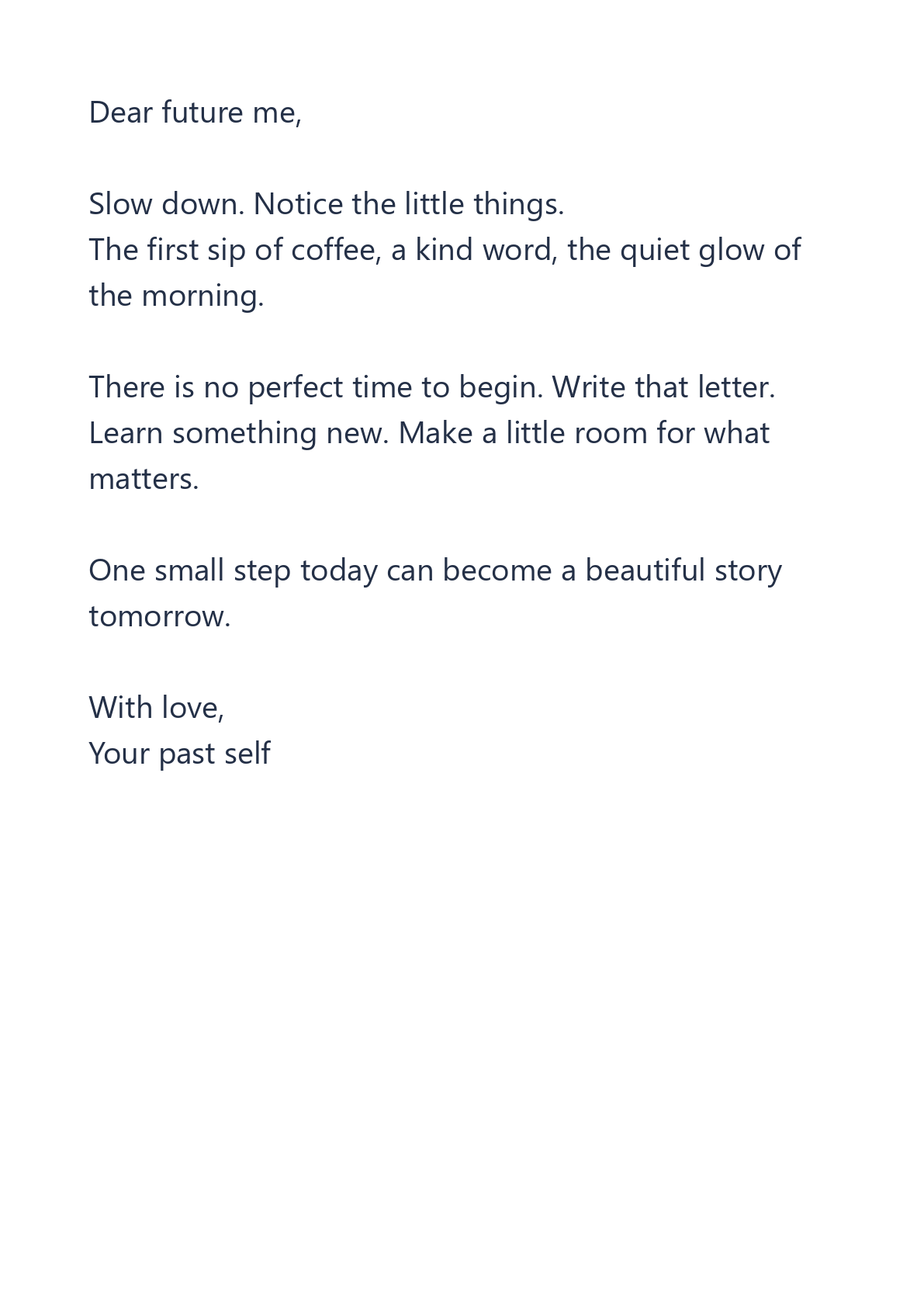
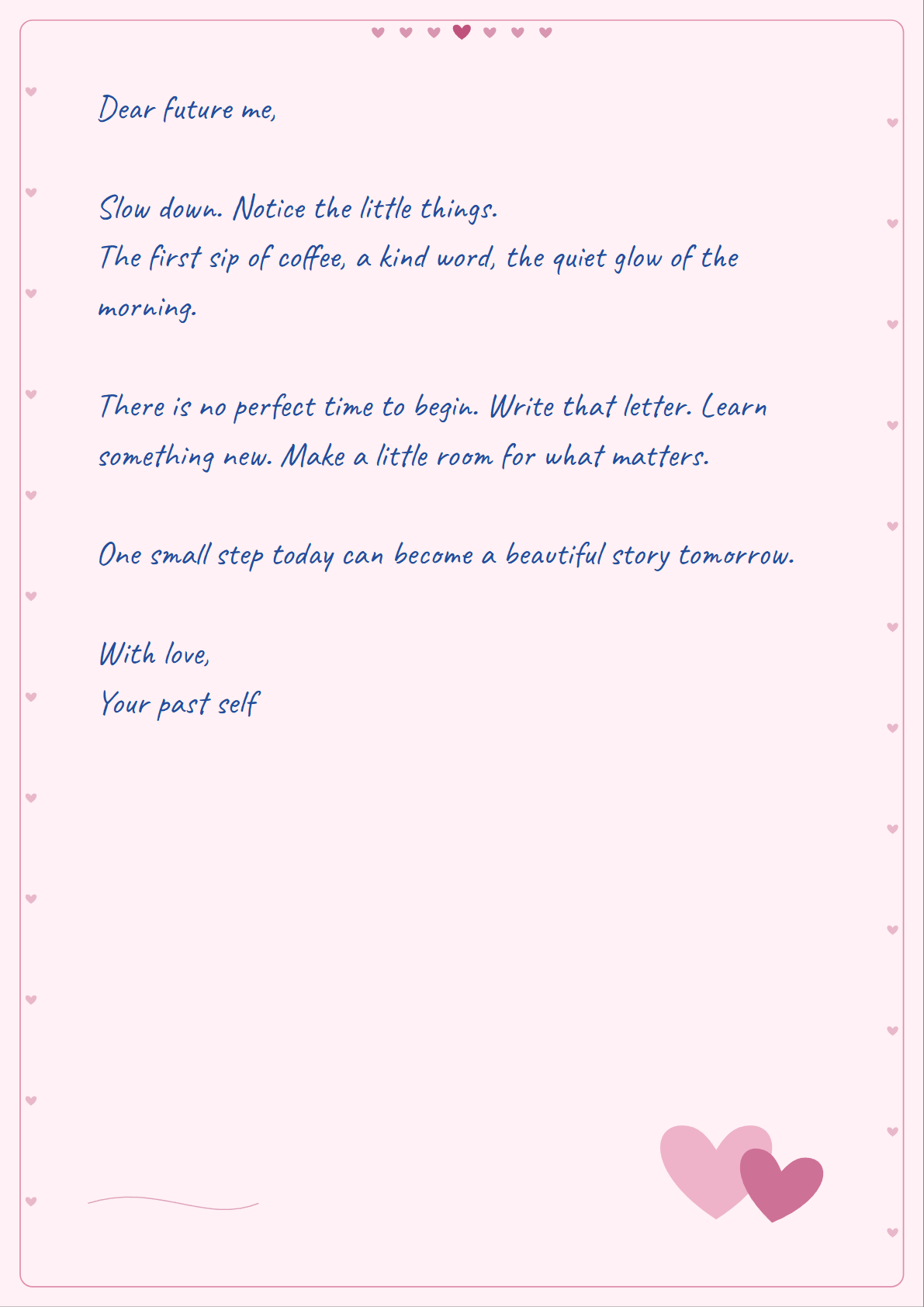

En håndskrevet stil kan gjøre et kort brev, en invitasjon eller et studienotat mer personlig. Dette eksemplet bruker verktøyets ikke-sensitive eksempeltekst og Hjerter-papir. Sammenligningen viser de samme ordene som maskinskrevet tekst og som en faktisk nedlastet PDF-side.
Lim inn tekst eller åpne en fil
Åpne Tekst til håndskrevet PDF og velg Lim inn tekst, eller last opp en TXT- eller Markdown-fil. Du kan også velge Prøv eksempel for å følge dette eksemplet.
Skriv eller lim inn i skrivepanelet. Forhåndsvisningen oppdateres umiddelbart. Markdown leses som ren tekst: overskrifter og andre Markdown-merker konverteres ikke til formatering.
Velg håndskrift, papir og blekk
Prøv Natural, Neat, Flowing eller Playful for å finne en håndskriftstil som passer teksten din. I dette eksempelet beholder vi Natural og velger Hearts-papir med blått blekk.
Blankt, linjert og rutet papir er nyttig for notater. Cream, Letter og Blue gir enkel styling. Hearts, Roses og Love note er tre ulike dekorative design for personlige brev.
Gå gjennom hver side
Velg A4 eller US Letter og juster skriftstørrelse, marger og linjeavstand. Teksten brytes og flyttes automatisk til neste side. Bruk sidepilene for å sjekke at layouten ser bra ut.
På en telefon kan du åpne Innstillinger for å endre stil mens forhåndsvisningen forblir synlig over panelet. Lengre tekst, større skrift eller bredere marger kan øke antall sider.
Generer og last ned
Velg Create PDF & PNG for å opprette resultatet. Velg PDF eller PNG på resultatskjermen, og trykk deretter på Last ned. Knappen laster ned det aktive valget.
En enkelt PNG lastes ned direkte. Flere PNG-sider lastes ned som en ZIP-fil med nummererte bildefiler. PDF-filen inneholder de samme gjengitte sidene som PNG-utdataene, i den valgte papirstørrelsen.
Vanlige spørsmål
Forlater teksten min enheten?
Nei. Dette verktøyet forhåndsviser og genererer sidene dine i nettleseren. Ta vare på en separat kopi av kildeteksten din; hvis du lukker siden, kan arbeidet ditt gå tapt.
Hva er begrensningene?
En tekstfil kan være på opptil 1 MiB. Tekst er begrenset til 30,000 tegn, utdata til 40 sider og genererte filer til 80 MiB. Mindre dokumenter er enklere å eksportere på en telefon.
Kan jeg redigere PDF-teksten senere?
PDF-filen er bildebasert. For å endre ordene, gå tilbake til skrivepanelet og generer et nytt resultat, eller åpne den lagrede kildeteksten din på nytt.
Gi ordene dine et håndskrevet utseende.
Prøv eksempelet eller bruk din egen tekst.


