

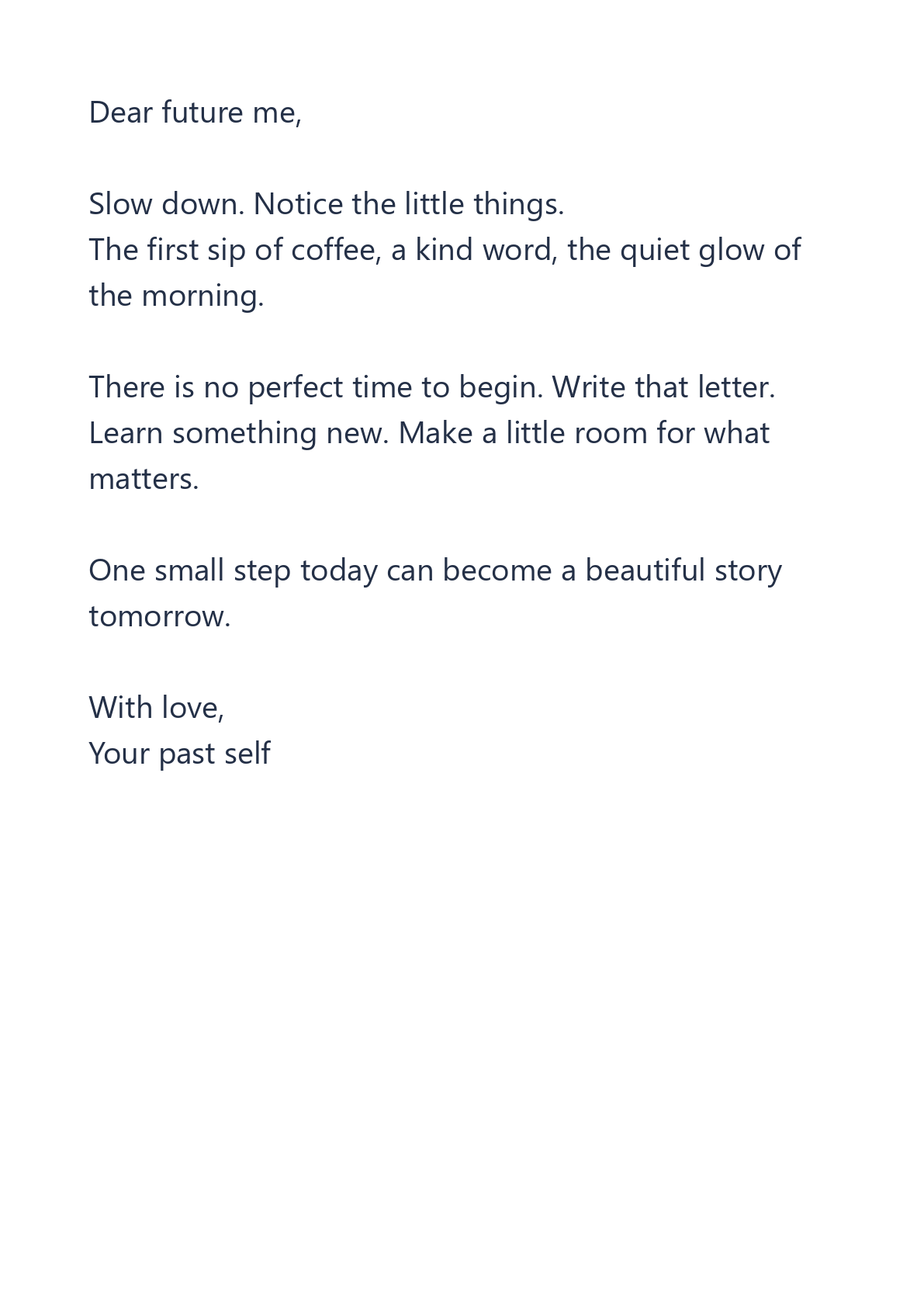
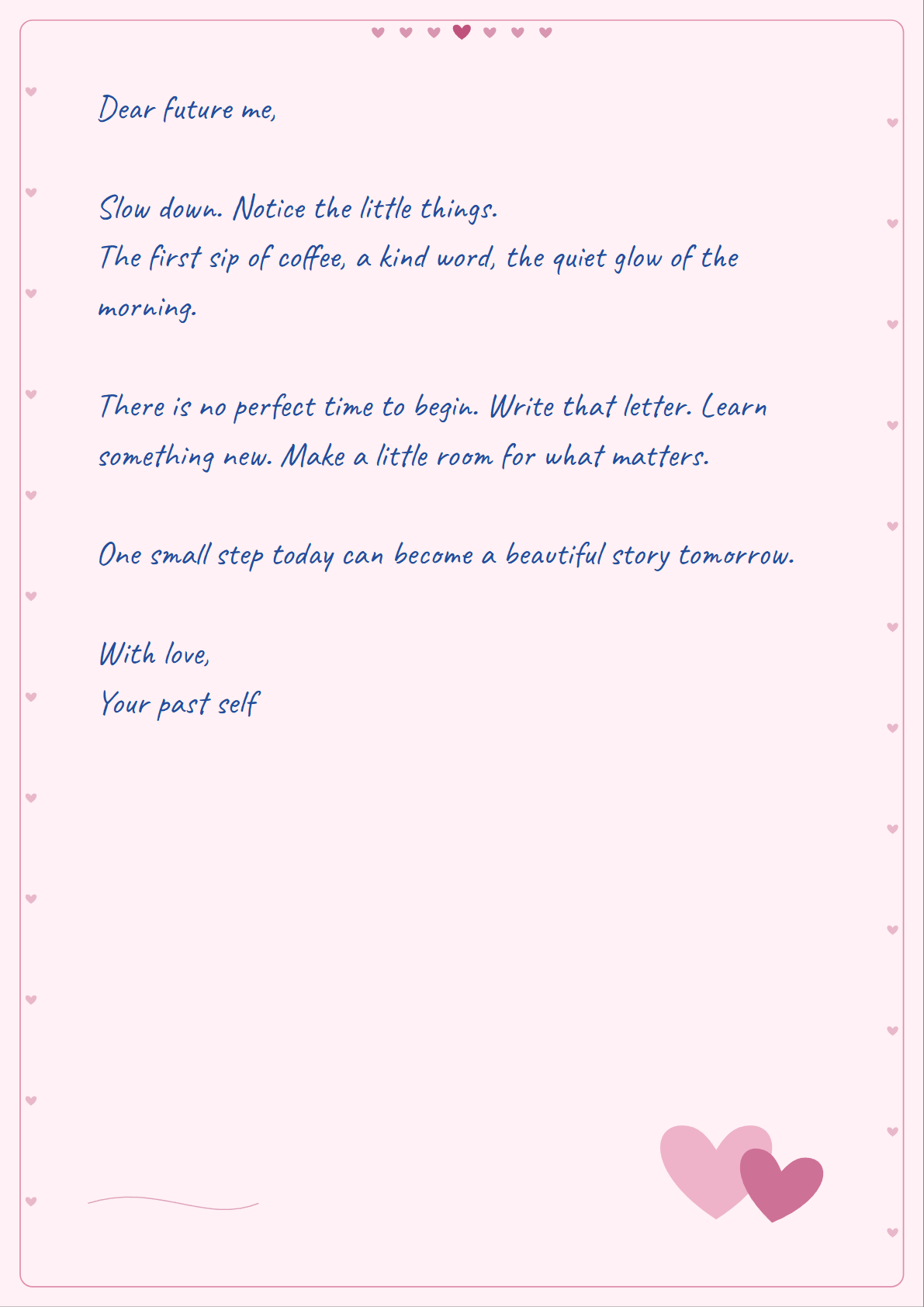

یک سبک دستنویس میتواند یک نامه کوتاه، دعوتنامه یا یادداشت مطالعه را شخصیتر کند. این مثال از متن نمونه غیرحساس ابزار و کاغذ Hearts استفاده میکند. مقایسه، همان کلمات را به صورت متن تایپشده و به عنوان یک صفحه PDF دانلود شده واقعی نشان میدهد.
متن را جایگذاری کنید یا یک فایل باز کنید
Text to Handwritten PDF را باز کنید و Paste text را انتخاب کنید، یا یک فایل TXT یا مارکداون آپلود کنید. همچنین میتوانید Try sample را انتخاب کنید تا این مثال را دنبال کنید.
در پنل نوشتن تایپ یا جایگذاری کنید. پیشنمایش فوراً بهروزرسانی میشود. مارکداون به عنوان متن ساده خوانده میشود: سرفصلها و سایر علائم مارکداون به فرمت تبدیل نمیشوند.
انتخاب دستخط، کاغذ و جوهر
سبکهای Natural (طبیعی)، Neat (مرتب)، Flowing (روان) یا Playful (بازیگوش) را امتحان کنید تا دستخطی که با متن شما سازگار است را بیابید. برای این مثال، Natural را نگه دارید و کاغذ Hearts (قلبها) با جوهر آبی را انتخاب کنید.
کاغذهای ساده، خطدار و شطرنجی برای یادداشتبرداری مفید هستند. مدلهای Cream (کرم)، Letter (نامه) و Blue (آبی) استایل سادهای اضافه میکنند. Hearts (قلبها)، Roses (رزها) و Love note (یادداشت عاشقانه) سه طرح تزئینی متفاوت برای نامههای شخصی هستند.
بازبینی تمام صفحات
گزینه A4 یا US Letter را انتخاب کرده و اندازه فونت، حاشیهها و فاصله خطوط را تنظیم کنید. متن بهطور خودکار میشکند و به صفحه بعد منتقل میشود. از فلشهای صفحه استفاده کنید تا مطمئن شوید چیدمان بهخوبی خوانده میشود.
در گوشی، تنظیمات را باز کنید تا سبک را تغییر دهید در حالی که پیشنمایش بالای پنل قابل مشاهده است. متن طولانیتر، فونت بزرگتر یا حاشیههای عریضتر میتواند تعداد صفحات را افزایش دهد.
تولید و دانلود
برای ایجاد خروجی، Create PDF & PNG را انتخاب کنید. در صفحه نتیجه، PDF یا PNG را انتخاب کرده و سپس روی Download ضربه بزنید. این دکمه گزینه فعال را دانلود میکند.
یک فایل PNG بهصورت مستقیم دانلود میشود. چندین صفحه PNG بهصورت یک فایل ZIP حاوی تصاویر شمارهگذاریشده دانلود میشوند. فایل PDF شامل همان صفحات رندر شده مشابه خروجی PNG، در اندازه کاغذ انتخابشده است.
پرسشهای متداول
آیا متن من از دستگاه خارج میشود؟
خیر. این ابزار صفحات شما را در مرورگرتان پیشنمایش و تولید میکند. یک نسخه جداگانه از متن منبع خود نگه دارید؛ بستن صفحه ممکن است باعث از دست رفتن کار شما شود.
محدودیتها چیست؟
یک فایل متنی میتواند تا 1 مگابایت باشد. متن به 30,000 کاراکتر، خروجی به 40 صفحه و فایلهای تولید شده به 80 مگابایت محدود است. اسناد کوچکتر برای خروجی گرفتن در گوشی آسانتر هستند.
آیا میتوانم متن PDF را بعداً ویرایش کنم؟
فایل PDF مبتنی بر تصویر است. برای تغییر کلمات، به پنل نوشتن بازگردید و خروجی جدیدی تولید کنید، یا متن منبع ذخیرهشده خود را دوباره باز کنید.
به کلمات خود ظاهری دستنویس بدهید.
نمونه را امتحان کنید یا متن خود را وارد کنید.


