

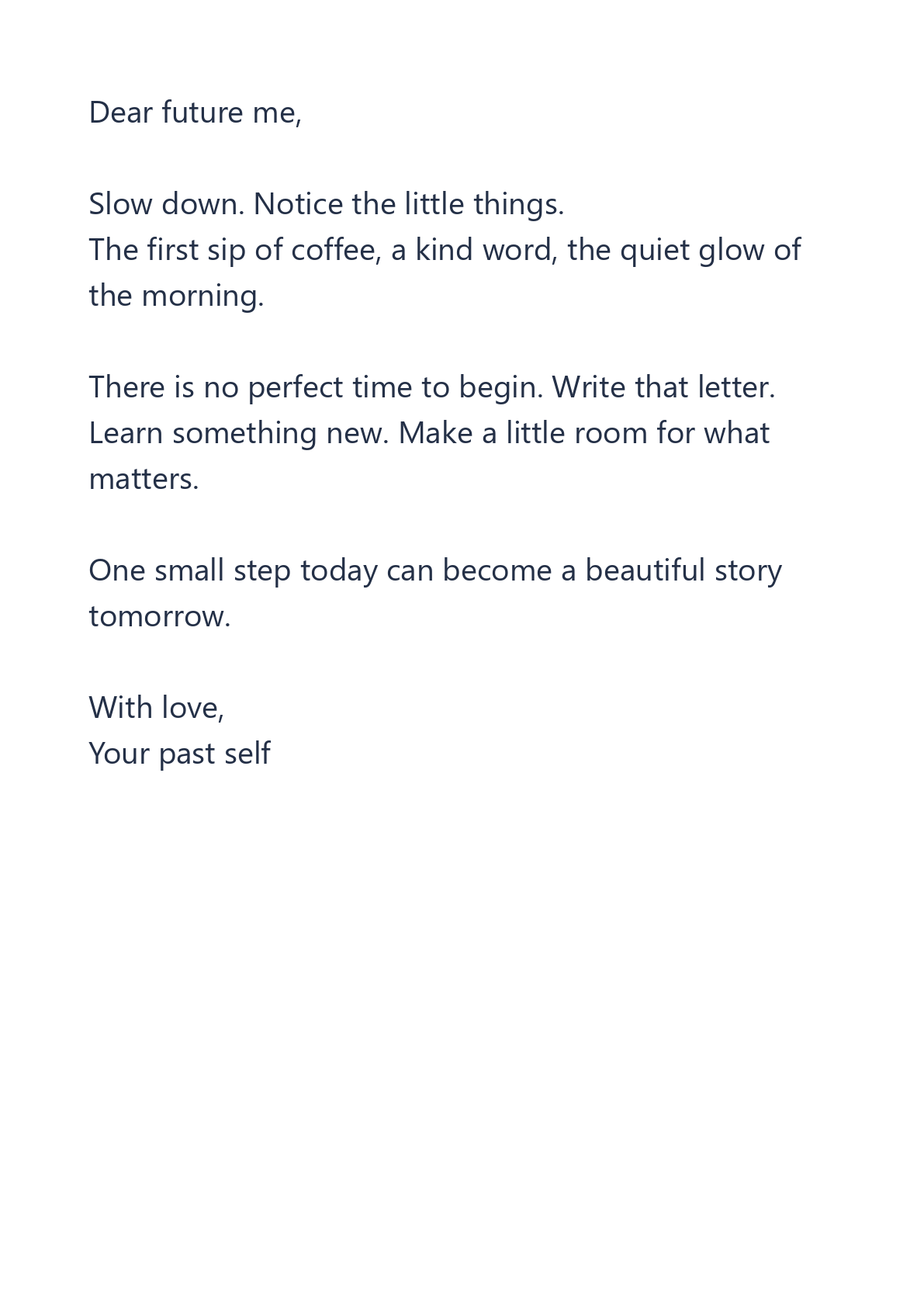
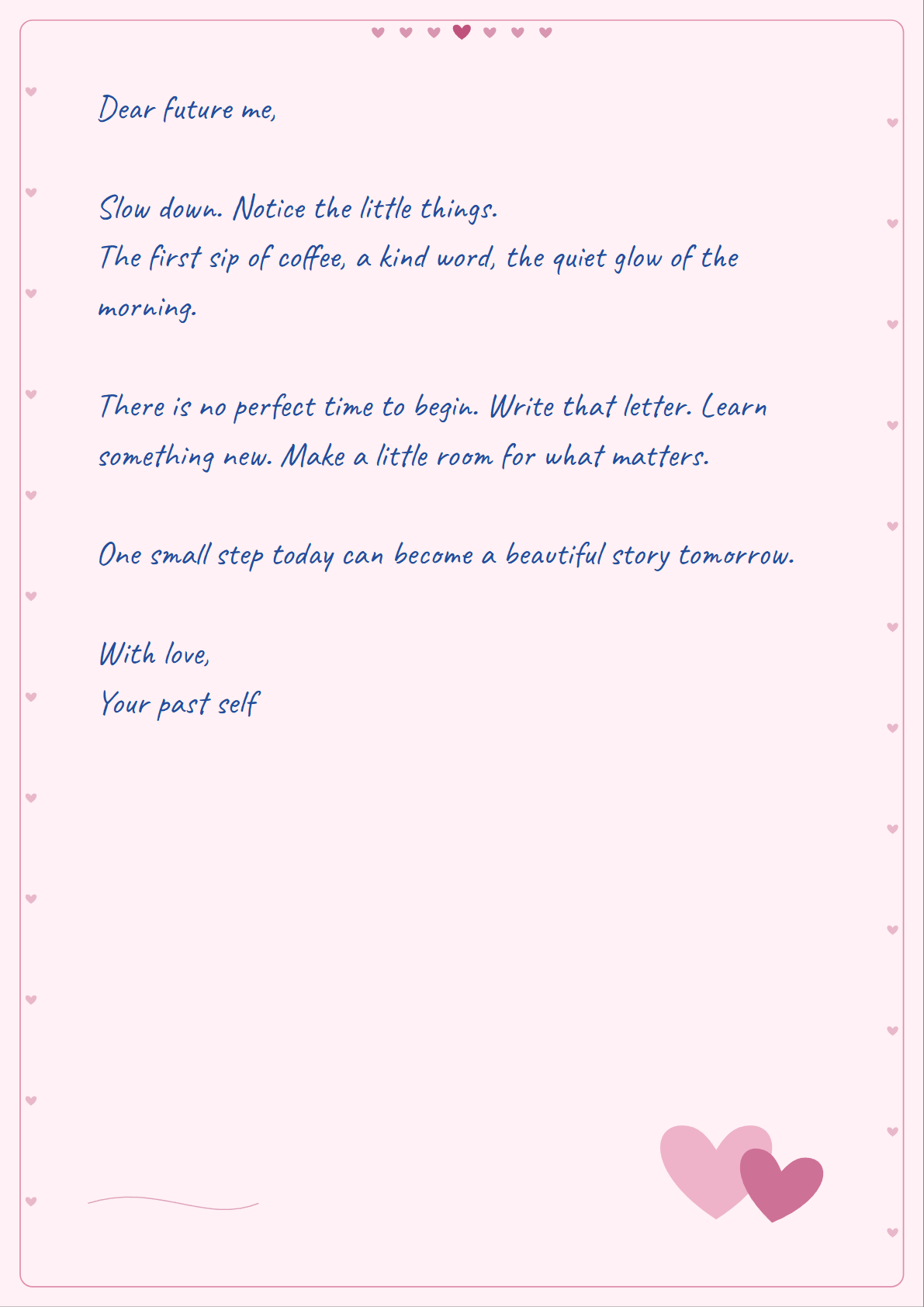

Un style manuscrit peut rendre une courte lettre, une invitation ou une note d'étude plus personnelle. Cet exemple utilise le texte type non sensible de l'outil et le papier Cœurs. La comparaison montre les mêmes mots en texte dactylographié et en page PDF réelle téléchargée.
Collez du texte ou ouvrez un fichier
Ouvrez Texte vers PDF manuscrit et choisissez Coller du texte, ou téléchargez un fichier TXT ou Markdown. Vous pouvez aussi choisir Essayer l'exemple pour suivre cet exemple.
Tapez ou collez dans le panneau d'écriture. L'aperçu se met à jour immédiatement. Le Markdown est lu comme du texte brut : les titres et autres marques Markdown ne sont pas convertis en formatage.
Choisir l'écriture manuscrite, le papier et l'encre
Essayez Natural, Neat, Flowing ou Playful pour trouver un style d'écriture qui convient à votre texte. Pour cet exemple, gardez Natural et choisissez le papier Hearts avec de l'encre bleue.
Le papier vierge, ligné ou quadrillé est utile pour les notes. Cream, Letter et Blue ajoutent un style simple. Hearts, Roses et Love note sont trois designs décoratifs différents pour des lettres personnelles.
Vérifier chaque page
Choisissez A4 ou US Letter et ajustez la taille de la police, les marges et l'interligne. Le texte s'ajuste et passe automatiquement à la page suivante. Utilisez les flèches de page pour vérifier que la mise en page est correcte.
Sur un téléphone, ouvrez les Paramètres pour changer le style tout en gardant l'aperçu visible au-dessus du panneau. Un texte plus long, une police plus grande ou des marges plus larges peuvent augmenter le nombre de pages.
Générer et télécharger
Choisissez Create PDF & PNG pour créer le résultat. Sélectionnez PDF ou PNG sur l'écran de résultat, puis appuyez sur Télécharger. Le bouton télécharge le choix actif.
Un seul fichier PNG se télécharge directement. Plusieurs pages PNG se téléchargent sous forme de fichier ZIP contenant des images numérotées. Le PDF contient les mêmes pages rendues que la sortie PNG, au format de papier choisi.
Questions fréquentes
Mon texte quitte-t-il mon appareil ?
Non. Cet outil prévisualise et génère vos pages dans votre navigateur. Gardez une copie séparée de votre texte source ; fermer la page peut entraîner la perte de votre travail.
Quelles sont les limites ?
Un fichier texte peut peser jusqu'à 1 MiB. Le texte est limité à 30,000 caractères, la sortie à 40 pages et les fichiers générés à 80 MiB. Les documents plus petits sont plus faciles à exporter sur un téléphone.
Puis-je modifier le texte du PDF plus tard ?
Le PDF est basé sur des images. Pour modifier les mots, retournez dans le panneau d'écriture et générez une nouvelle sortie, ou rouvrez votre texte source enregistré.
Donnez à vos mots un aspect manuscrit.
Essayez l'exemple ou utilisez votre propre texte.


