

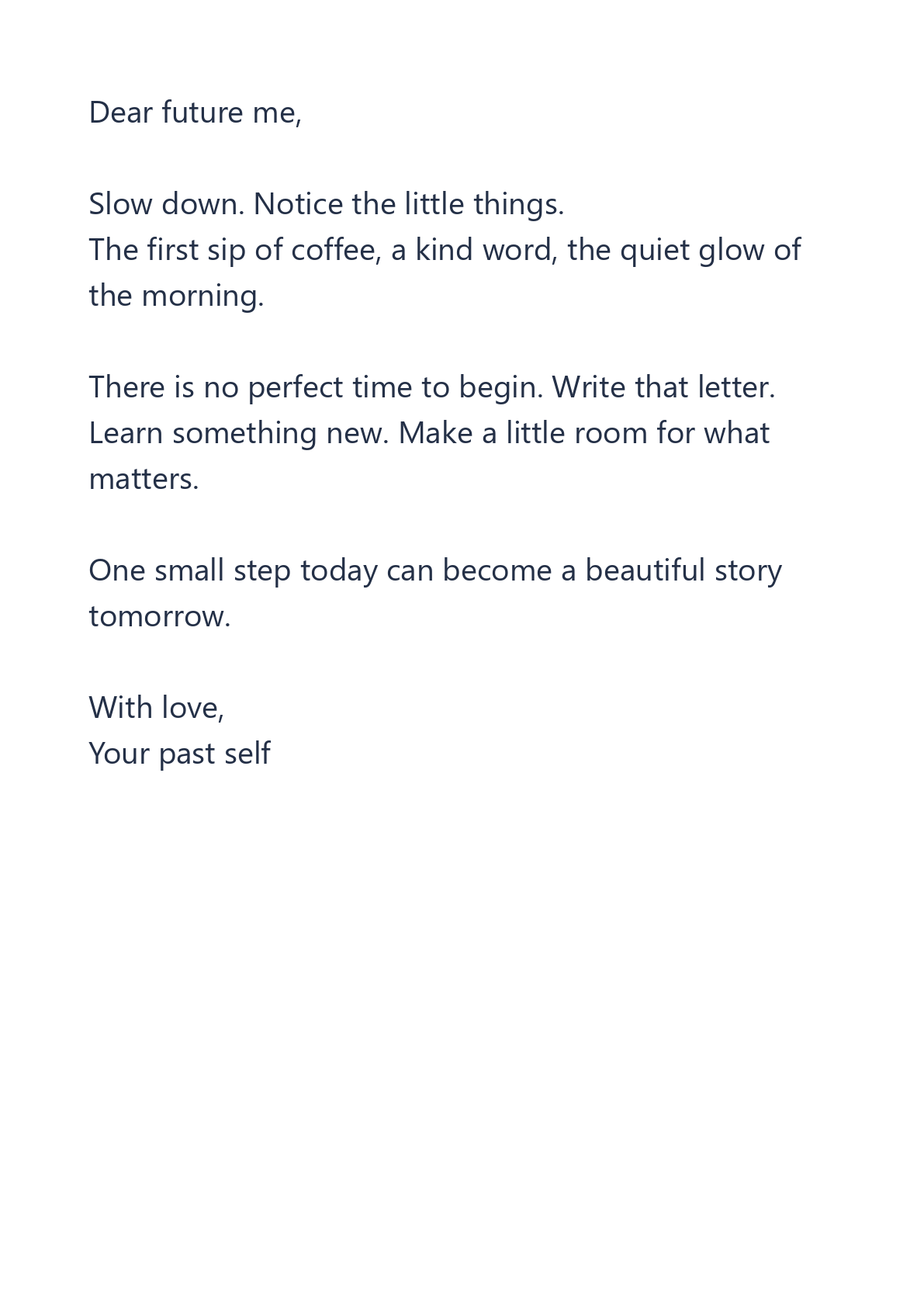
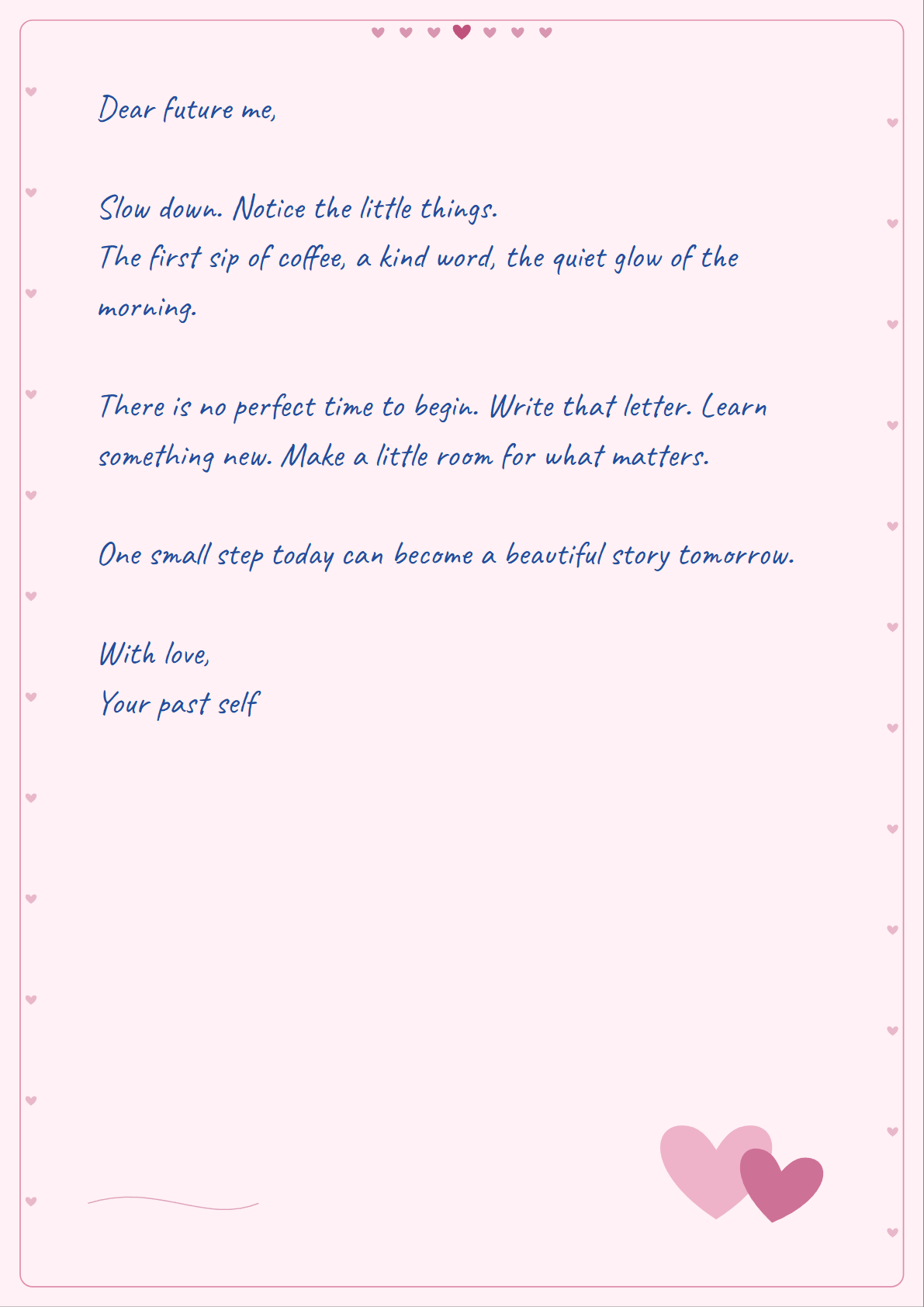

สไตล์ลายมือเขียนสามารถทำให้จดหมายสั้นๆ คำเชิญ หรือบันทึกการเรียนรู้สึกเป็นส่วนตัวมากขึ้น ตัวอย่างนี้ใช้ข้อความตัวอย่างของเครื่องมือและกระดาษ Hearts การเปรียบเทียบแสดงให้เห็นคำเดียวกันในรูปแบบข้อความที่พิมพ์และในรูปแบบหน้า PDF ที่ดาวน์โหลดจริง
วางข้อความหรือเปิดไฟล์
เปิด Text to Handwritten PDF และเลือกวางข้อความ หรืออัปโหลดไฟล์ TXT หรือ Markdown คุณยังสามารถเลือก Try sample เพื่อทำตามตัวอย่างนี้ได้
พิมพ์หรือวางลงในแผงเขียน ตัวอย่างจะอัปเดตทันที Markdown จะถูกอ่านเป็นข้อความธรรมดา: หัวข้อและเครื่องหมาย Markdown อื่นๆ จะไม่ถูกแปลงเป็นรูปแบบ
เลือกรูปแบบลายมือ กระดาษ และหมึก
ลองใช้รูปแบบ Natural, Neat, Flowing หรือ Playful เพื่อค้นหารูปแบบลายมือที่เหมาะกับข้อความของคุณ สำหรับตัวอย่างนี้ ให้เลือก Natural และเลือกกระดาษลาย Hearts พร้อมหมึกสีน้ำเงิน
กระดาษเปล่า กระดาษมีเส้น และกระดาษตารางมีประโยชน์สำหรับการจดบันทึก ส่วนกระดาษสีครีม กระดาษขนาด Letter และกระดาษสีฟ้าช่วยเพิ่มสไตล์ที่เรียบง่าย กระดาษลาย Hearts, Roses และ Love note เป็นดีไซน์ตกแต่งสามแบบที่แตกต่างกันสำหรับจดหมายส่วนตัว
ตรวจสอบทุกหน้า
เลือก A4 หรือ US Letter แล้วปรับขนาดตัวอักษร ระยะขอบ และระยะห่างระหว่างบรรทัด ข้อความจะตัดบรรทัดและเลื่อนไปยังหน้าถัดไปโดยอัตโนมัติ ใช้ลูกศรเปลี่ยนหน้าเพื่อตรวจสอบว่าการจัดวางอ่านง่าย
บนโทรศัพท์ ให้เปิด Settings เพื่อเปลี่ยนสไตล์ในขณะที่ยังคงเห็นตัวอย่างด้านบนแผงควบคุม ข้อความที่ยาวขึ้น ขนาดตัวอักษรที่ใหญ่ขึ้น หรือระยะขอบที่กว้างขึ้นอาจทำให้จำนวนหน้าเพิ่มขึ้น
สร้างและดาวน์โหลด
เลือก Create PDF & PNG เพื่อสร้างผลลัพธ์ เลือก PDF หรือ PNG บนหน้าจอผลลัพธ์ จากนั้นแตะ Download ปุ่มนี้จะดาวน์โหลดตัวเลือกที่คุณใช้งานอยู่
ไฟล์ PNG ไฟล์เดียวจะดาวน์โหลดโดยตรง หากมีหลายหน้า PNG จะดาวน์โหลดเป็นไฟล์ ZIP ที่มีไฟล์รูปภาพเรียงตามลำดับเลข ไฟล์ PDF จะมีหน้ากระดาษที่แสดงผลเหมือนกับไฟล์ PNG ตามขนาดกระดาษที่เลือก
คำถามที่พบบ่อย
ข้อความของฉันจะออกจากอุปกรณ์หรือไม่?
ไม่ เครื่องมือนี้จะแสดงตัวอย่างและสร้างหน้ากระดาษของคุณภายในเบราว์เซอร์ โปรดเก็บสำเนาข้อความต้นฉบับของคุณไว้แยกต่างหาก การปิดหน้าเว็บอาจทำให้งานของคุณสูญหาย
มีข้อจำกัดอะไรบ้าง?
ไฟล์ข้อความสามารถมีขนาดสูงสุด 1 MiB ข้อความจำกัดที่ 30,000 ตัวอักษร ผลลัพธ์จำกัดที่ 40 หน้า และไฟล์ที่สร้างขึ้นจำกัดที่ 80 MiB เอกสารขนาดเล็กจะส่งออกบนโทรศัพท์ได้ง่ายกว่า
ฉันสามารถแก้ไขข้อความใน PDF ภายหลังได้หรือไม่?
ไฟล์ PDF เป็นแบบรูปภาพ หากต้องการเปลี่ยนคำ ให้กลับไปที่แผงเขียนและสร้างผลลัพธ์ใหม่ หรือเปิดข้อความต้นฉบับที่คุณบันทึกไว้ขึ้นมาใหม่
มอบรูปลักษณ์ลายมือเขียนให้กับคำพูดของคุณ
ลองใช้ตัวอย่างหรือนำข้อความของคุณมาเอง


