

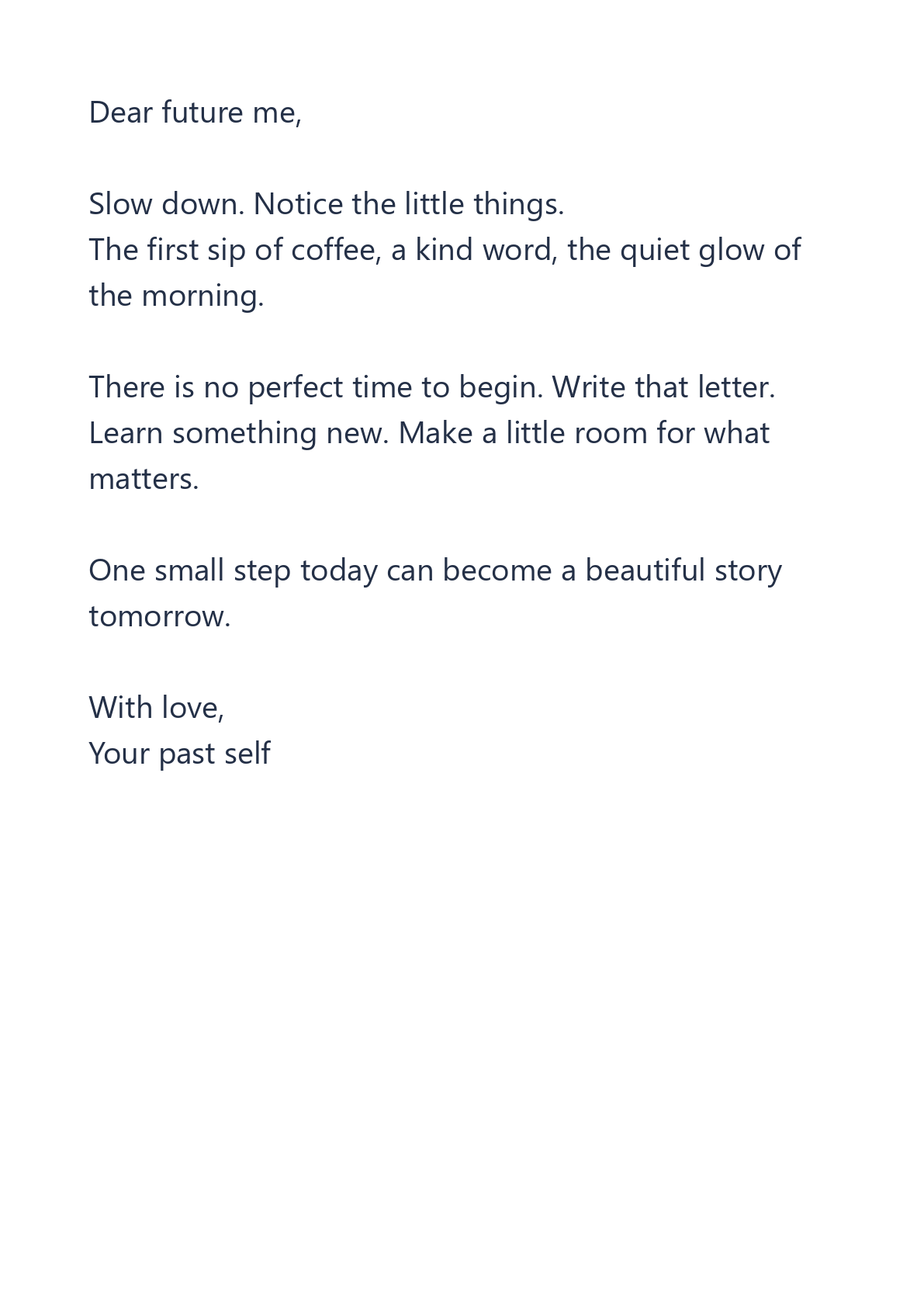
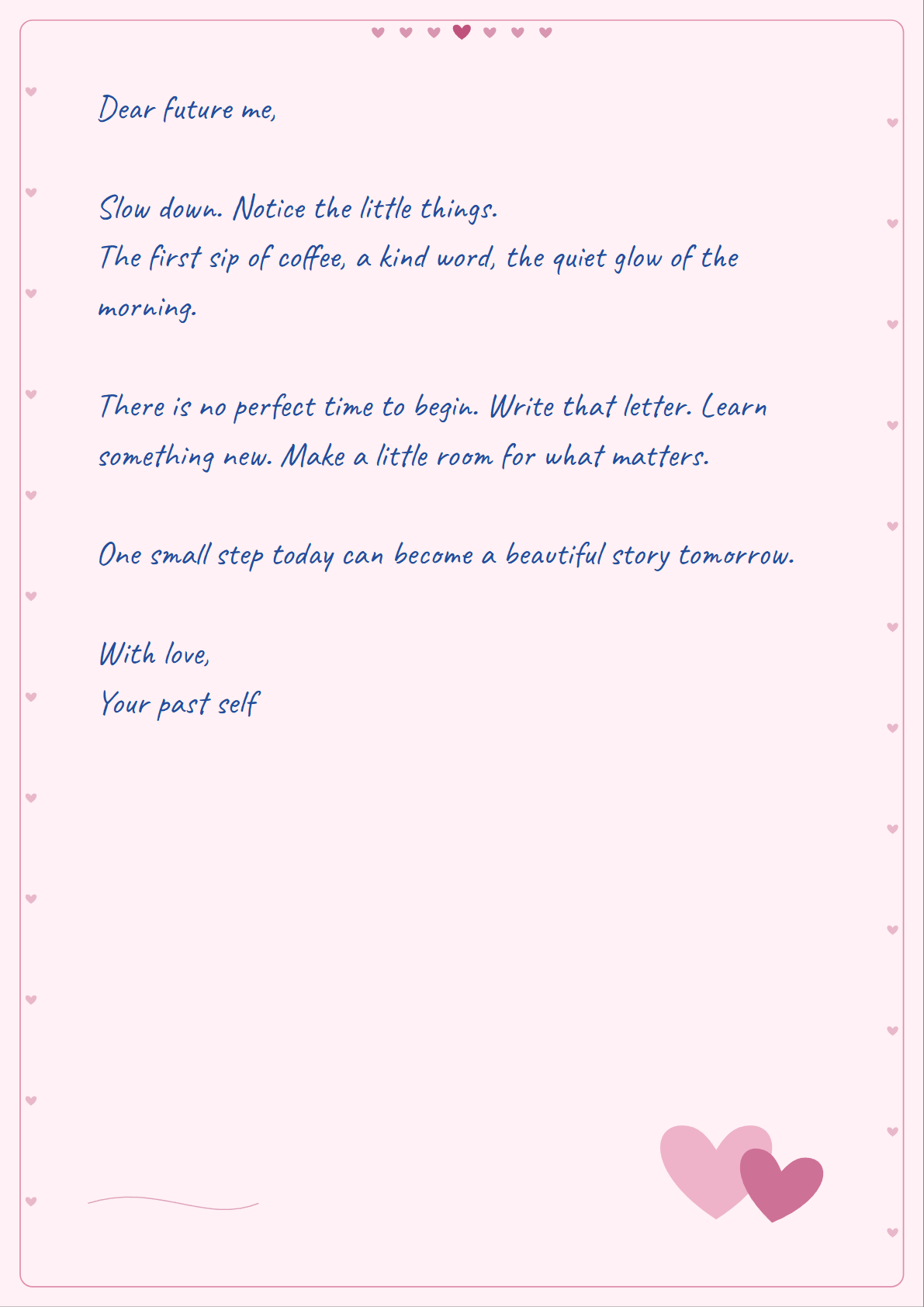

A kézírásos stílus személyesebbé teheti a rövid leveleket, meghívókat vagy tanulási jegyzeteket. Ez a példa az eszköz nem érzékeny minta szövegét és a Szívek papírt használja. Az összehasonlítás ugyanazokat a szavakat mutatja gépelt szövegként és ténylegesen letöltött PDF oldalként.
Illesszen be szöveget vagy nyisson meg egy fájlt
Nyissa meg a Szövegből kézzel írott PDF eszközt, és válassza a Szöveg beillesztése lehetőséget, vagy töltsön fel egy TXT vagy Markdown fájlt. Választhatja a Minta kipróbálása lehetőséget is, hogy kövesse ezt a példát.
Gépeljen vagy illesszen be szöveget az írópanelre. Az előnézet azonnal frissül. A Markdown sima szövegként kerül beolvasásra: a címsorok és egyéb Markdown jelölések nem konvertálódnak formázássá.
Kézírás, papír és tinta kiválasztása
Próbáld ki a Natural, Neat, Flowing vagy Playful stílust, hogy megtaláld a szövegedhez illő kézírást. Ebben a példában maradj a Natural stílusnál, és válaszd a Hearts papírt kék tintával.
Az üres, vonalas és rácsos papírok hasznosak jegyzetekhez. A Cream, Letter és Blue egyszerű stílust adnak. A Hearts, Roses és Love note három különböző dekoratív minta személyes levelekhez.
Minden oldal áttekintése
Válaszd a A4 vagy US Letter formátumot, majd állítsd be a betűméretet, a margókat és a sorközt. A szöveg automatikusan tördelődik és átkerül a következő oldalra. Az oldalnyilakkal ellenőrizd, hogy az elrendezés jól olvasható-e.
Telefonon nyisd meg a Beállításokat a stílus módosításához, miközben az előnézet látható marad a panel felett. Hosszabb szöveg, nagyobb betűméret vagy szélesebb margók növelhetik az oldalszámot.
Generálás és letöltés
Válaszd a Create PDF & PNG lehetőséget a kimenet létrehozásához. Válaszd ki a PDF vagy PNG formátumot az eredmény képernyőn, majd koppints a Letöltés gombra. A gomb az aktív választást tölti le.
Egyetlen PNG közvetlenül letöltődik. Több PNG oldal esetén a letöltés egy ZIP fájlban történik, számozott képfájlokkal. A PDF ugyanazokat a renderelt oldalakat tartalmazza, mint a PNG kimenet, a választott papírméretben.
Gyakori kérdések
Elhagyja a szövegem az eszközömet?
Nem. Ez az eszköz a böngésződben jeleníti meg és generálja az oldalakat. Tartsd meg a forrásszöveged külön másolatát; az oldal bezárása törölheti a munkádat.
Mik a korlátok?
Egy szövegfájl legfeljebb 1 MiB lehet. A szöveg hossza 30,000 karakterre, a kimenet 40 oldalra, a generált fájlok mérete pedig 80 MiB-re korlátozott. A kisebb dokumentumokat könnyebb exportálni telefonon.
Szerkeszthetem később a PDF szövegét?
A PDF kép alapú. A szavak módosításához térj vissza az írópanelre, generálj új kimenetet, vagy nyisd meg újra a mentett forrásszövegedet.
Adj kézírásos megjelenést a szavaidnak.
Próbáld ki a mintát, vagy használd a saját szövegedet.


